
Home Assistantで家中のスイッチをスマホで操作できるようになったのは良いのですが、スマホをいちいち出して操作するのが面倒ではありませんか?
そこで、壁スイッチのように押すだけで照明や玄関の鍵などを操作できるようにしてみました。
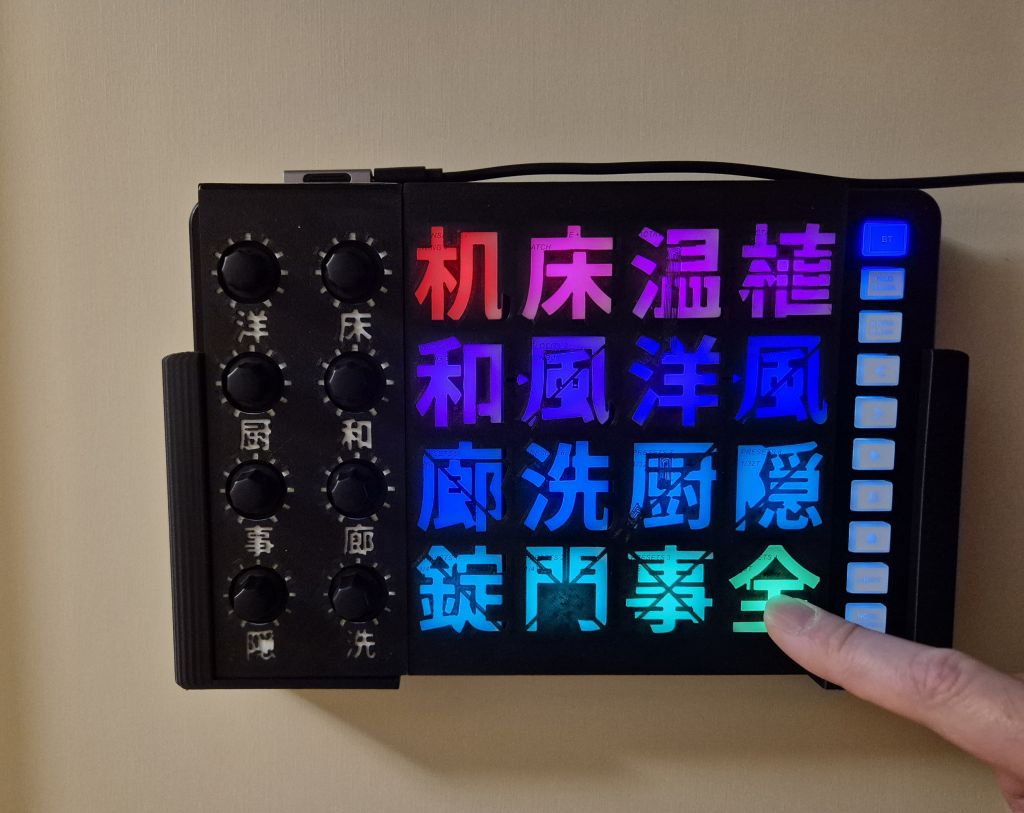
今回は音楽用の MIDI パッド「SMC-PAD」を Home Assistant(以下:HA)のスイッチとして使います。
スイッチ化といっても、基本的に今のところ照明や扇風機・エアコンなどのスイッチをオン・オフするのと、照明の明るさ調節・色調節、扇風機の風量調節を SMC-PAD で操作できるくらい。
ただ家中のほとんどのガジェットがSMC-PADで操作できるので、かなり便利で未来感があります!
- 完成したもの:SMC-PAD を廊下の壁スイッチに
- 動画で見る:寝る前の「消し忘れ」をボタンひとつで解決
- SMC-PADのスイッチ化に用意するもの
- 仕組みと全体の流れ
- 手順を全部 AI に任せる方法(PC が必要)
- 手順1:SMC-PAD を Raspberry Pi とペアリング
- 手順2:必要なソフトを入れる
- 手順3:ボタンの番号を確かめる
- 手順4:Home Assistant のアクセストークンを作る
- 手順5:midi.py を設定して動かす
- 手順6:電源を入れたら自動で動くようにする
- 手順7:Home Assistant の自動化でボタンに機能を割り当てる
- ノブが誤動作するので修正しました
- 手順8:パッドの色を決める(MidiSuite)
- 手順9:ラベルを3Dプリントする(任意)
- SMC-PADをスイッチ化 まとめ
完成したもの:SMC-PAD を廊下の壁スイッチに
Home Assistantサーバーがあるのが前提で、SMC-PADを少しハックしてHAからはBluetooth接続で操作していきます。
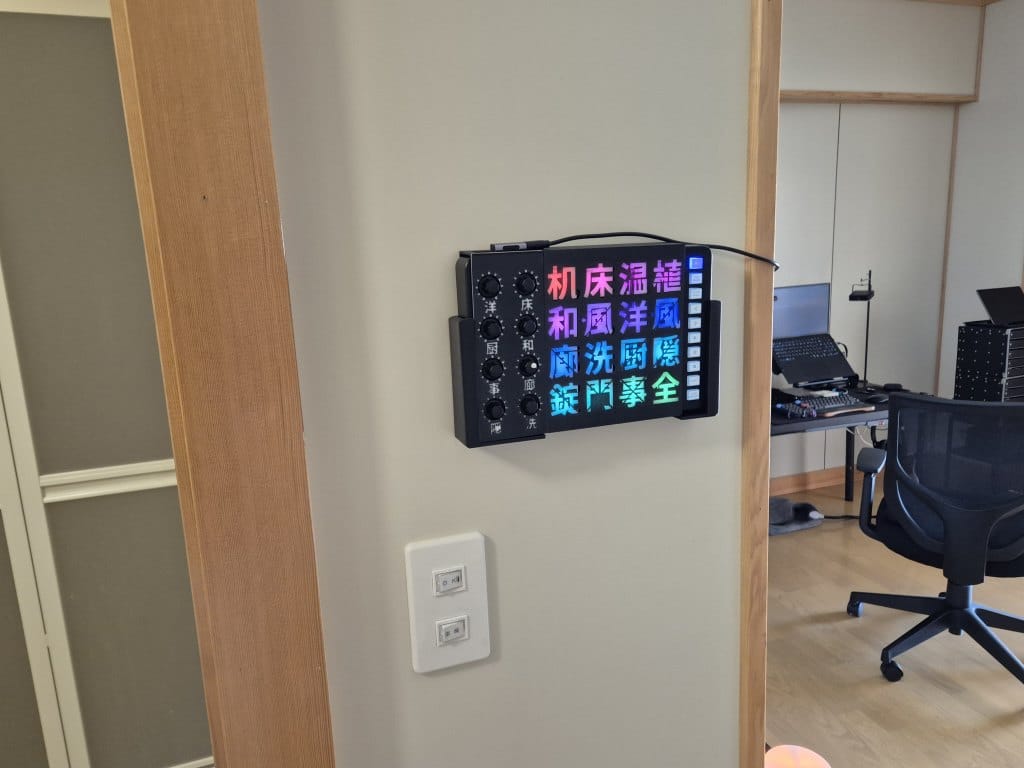
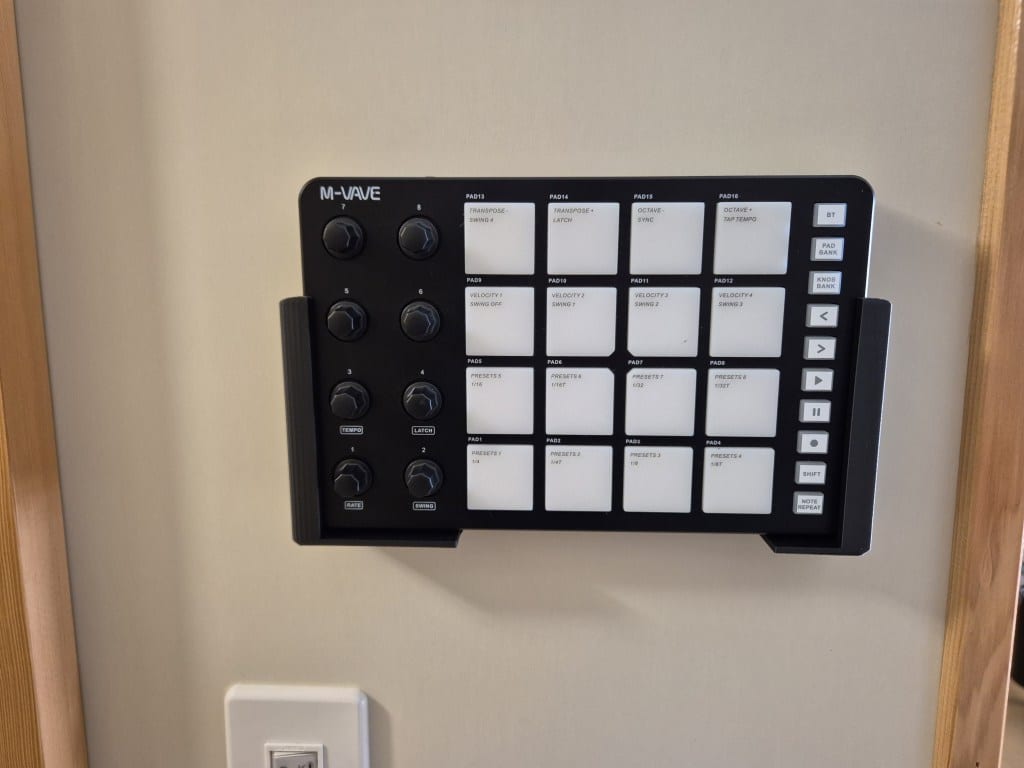
SMC-PADは廊下といっても部屋と洗面所の間のちょっとしたところで、廊下とは言えないかもしれません。↑
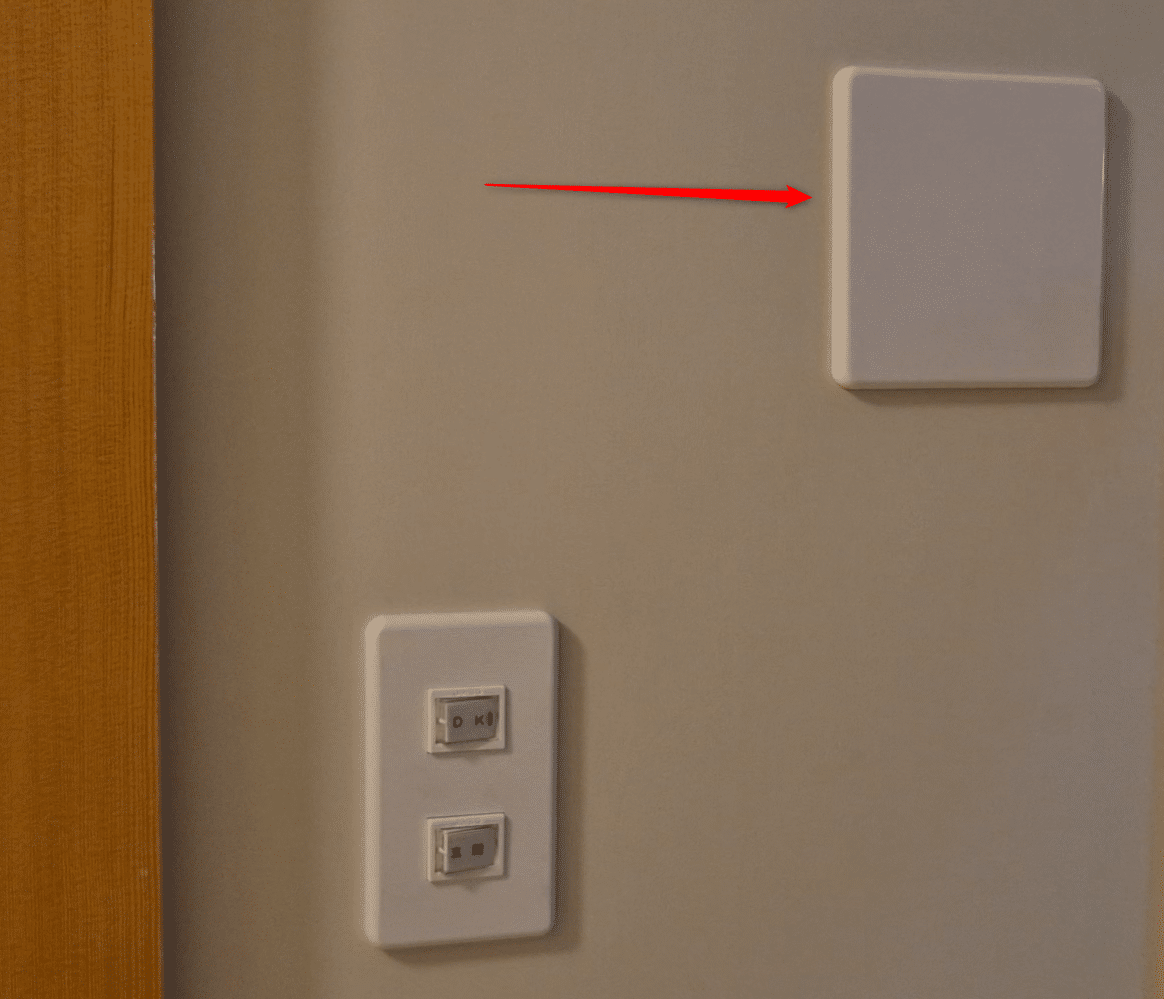
スイッチのブランクパネルがあったので外して3Dプリンターでスタンドを作って設置しました。↓
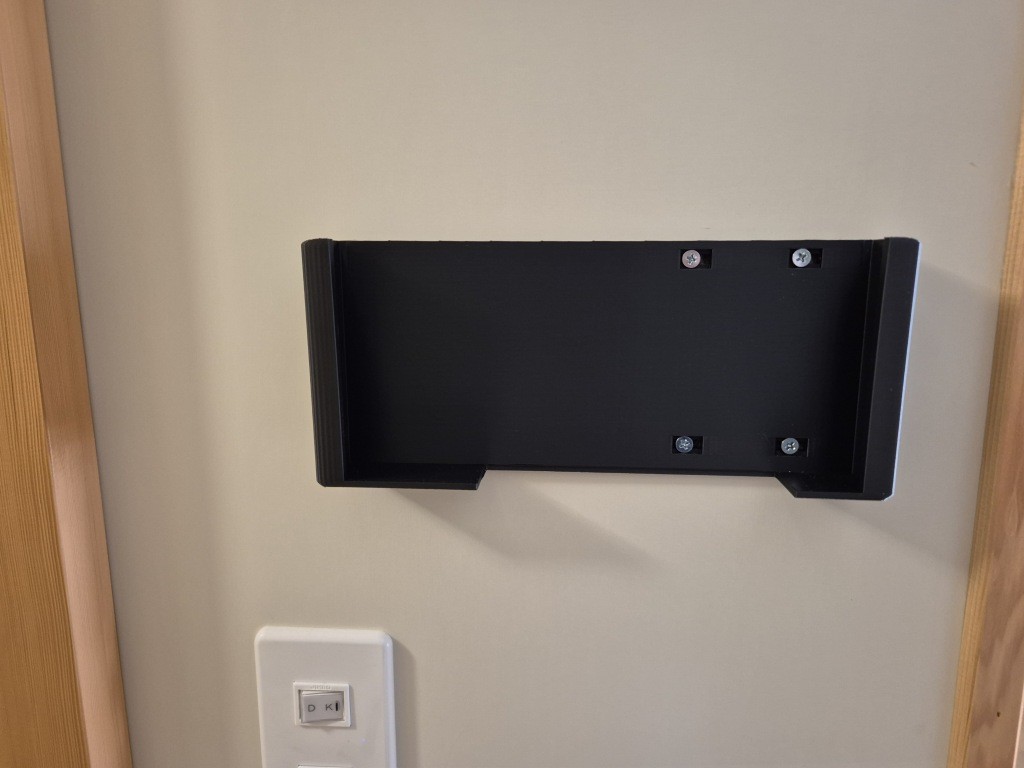
16パッドで「PAD BANK」で切り替えられるので、合計32パッドのスイッチを登録できる♪ さらにノブ(ロータリーエンコーダー)が8個あるので、照明の明るさや扇風機の風量などで使えるのも嬉しいところ。
動画で見る:寝る前の「消し忘れ」をボタンひとつで解決
動画を作ったので、動画見たい方は参考にしてくださいね。

簡単に各パッド(ボタン)は以下のような機能をもたせました。
- 机:机の照明
- 床:フロアランプ
- 温:植物のホットカーペット
- 植:植物の照明
- 和:和室の照明
- 和 風:和室のシーリングファン
- 洋:洋室の照明
- 洋 風:洋室のシーリングファン
- 廊:廊下の照明
- 洗:洗面所の照明
- 厨:キッチンの照明
- 隠:トイレの照明
- 錠:玄関のカギ(トグル)
- 門:ゲートウェイのLED照明
- 事:仕事場の照明
- 全:全照明をオン・オフ(トグル)登録した照明のみトグル
けっこうな数を設定するのが大変なのでAIにやってもらいました(最近はClaude Codeにたよりすぎ)
SMC-PADのスイッチ化に用意するもの
最低限必要なのは、Home Assistantが動くサーバー(Raspberry Pi 5やN100/N150などのミニPC)とMIDIコントローラーのSMC-PADが必要です。
| 種類 | ガジェット |
|---|---|
| コントローラー | M-VAVE SMC-PAD(Bluetooth MIDI) |
| サーバー | Raspberry Pi 5やミニPC、古いPC/ノートPCなどHome Assistantが稼働するPC(Linuxをインストールする) |
| 3Dプリンター(任意) | パッドやノブの漢字ラベルをプリントするのに便利 Creality K2 Proなど 無くても、パッドはバックライトの色で区別したり、シールを貼ったりして代用できる |
| つながる機器 | Xiaomi・Zigbee・CozyLife の電球、シーリングファン(赤外線)、サーキュレーター、セサミ鍵、スマートプラグなど |
以下は、Home Assistantのサーバーがすでに構築されている前提で話を進めていきます。
仕組みと全体の流れ
SMC-PADは本来は音楽のMIDIコントローラーですが、BluetoothでちょっとHome Assistantのサーバーに横入りさせてSMC-PADからBluetoothで信号を送るようにします。
- SMC-PAD と Home Assistant(Raspberry Pi 5)を Bluetooth でつなぐ
- Pi5 の midi.py が SMC-PAD の信号を受け取り、Home Assistant に「何番が押された」と知らせる
- Home Assistant の自動化が、番号に合わせて照明や家電を操作する
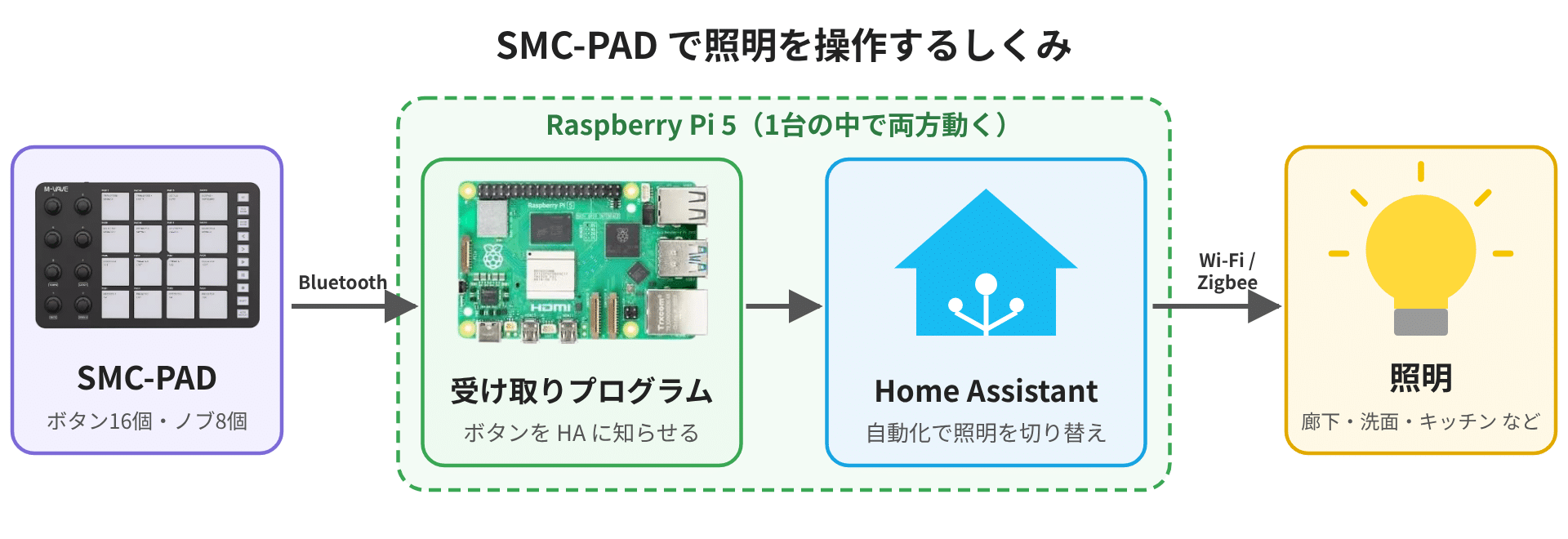
上記のようにSMC-PADのパッドやノブを押すとRaspi5の中のHome Assistantが命令を受け取って照明などの電球やスイッチを動かす仕組みになっています。
この記事では、次の順番で進めます。
- 手順1:SMC-PAD を Raspberry Pi とペアリング
- 手順2:必要なソフトを入れる
- 手順3:ボタンの番号を確かめる
- 手順4:Home Assistant のアクセストークンを作る
- 手順5:midi.py を設定して動かす
- 手順6:電源を入れたら自動で動くようにする
- 手順7:Home Assistant の自動化でボタンに機能を割り当てる
- 手順8:パッドの色を決める(MidiSuite)
- 手順9:ラベルを3Dプリントする(任意)
プログラムと3Dデータは GitHub で公開しています。長いプログラムは記事には載せず、GitHub からダウンロードして使います。
プログラムは全てありますので、IPアドレスなど必要な箇所のみ書き換えるだけです。
手順を全部 AI に任せる方法(PC が必要)
自分で手を動かす人は、この章は飛ばして「手順1」へ進んでください。
ここで、プログラムとか設定とかいちいち手動で設定するのは面倒な場合はAIにやってもらいましょう!
AIに以下のように指示してください。AIはClaude Code・Codex CLI・Gemini CLIで使えます。(その他のAIはチャット形式で半手動になりますが、できると思います。)
https://github.com/bey-jp/smc-pad-ha/blob/main/AI_INSTRUCTIONS.md を読んで、その手順どおりに私の SMC-PAD を Home Assistant のスイッチにしてください。SMC-PADをすでに持っていてHome Assistantも設定済みの場合のみです。
以下の順序でAIとお話しながら進めてくださいね。
3Dプリンターが無い場合は手順9は飛ばして、パッドの色でスイッチを区別するかシールを貼るのも良いですね。
- 始める前:Python が使える PC(AI を動かす)
- 手順1:ペアリング
- 手順2:インストール
- 手順3:ボタン番号を実際に押して測り、対応表を作る
- 手順4:トークンの用意
- 手順5:設定と動作確認
- 手順6:自動起動
- 手順7:自動化づくり:HA から照明などの一覧を取り出し、「どのボタンで何を動かすか」をユーザーと決めてから作ります。
- 手順8:パッドの色(MidiSuite)
- 手順9:3D ラベル(custom_from_blank.scad で字を入れる)
- 最後:ボタンと機器の対応表を渡して終わり
注意する点は以下、チャットで確認しながら実行してください。
- トークンをチャットに貼らせない
- HA の自動化を足す前に、内容を見せて了解を取る
- 鍵やヒーターなど危ないものを割り当てる前に、一言確認する
手順1:SMC-PAD を Raspberry Pi とペアリング
ターミナルでサーバーにログインする
ここからはHome Assistantの入っているサーバー、この例ではRaspberry Pi 5です。
使っているPC(Windows・Macなど)でターミナルを使ってHome Assistantサーバーにアクセスします。
WindowsであればベーシックなPuTTYを使うとよいと思います。
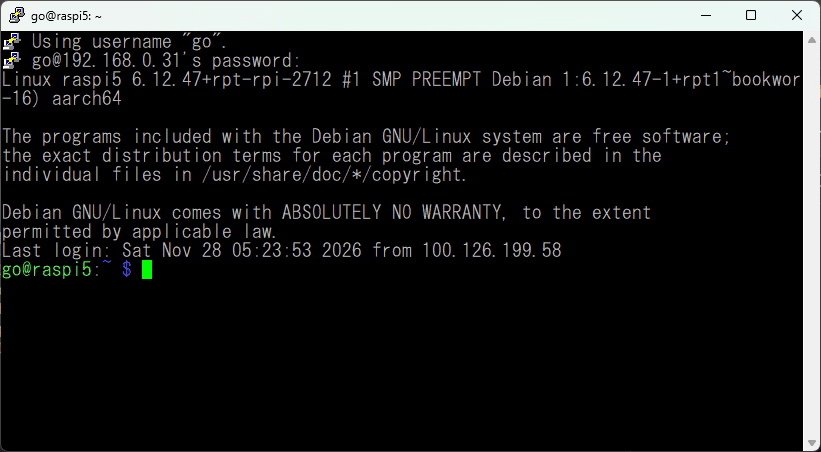
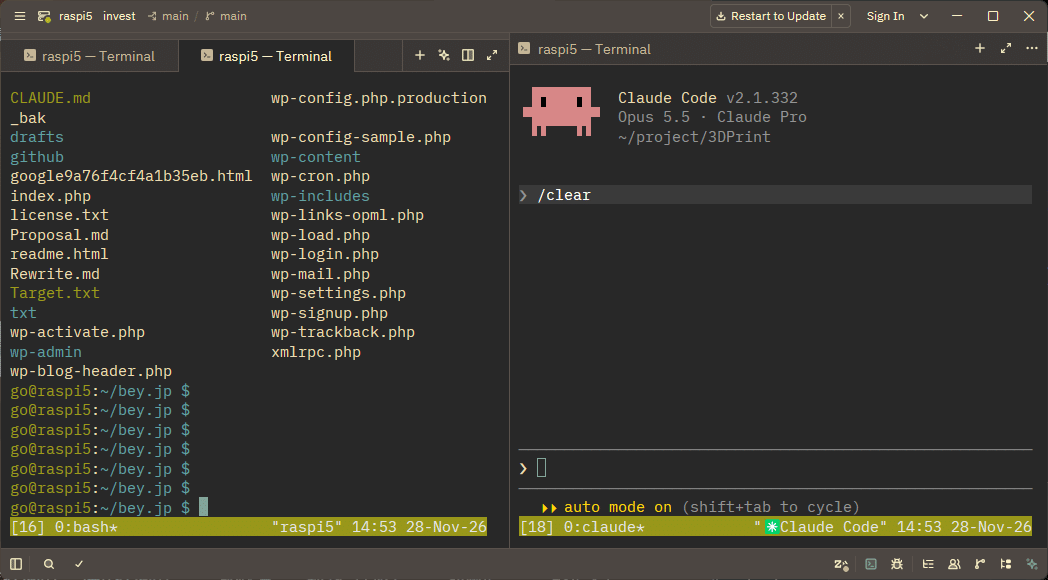
あとは、もっと便利にしたい場合はZedでRaspberry Pi 5(Home Assistantのあるサーバー)でログインしつつRaspberry Pi 5からClaude Codeを起動すると、あとの作業をClaude codeにやってもらうこともできます。↓
SMC-PAD を探す
ターミナルにログインできたら、まずはSMC-PADが出すBluetooth信号をハックしていきます。
SMC-PAD の電源を入れてから、Raspberry Pi 5のターミナルで実行します。
ターミナルから以下のコマンドを打ちます。
bluetoothctl --timeout 5 scan on > /dev/null 2>&1 && bluetoothctl devices一覧に「SMC-PAD」が出たら、その前の XX:XX:XX:XX:XX:XX(MAC アドレス)をメモしておきます。
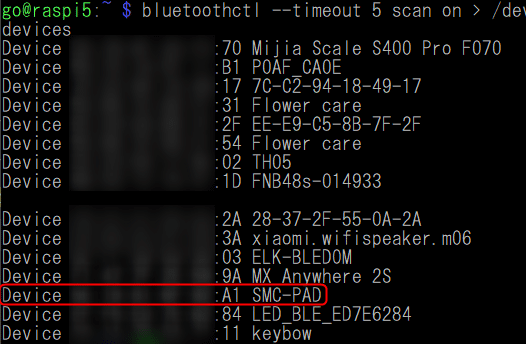
ペアリングして接続する
先ほどメモしたMACアドレス(下のXX:XX:XX:XX:XX:XXを置き換える)を使って以下のようにコマンドを打ってSMC-PADのBluetoothとペアリングします。
bluetoothctl pair XX:XX:XX:XX:XX:XX
bluetoothctl trust XX:XX:XX:XX:XX:XX
bluetoothctl connect XX:XX:XX:XX:XX:XX
ペアリングは失敗する場合、タイムアウトする場合もありますので、何回かやり直してみてくださいね。
「Connection successful」と出れば接続できています。
手順2:必要なソフトを入れる
Home Assistantサーバー(例:Raspberry Pi 5)で、以下のコマンドを打って必要なソフトをインストールし、GitHub からファイルを取ってきます。
sudo apt update
sudo apt install -y python3-rtmidi libasound2-dev
pip3 install mido python-rtmidi requests flask --break-system-packages
git clone https://github.com/bey-jp/smc-pad-ha.git
cd smc-pad-ha
もしサーバーにGitが無い場合は sudo apt install -y git でインストールするか、以下のように GitHub の「Code」→「Download ZIP」でダウンロードし、展開した中身をサーバーにコピーしてください。
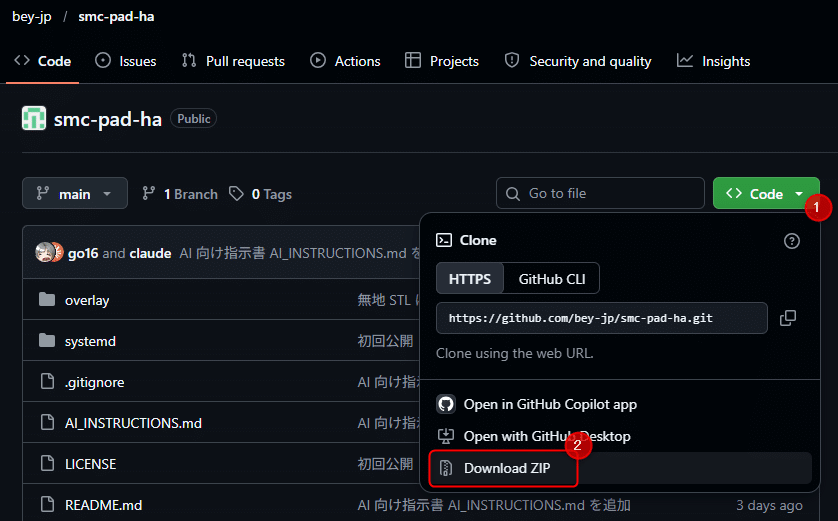
手順3:ボタンの番号を確かめる
パッドを認識するテスト用のPythonプログラム test_midi.py(先ほどのGitHub smc-pad-ha
に入っています)を動かして、パッドを押してみます。
python3 test_midi.pyこのようにパッドを押すと反応しますのでnoteの番号を控えておいてください。
$ python3 test_midi.py
認識されているMIDI入力ポート一覧:
 - Midi Through:Midi Through Port-0 14:0
 - SMC-PAD:SMC-PAD Bluetooth 128:0

[SMC-PAD:SMC-PAD Bluetooth 128:0] に接続しました。パッドを押してください (Ctrl+Cで終了)
MIDI受信: note_on channel=9 note=112 velocity=40 time=0
MIDI受信: note_off channel=9 note=112 velocity=64 time=0
MIDI受信: note_on channel=9 note=115 velocity=40 time=0
MIDI受信: note_off channel=9 note=115 velocity=64 time=0
note= の後ろの数字が、そのパッドの番号です。
自分の SMC-PAD では、番号は次のようになっていました。多分デフォルトでこの番号なので、上のコマンドで数個試して確認してください。
| 通常 | BANK ボタン ON | |
|---|---|---|
| パッド | Note 100〜115 | Note 52〜67 |
| ノブ1〜8 | CC 30〜37 | CC 38〜45 |
パッドの並びは、上の段から 112〜115 / 108〜111 / 104〜107 / 100〜103 です。
| 1列目 | 2列目 | 3列目 | 4列目 |
|---|---|---|---|
| 112 | 113 | 114 | 115 |
| 108 | 109 | 110 | 111 |
| 104 | 105 | 106 | 107 |
| 100 | 101 | 102 | 103 |
パッドは16パッドあり、右上のPAD BANKボタンを押すと切り替わってもう16パッドが使えます。
ノブも同様に8つのノブで、KNOB BANKを押すと切り替わってもう8個のノブを使えるようになります。
手順4:Home Assistant のアクセストークンを作る
midi.py が Home Assistant に知らせるときの「合言葉」です。
- Home Assistant の左下のユーザー名 → 「セキュリティ」
- 「長期有効アクセストークン」の「トークンを作成」
- 名前(例: SMC-PAD)を入れると、長い文字列が表示される → コピーしておく
Home AssistantページやアプリにアクセスしてSMC-PAD用にアクセストークンを作ります。
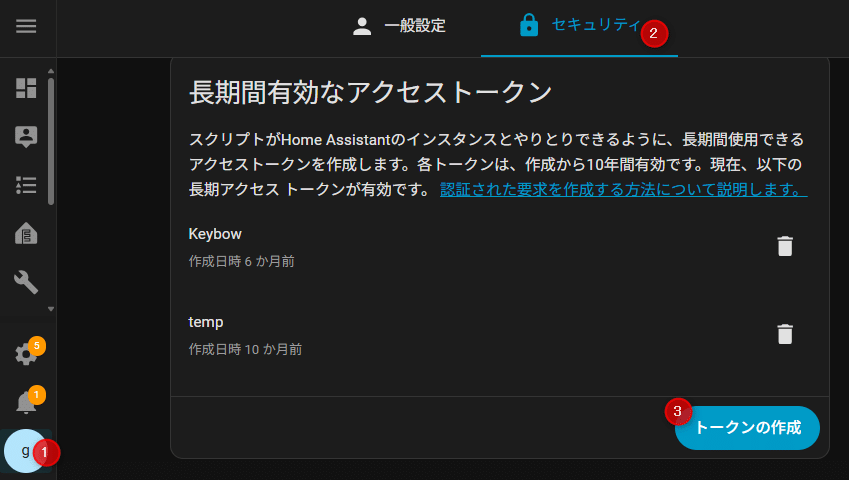
左下のユーザー①を押してセキュリティ>トークンの作成と進む。
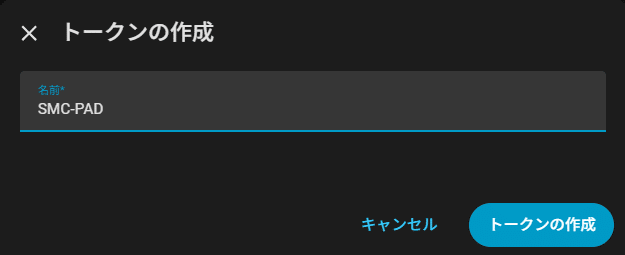
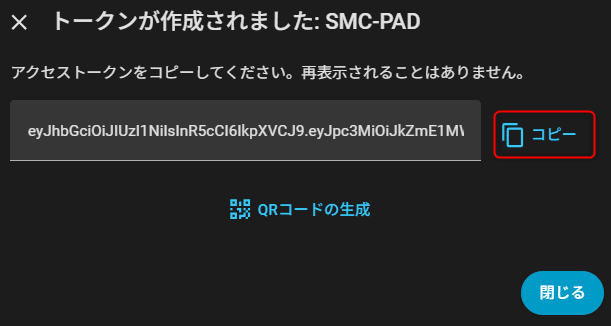
トークンが分からなくなったら、もう一度作ればOK。
手順5:midi.py を設定して動かす
ダウンロードしたフォルダの midi.py と SMC-PAD.sh を、テキストエディタで開いて書き換えます。書き換えるのは次の場所だけ。
| ファイル | 書き換える場所 | 入れるもの |
|---|---|---|
| midi.py | HA_URL | Home Assistant のアドレス(例 http://192.168.0.10:8123) |
| midi.py | HA_TOKEN | 手順4 でコピーしたトークン |
| midi.py | KNOB_SOURCE | ノブで動かす照明などのエンティティ(entity_id)。ノブを使う場合のみ |
| SMC-PAD.sh | MAC_ADDR | 手順1 でメモした MAC アドレス |
以下に詳しく説明していきます。
midi.py の3か所を書き換える
midi.pyはPythonスクリプトで、受信した命令をHome Assistantに伝える役割です。
設定は3箇所あります。
HA_URLとHA_TOKENはmidi.pyの上のほうにあります。
HA_URL=“http://IPアドレス:8123”
HA_TOKEN=”例eyJhbGciOiJIUzIxxxxxxxx”

上↑は設定前です。HA_URLはそのまま接続できると思いますが、できなかった場合はIPアドレスに変えてください。
YOUR_LONG_LIVED_ACCESS_TOKENを先ほど作ったトークンを置き換えてください。
続いて下の131行目くらいにノブのエンティティを指定する箇所がありますので照明やスピーカーのボリュームなど、好きなガジェットのエンティティを指定してください。
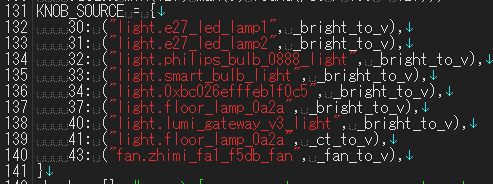
エンティティはHome Assistantの設定 > デバイスとサービス > エンティティなどで探してくださいね。
手動が面倒だったら・・・AIに聞くのも良いと思います。Home Assistantのサーバーにログイン後にClaudeなどを起動したら調べて教えてくれますよ。
エンティティを設定したらSMC-PADのノブの動作をHome Assistantに知らせてくれます。
SMC-PAD.sh で接続して動かす
こちらはLinuxのシェルスクリプトでSMC-PADを探して接続する簡単なプログラムです。
上のほうにある MAC_ADDR=”XX:XX:XX:XX:XX:XX” を、手順1 でメモした SMC-PAD の MAC アドレスに書き換えてください。
役割としては、SMC-PADを探して接続、midi.pyを起動といった順に実行していきます。
bash SMC-PAD.sh例えばターミナルで上記を実行して、パッドを押して「[HA送信成功] Type: note_on, Note/CC: 104」のように出れば、Home Assistant に届いています。
これでSMC-PADの電源を切って再度電源を入れた時やBluetoothが離れて切れた時もHome Assistantのサーバーで自動的にSMC-PADを再接続してくれます。
手順6:電源を入れたら自動で動くようにする
ここまできたらあとは、自動で動作するようにサービスを開始するだけ。
GitHub の systemd/smc-pad.service の User とフォルダの場所を自分の環境に直してから、以下のように実行してください。
サービスに登録する
以下のコマンドを打つとHome AssistantのサーバーやSMC-PADを再起動したときに自動で再接続してくれるサービスを作っておきます。
sudo cp systemd/smc-pad.service /etc/systemd/system/
sudo systemctl daemon-reload
sudo systemctl enable --now smc-pad.service
systemctl status smc-pad.service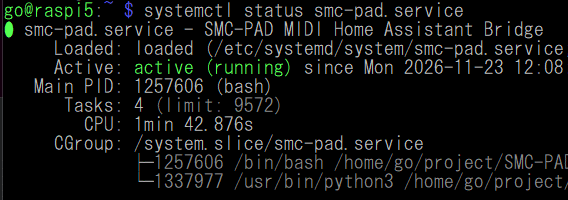
上記のようにactive (running)となっていれば正常動作しています。
ログで確認する
パッドを押して、Home Assistant に送れているかログで確認してみます。
journalctl -u smc-pad.service -f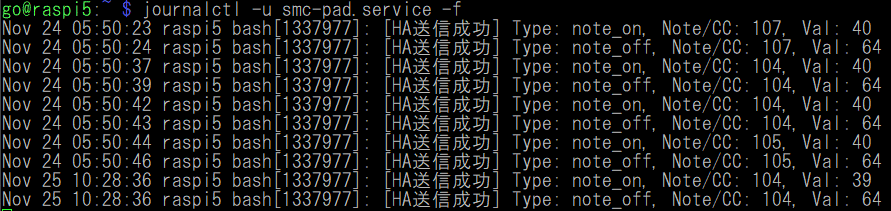
これでサーバー(Raspi5など)を再起動してもSMC-PADの電源を入れ直しても自動でつながるようになりました。
手順7:Home Assistant の自動化でボタンに機能を割り当てる
「イベント smc_pad_event、Note 104」のように、パッド(ボタン)1個につき自動化を1つ作ります。
- 設定 → オートメーションとシーン → 新しいオートメーション
- トリガー:「手動イベント」→ イベントタイプに smc_pad_event、イベントデータに type: note_on と note: 104
- アクション:動かしたい照明を「切り替え(トグル)」
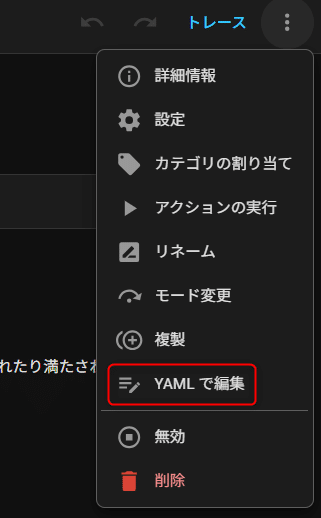
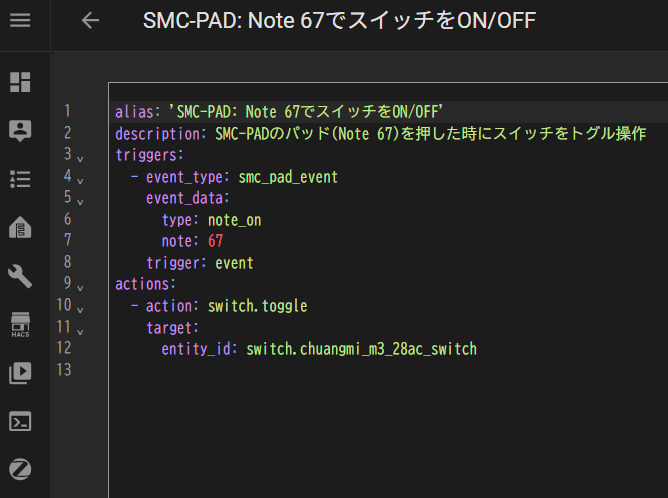
YAML で書くとこうなります(自分の全部の自動化は GitHub の automations_example.yamlにサンプルがありますので参考にしてくださいね。)
triggers:
  - trigger: event
    event_type: smc_pad_event
    event_data: {type: note_on, note: 104}
actions:
  - action: light.toggle
    target: {entity_id: light.hallway}
手動でやるとYAMLで各パッドの機能を一つずつ作っていきます。
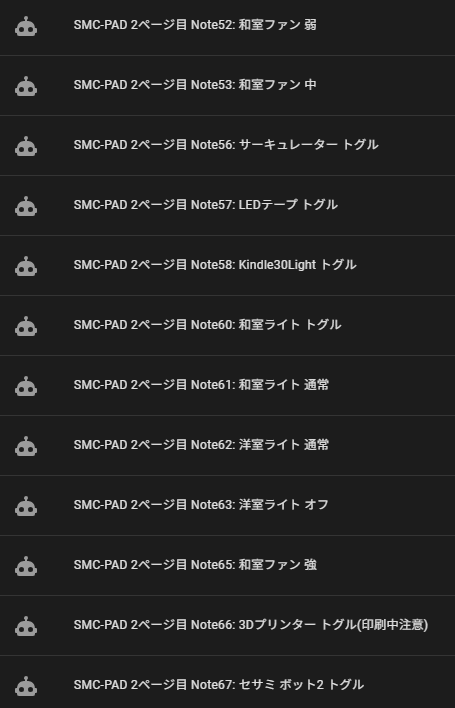
オートメーションにたくさんのSMC-PADの機能が追加されました。
AIが使える場合はまとめて作ってもらっちゃってください。
ノブが誤動作するので修正しました
このノブが厄介で、値をそのまま Home Assistant に送るだけだと使いにくいところがありました。困ったことと、その対策をまとめます。
修正1・2は midi.py に入っているので、手順5で KNOB_SOURCE を設定するだけで効きます。修正3・4は Home Assistant の自動化で、例は GitHub の automations_example.yaml にあります。
修正1:回すと急に明るさMAXなどに飛ぶので間引いて送る
ノブを少し回すと1目盛りごとに大量のメッセージが来ます。回し始めはすぐ送り、その後は0.25秒ごとに最新の値だけ、最後の値は必ず送るように間引きました。
これで照明はいきなり明るさMAX(時計回り)になったり、暗すぎて消える(反時計回り)ことはなくなりました。
修正2:右に回したのに暗くなる → 今の明るさから回す
SMC-PAD のノブは、本体が0〜127の「位置」を覚えているようなので、ライトが100%でもノブの位置が10なら、右に回すと11になって約1%に暗くなってしまいます。
そこで、回し始めの時にHome Assistantから今の明るさを読み、「ノブの位置〜端」を「今の明るさ〜最大(または消灯)」に割り当て直すようにしました。どこから回しても、右なら明るく、左なら暗くなり、端まで必ず届きます。
修正3:明るさの変わり方が不自然 → 2乗カーブ
ノブの値(0〜127)をそのまま明るさ(%)にすると、暗いところでは少し回しただけで大きく変わり、明るいところではあまり変わらないように見えます(人の目は暗いところの変化に敏感なため)。
そこで「(値 ÷ 127)² × 100%」の2乗カーブで明るさに変えています。0 で消灯です。
これ、分からなかったのでAIにやってもらいました。
修正4:ファンは段階が変わったときだけ送る
シーリングファンの風量は弱・中・強の3段階しか無いので、ノブの値を弱・中・強の3段階にして、赤外線は回すたびに送ると送りすぎになるので、段階が変わったときだけ送るようにしました。
番外:途中で消えたり、急に明るくなる(原因は別の自動化)
トイレ・洗面所・廊下は自動化で人感センサーが反応すると点灯するので、ノブの照度調整を無視して人がいなくなると消えてしまう場合がありました。
以下のようにして、とりあえずは解決しました。
- 廊下の照明だけ、暗くしていくと途中で消えたり 100% になったりした
- 原因は SMC-PAD ではなく、トイレの人感センサーの自動化が廊下の照明も点け消ししていたこと
- SMC-PAD で廊下の照明を触った後しばらくは、人感センサーの自動化が触らないようにして解決
手順8:パッドの色を決める(MidiSuite)
SMC-PADはHome Assistantでバックライトを変更することができないのですが、専用アプリでバックライトをあらかじめ変えることはできます。
3Dプリンタでスイッチを認識できる文字をプリントしない場合は、バックライトの色でスイッチを分けるのも良いですね。もしくは、トイレ・洗面所・リビングなどのシールを貼るのも分かりやすい。
MidiSuite を入れる
SMC-PAD の設定は、PC ではこちらのアプリ(MidiSuite)を使います。

MidiSuiteをダウンロードします。
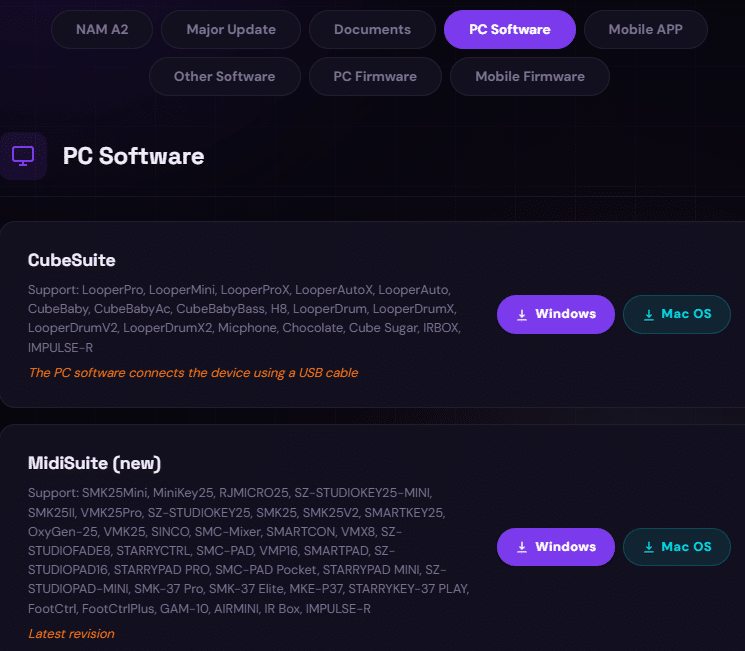
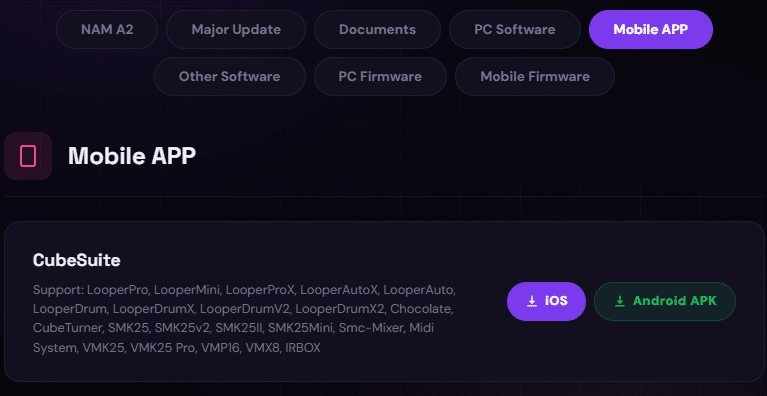
スマホでも操作できるようにCubeSuiteアプリもありますが、Android版はAPK(野良アプリ)なのでご注意ください。
色の例:種類で分ける
アプリでパッドごとに好きな色を設定していってください。
| 1列目 | 2列目 | 3列目 | 4列目 |
|---|---|---|---|
| 赤 (Red) RGB(255, 0, 0) | 緑 (Lime) RGB(0, 255, 0) | 青 (Blue) RGB(0, 0, 255) | 黄色 (Yellow) RGB(255, 255, 0) |
| マゼンタ (Magenta) RGB(255, 0, 255) | シアン (Cyan) RGB(0, 255, 255) | 白 (White) RGB(255, 255, 255) | 黒 (Black) RGB(0, 0, 0) |
| 暗い赤 (Maroon) RGB(128, 0, 0) | 暗い緑 (Green) RGB(0, 128, 0) | 紺色 (Navy) RGB(0, 0, 128) | オリーブ (Olive) RGB(128, 128, 0) |
| 紫 (Purple) RGB(128, 0, 128) | ティール (Teal) RGB(0, 128, 128) | 灰色 (Gray) RGB(128, 128, 128) | 銀色 (Silver) RGB(192, 192, 192) |
色は種類ごとに分けると分かりやすい、例:照明は暖色、家電は青、鍵は緑など。
なお、黒 RGB(0, 0, 0) にするとそのパッドは光らなくなります(消灯)。
色の例:グラデーション
グラデーションは以下のように設定するとキレイです。
| 1列目 | 2列目 | 3列目 | 4列目 |
|---|---|---|---|
| 色1(純粋な赤) RGB(255, 0, 0) | 色2 RGB(238, 0, 51) | 色3 RGB(221, 0, 102) | 色4 RGB(204, 0, 153) |
| 色5 RGB(187, 0, 204) | 色6 RGB(153, 0, 221) | 色7 RGB(102, 0, 238) | 色8(純粋な青) RGB(0, 0, 255) |
| 色9 RGB(0, 51, 238) | 色10 RGB(0, 102, 221) | 色11 RGB(0, 153, 204) | 色12(シアン) RGB(0, 204, 204) |
| 色13 RGB(0, 221, 153) | 色14 RGB(0, 238, 102) | 色15 RGB(0, 255, 51) | 色16(純粋な緑) RGB(0, 255, 0) |
各パッドの色を決めたら、Home Assistant のスイッチとして使うぶんには、もうアプリを使うことはありません。
あとは、MIDIコントローラーとしても使う場合はPAD BANKやKNOB BANKで切り替えて使うのが良いと思います。
手順9:ラベルを3Dプリントする(任意)
ここからは3Dプリンターが必要なので、3Dプリンターを持っている方のみ読み進めてください。
3Dプリンターがなくてもシールやパッドの色で見分けられます。
自分はSMC-PADをHome Assistantのスイッチにするためのパッド・ノブがどれがどのスイッチか分かるようにするためのカバーを作りましたので参考にしてください。
3Dデータ(Tinkercad・GitHub)
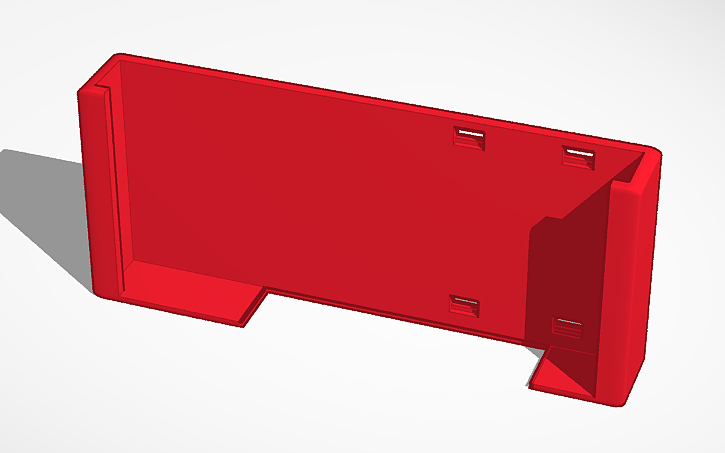
ついでにSMC-PADを壁に設置するためのスタンドも作りましたのでよかったら参考にしてください。
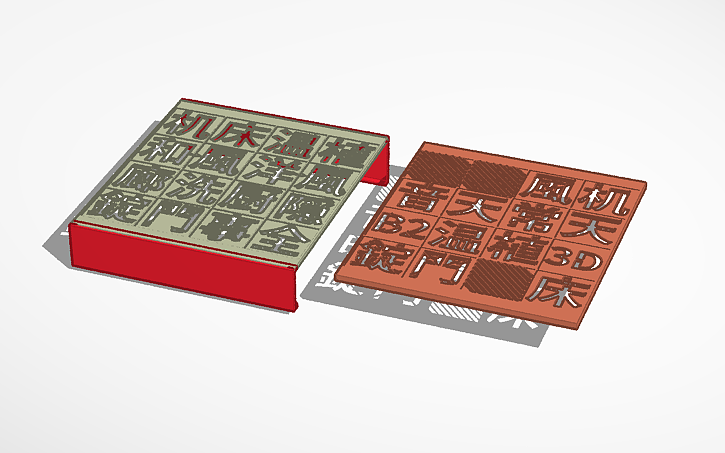
パッド部分のカバー
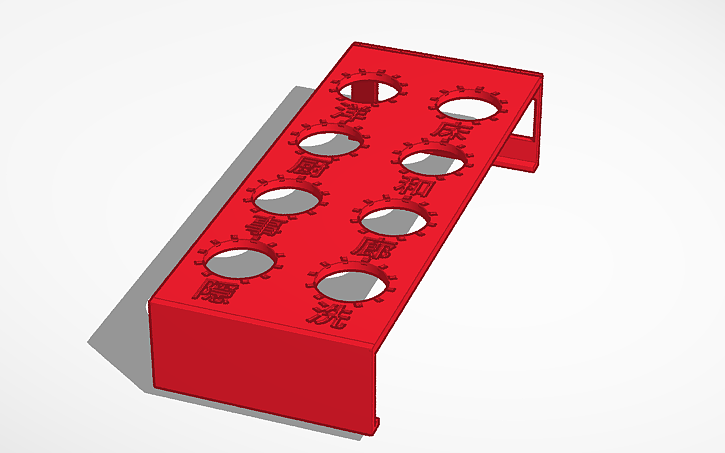
ノブ部分のカバー
壁に設置するためのスタンド
上記3つは分解・改造できるので改造して好きな文字を入れてみてください。
自分で文字を作りたい場合はOpenSCADを導入してください。文字の作り方は「OpenSCAD で字を入れる」で紹介しています。
ラベルの字を決める
このままでも壁に飾っておくのも良い?ですが、やっぱりパッドを押すと何のスイッチか分かったほうが直感的に押せます。
- OpenSCAD で設計した1枚板(131×147mm、厚み3.5mm)
- 文字は貫通穴で、パッドの LED の光が文字の形に透ける
- 「口」「田」のような閉じた部分は抜け落ちるので、つなぎ線(ブリッジ)を自動で入れるスクリプトを作った
- 細かい字は斜め1本のブリッジに手で調整
- 自分の字にする方法は、この下の「無地の STL に好きな字を入れる」で
机 床 温 植
和 →風 洋 →風
廊 洗 厨 隠
錠 門 事 全- 「鍵」は細かすぎて潰れる → 「錠」に
- 「局」では意味が伝わらない → 「事」(事務所)に
- 「洗」だけ穴が消えた → フォントの輪郭の問題で、OpenSCAD 側で回避
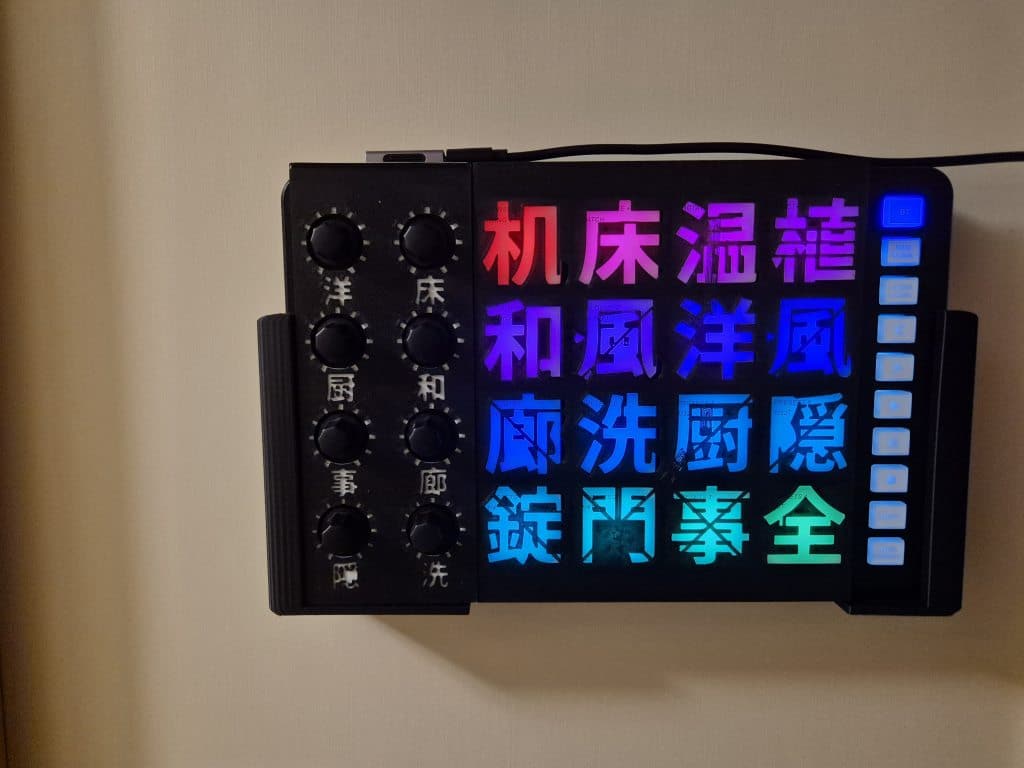
こんな感じで完成しました。これなら、どれが何のスイッチかひと目で分かります。
私(GO)の割り当ての例
漢字1文字だとなんとなくカッコよくできたので、お好みで2文字でも4文字でも良いと思います。
| 字 | 操作 |
|---|---|
| 机 / 床 | 机のライト / フロアライト |
| 温 / 植 | 植物のホットカーペット / 植物ライト(プラグ) |
| 和→風 / 洋→風 | 和室・洋室の照明 → となりの「風」でその部屋のシーリングファン |
| 廊 / 洗 / 厨 / 隠 | 廊下 / 洗面 / キッチン / トイレの電球 |
| 錠 | 玄関の鍵(セサミ) |
| 門 / 事 | ゲートウェイのLED照明(玄関灯) / 事務スペースの電球 |
| 全 | 全照明 |
ただ、あまり字を多くすると、うまくプリントできなかったり抜け落ちたりするので、テストしつつプリントしてください。
OpenSCAD で字を入れる
自分で字を作りたい場合はOpenSCADを導入して作るのが良いです。Claude CodeもOpenSCADを使えるので丸投げするのもあり(笑)
以下、Windowsの場合のOpenSCADの導入方法を書いていきます。
OpenSCAD を入れる
- 使ったのは OpenSCAD 2026.11-RC0(正式版の一歩手前。毎日変わる開発版より安定)
- 公式のダウンロードページには古い版しかないので、GitHub のリリースページから入手
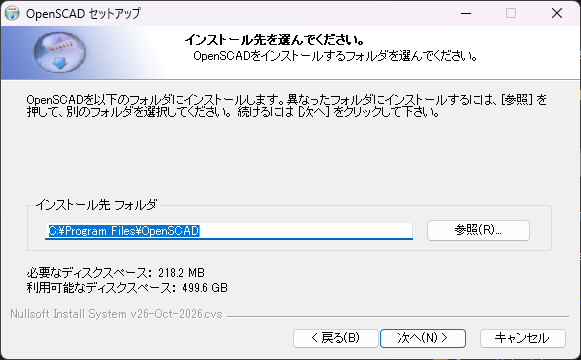
- Windows はインストーラー版(OpenSCAD-2026.11-RC0-x86-64-Installer.exe)

新しい版(今回は 2026.11-RC0)は、こちらの GitHub のリリースページからダウンロードします。

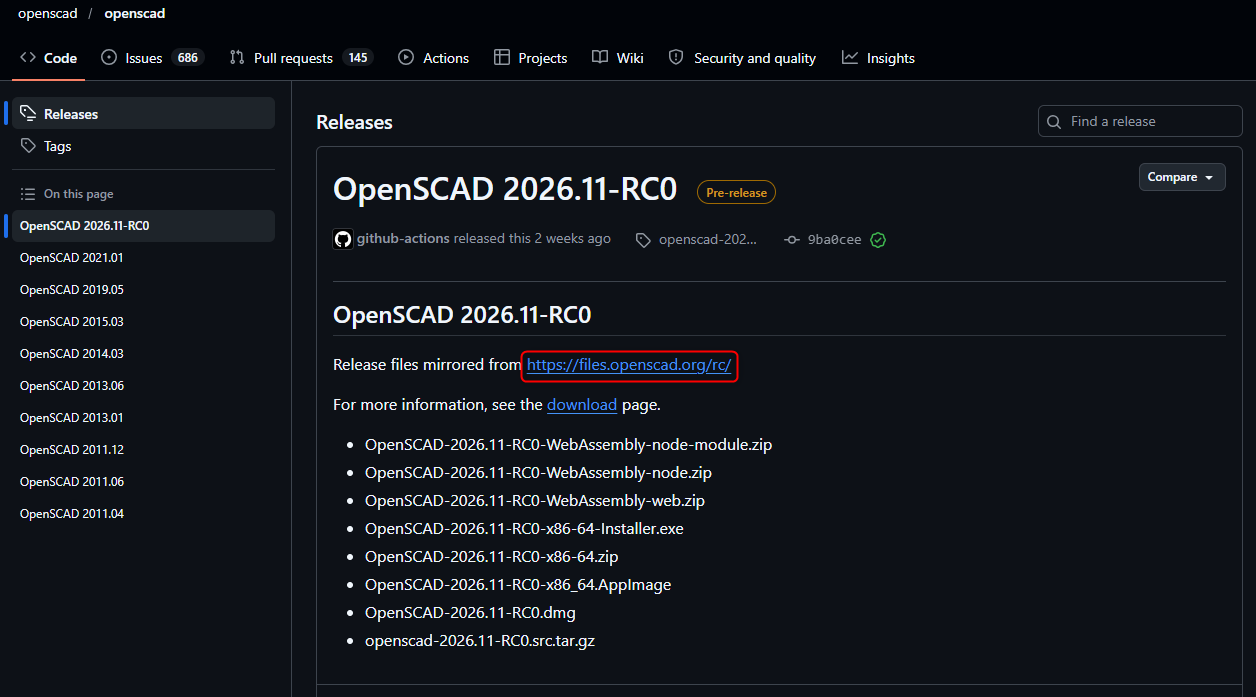
WindowsのX86だったらインストーラーがあるので↓以下を選択しましょう。
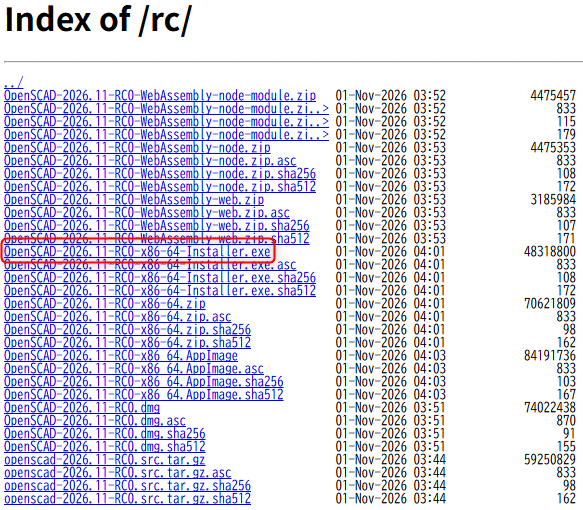
フォントを入れる
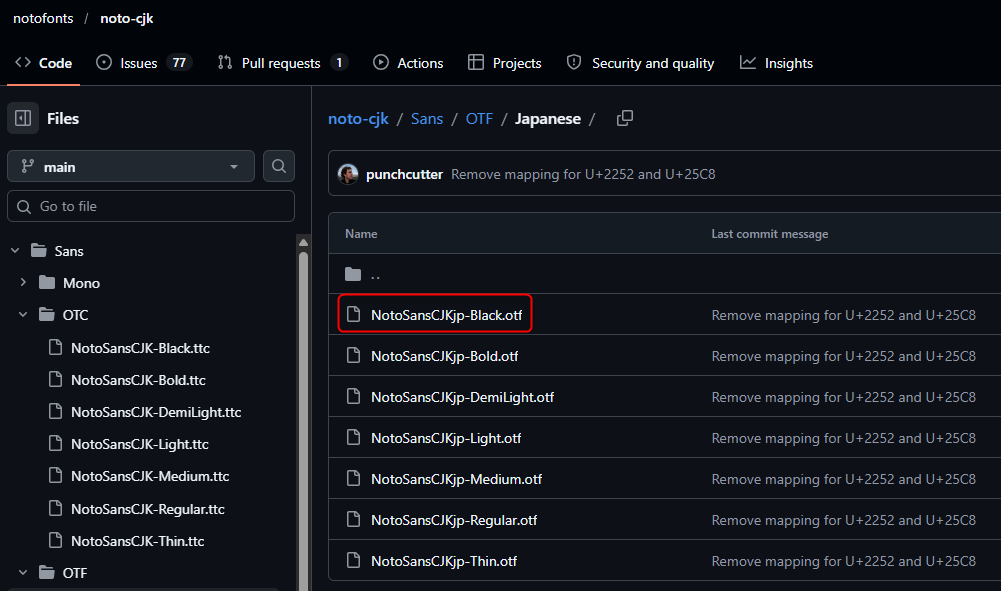
漢字は Noto Sans CJK の Bold(NotoSansCJK-Bold.ttc)。太いほうが光の透ける部分が広くて読みやすいです。
無地の STL に好きな字を入れる
GitHub には字の無い「無地の板」の STL と、そこに字を入れるための OpenSCAD のファイル(custom_from_blank.scad)を置いてあります。上の OpenSCAD とフォントを入れておけば、字を書き換えるだけで自分用の板が作れます。
GitHub の overlay フォルダから、次の 3 つをダウンロードして同じフォルダに入れます。
- pad_plate_blank_t3.5.stl(無地のパッド板)
- knob_plate_blank.stl(無地のノブ板)
- custom_from_blank.scad(字を入れるファイル)
- custom_from_blank.scad を OpenSCAD で開く
- パッド板なら part = “pad”、ノブ板なら part = “knob” にする
- 字を書き換える(パッド板は上の段から 4 文字ずつ、字が無い所は “”)
- F6 キーで形を作る → F7 キーで STL に書き出す
F6のあとに字の中が抜け落ちてないかチェックしてください。
漢字は細かすぎる字は抜け落ちたりうまくプリントできないので、チェックしつつ作ってくださいね。
part = "pad";

pad_labels = [
  ["机", "床", "温", "植"],
  ["和", "風", "洋", "風"],
  ["廊", "洗", "厨", "隠"],
  ["錠", "門", "事", "全"],
];

knob_labels = ["隠", "洗", "事", "廊", "厨", "和", "洋", "床"];  // ノブ1〜8(下段左から)
- パッド板の字は板を貫通する穴になり、パッドの光が字の形に透ける。ノブ板の字は表から 0.6mm 彫り込まれる(2 色刷り用)
- 「口」「田」のように囲まれた部分がある字は、そのままだと中が抜け落ちる。bridges につなぎ線を足す
- つなぎ線は、まず斜め 1 本 [[45, 0]]、ダメならバッテン [[45, 0], [-45, 0]]
- 書き換えないで書き出すと、筆者の板と同じものになる(「→」の矢印だけ無い)
bridges = [
  ["錠", [[-45, 0]]],              // 斜め1本
  ["門", [[45, 0], [-45, 0]]],     // バッテン
];
ノブ板を2色プリントする(Creality K1C の例)
ちょっと古い3DプリンターCreality K1Cだとカラープリントができず単色のプリントになるので、一時停止して手動でフィラメントを交換しつつ2色プリントする方法を紹介します。
今は多色プリントできるK2 Proが出ているので、多色プリントを自動でできる3Dプリンターをお持ちの場合は以下の項目は必要ないです。
SMC-PADのノブ部分の漢字を白く視認できるようにしたいので2色にします。
使っているプリンターがCrealityの場合の例のプリント方法です。
プリント方向を決める
まずはこのままだとプリントできないので、自動でプリント方向を決めてもらいます。
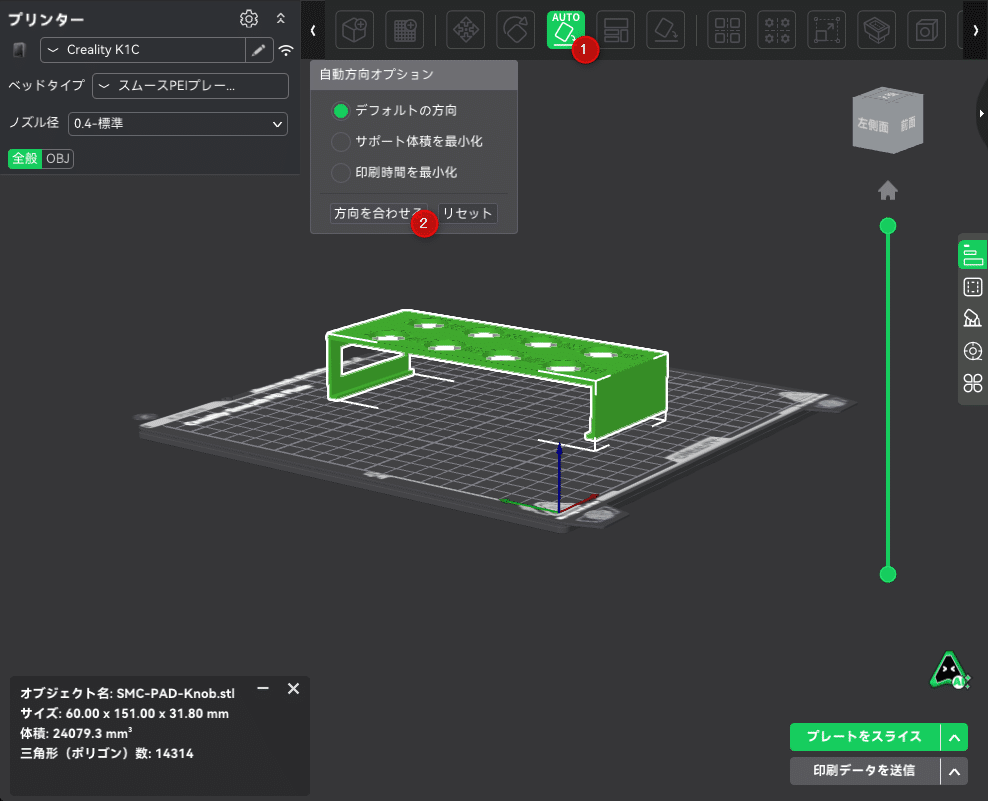
すると表面からプリントするように180度回転しました。
0.2mm でスライスする
フィラメントがPLAのBlack(1色目)、0.2mmで上部のスイッチやUSB-Cポートがある部分に穴が空いているのでサポート材のツリータイプでサポートしてもらいます。
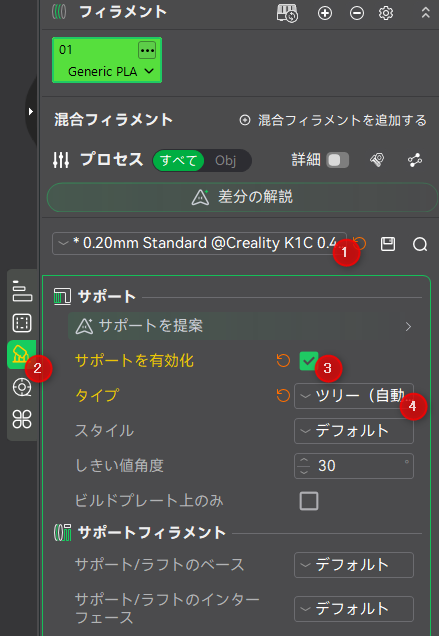
設定が終わったら【プレートをスライス】を押してスライスします。(最初にスライスしないと0.2mmピッチで設定できないので仮にスライスしておきます。)
0.8mm と 1.6mm で一時停止を入れる
0.8mmと1.6mmで手動でフィラメントを交換するので一時停止を設定しておきます。
最初はブラックで0.8mmで一時停止でホワイトに交換します。
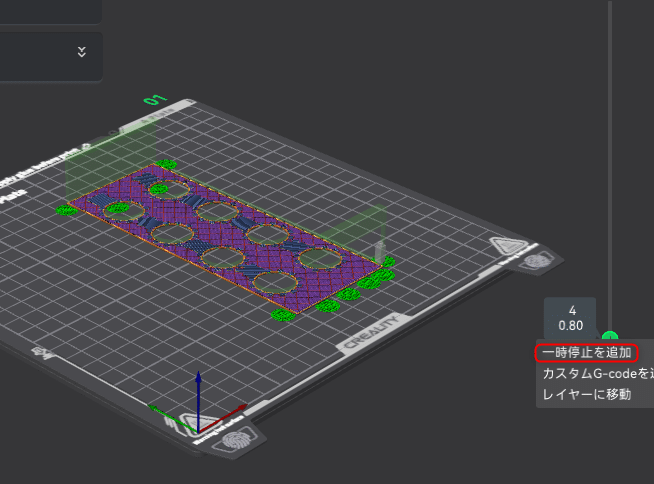
続いて1.6mmにして一時停止でまたブラックに戻します。
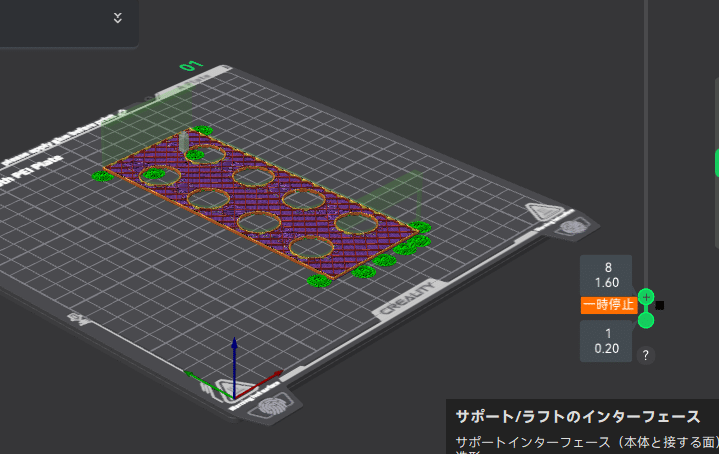
交換時は色が交じるので【押し出し】を使ってフィラメントを多めに押し出しておくとキレイにプリントできます。
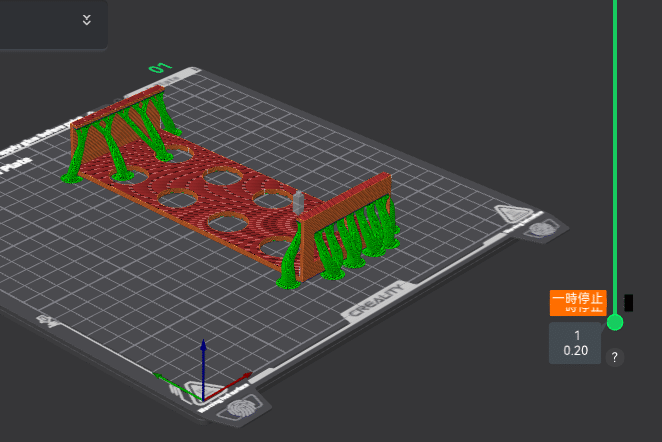
これで2回フィラメントを手動で変える設定ができました。
あとは普通に最後までプリントしてください。
ノブ板の失敗
- 字の面を下にして、字と目盛りを0.6mm 彫り込む形で設計
- 1回目:小さい字(実寸4〜6mm)は潰れ、枠の中の抜き字は剥がれた
- メインの字だけ実寸10mm、目盛りも太くして成功
字が小さすぎるとこのよう↓に字が潰れたり中が抜け落ちたりして認識できない漢字になる。
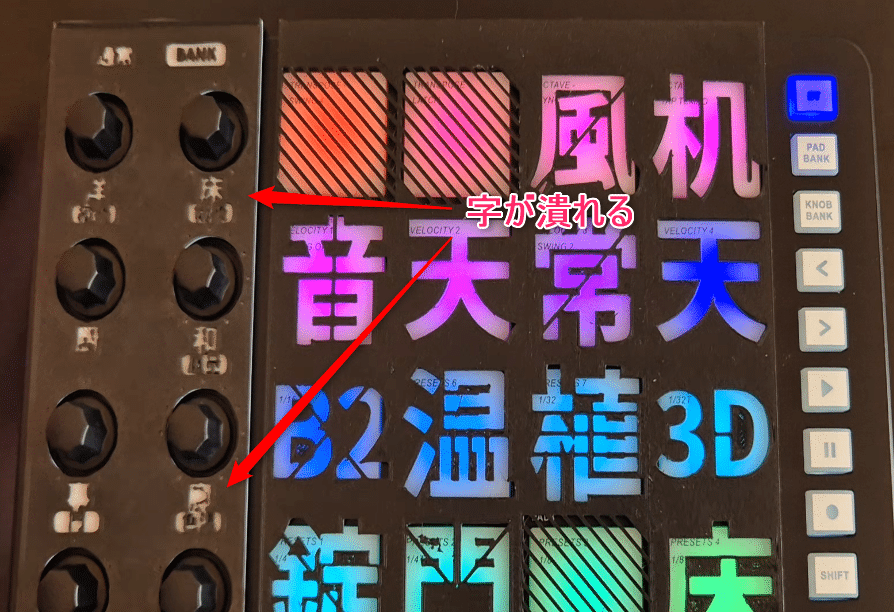
この失敗は上下に2文字、KNOB BANKの文字まで入れようとした結果、漢字が小さくなって認識不可な字になってしまった。
SMC-PADをスイッチ化 まとめ
ここまで長くなりましたが、照明を中心に、家中のスイッチを SMC-PAD で操作できるようになりました。

不満は、パッドが強く押しても反応しにくい時と、軽くタッチするだけで反応する時があるので、押し方のコツが必要だと思いました。
このスイッチで、家族は?今のところ?あまり興味がなさそうで、というより押すとどうなるか分かってないのでちょっと不安?で押せないようです・・・自分だけしか使っていません(笑)
あとは、キッチンや仕事場、居間などに各1つずつスイッチが欲しいので導入しています。
同じSMC-PADを増やしてもつまらないので、ゲーム機やディスプレイキーボードなどもスイッチ化していますので、動画ができ次第紹介していきますね。
Home Assistantサーバーをつくって各社のスマートプラグやスマート電球を導入したけど、スマホで操作するのが面倒という方はぜひ参考にしてください。
プログラムややり方は以下のGitHubのページでファイルをダウンロードして使ってください。3Dデータもありますヨ。
面倒な方はAI(AI説明に飛びます)にやってもらうのが良いと思います。

コメント