
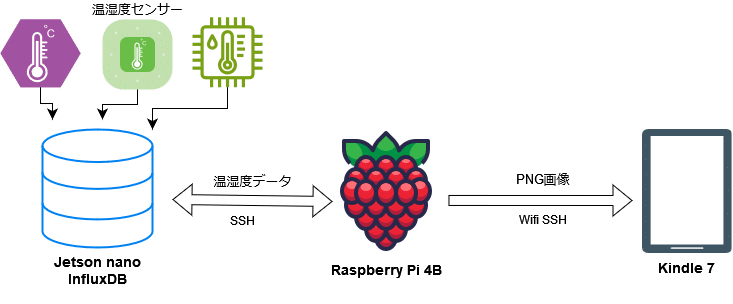
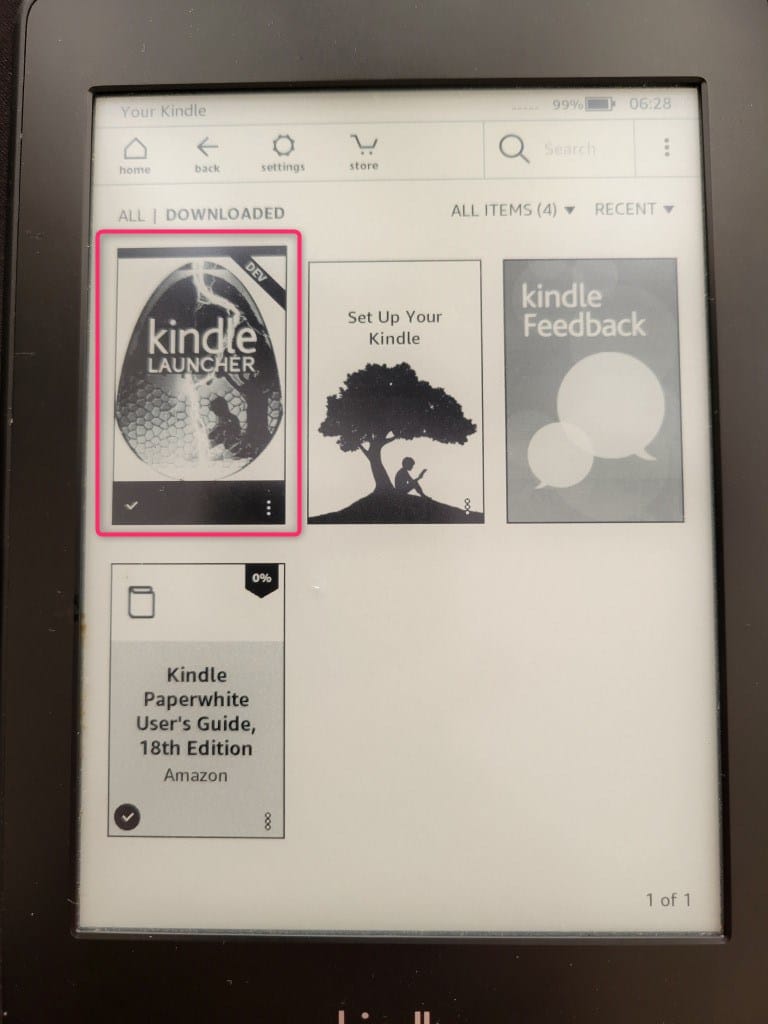
調子に乗ってKindle第6世代の905A PW2も手に入れたのでJailbreakのメモを書いていきます。
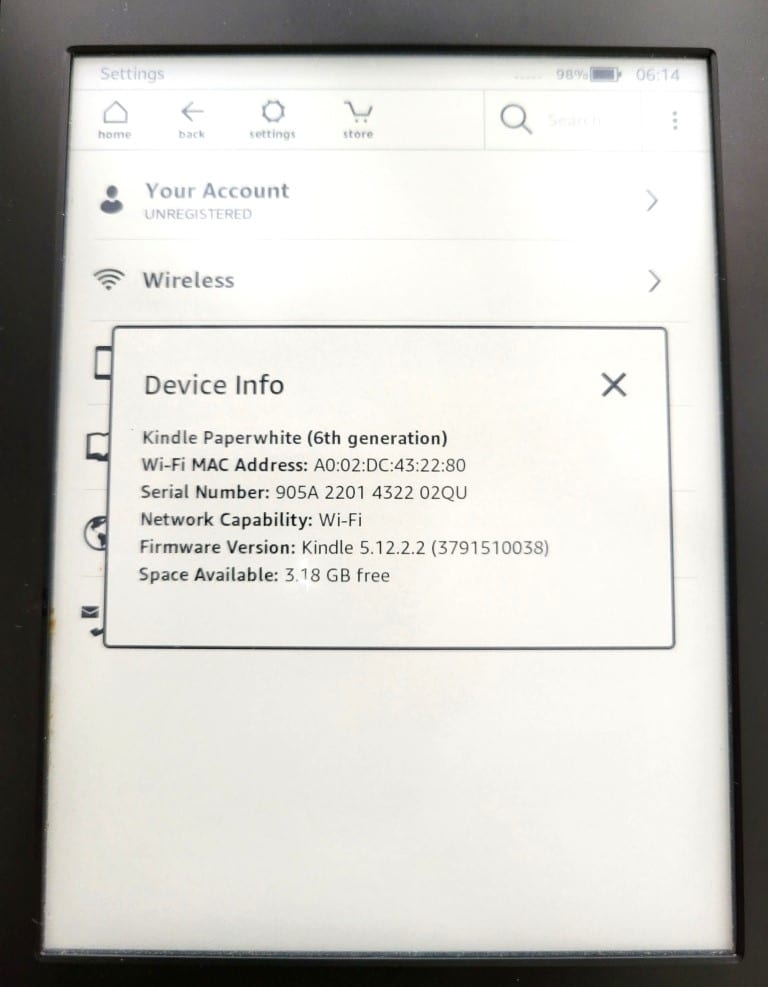
ファームウェアバージョンがKindle 5.12.2.2なのでJailbreak できるかな?
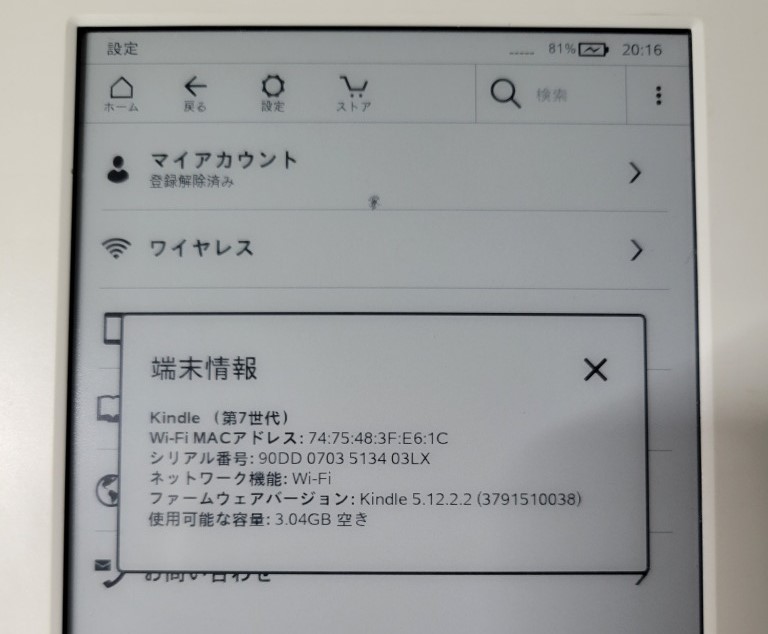
B0DD, 90DD Kindle Basic (2014) (Australia) KT2, BASIC [Support added in KindleTool 1.6.5]
同様にKindle 第7世代 KT2 V5.12.2.2もJailbreakした。
- Kindle Jailbreak 調査
- Kindle端末のリセット
- Kindle 初期ファームウェア
- Kindle Jailbreak
- Kindle アップデート
- Kindle Jailbreak ツールインストール
- ツールインストール
- KindleをWifiでSSH接続できるようにする
- Kindleの検索まどからの操作 Helper
- Influxからデータを取得して表示
- matplotlibは面倒なのでやめた PNG画像保存テスト
- PillowでPNG画像生成スクリプト
- KindleにPNG画像を定期的に送る
- 植物を育ててると温湿度が気になる
- Kindle第6・7世代 PW2・KT2 V5.12.2.2 Jailbreak
- Kindle第5世代 PW V5.6.1.1 Wifi+3G ダウングレード
- Kindle第5世代 PW V5.3.3 Wifi+3G Jailbreak
- Kindleのバックライト操作
Kindle第6・7世代 PW2・KT2 V5.12.2.2 Jailbreak
Kindle V5.12.2.2のJailbreakの方法は以下にありました。

ダウンロード

Jailbreak準備
デバイスのリセット
工場出荷時にリセットする。
再起動時に言語を選ぶ場合はEnglish(United Kingdom)を選択する。
Wifiをスキップ、WifiはWifiスポットを選ぶ画面が出たら右上のXボタンを押して戻るとSkipが出てくるのでスキップする。
他の初期設定もスキップ
検索窓に入力
「;enter_demo」
再起動するとデモモードになる
電源ボタン長押しで再起動する。
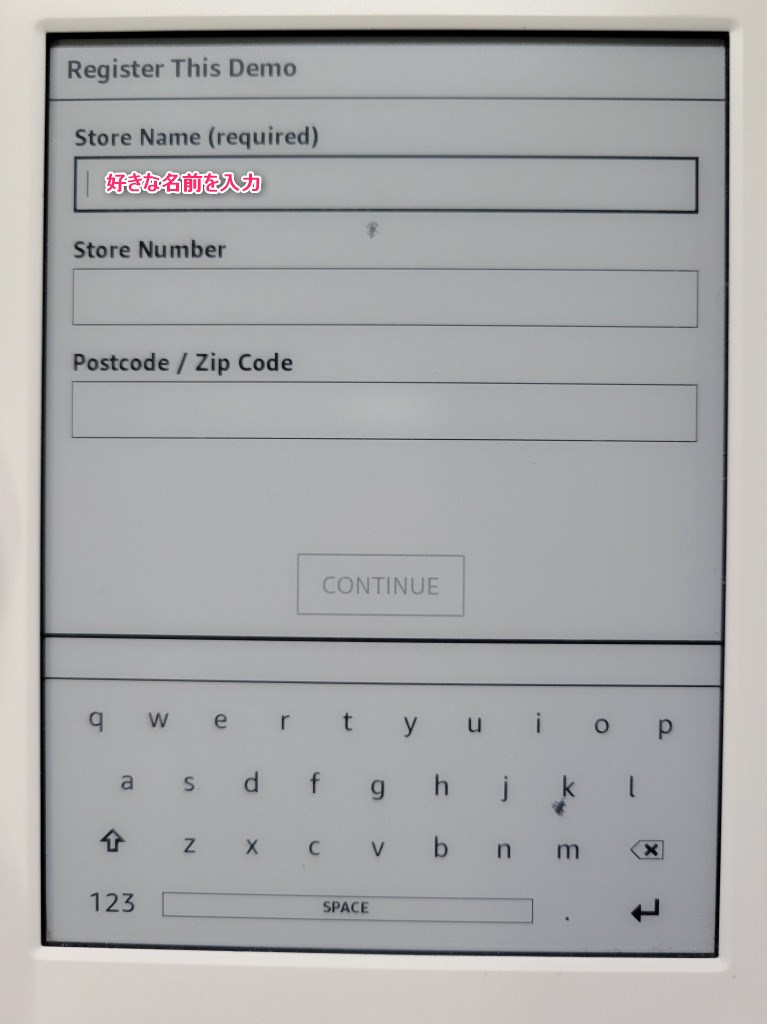
Wifiスキップで、ショップの名前などは適当に入力して他はスキップする。最後defaultかStandardを選ぶ。
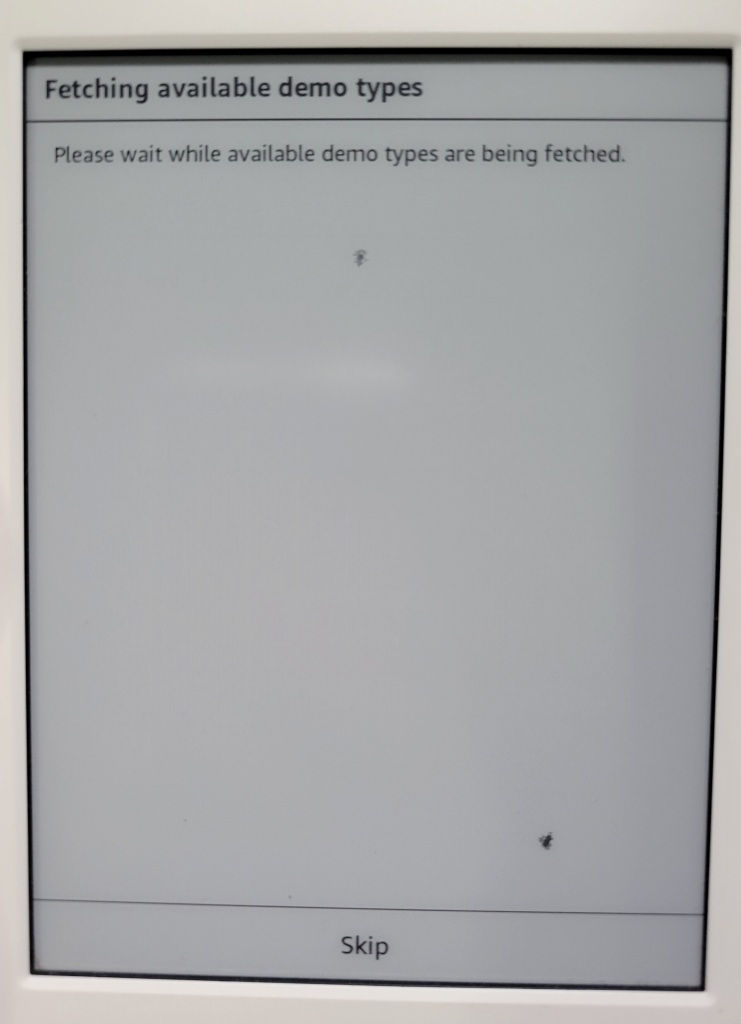
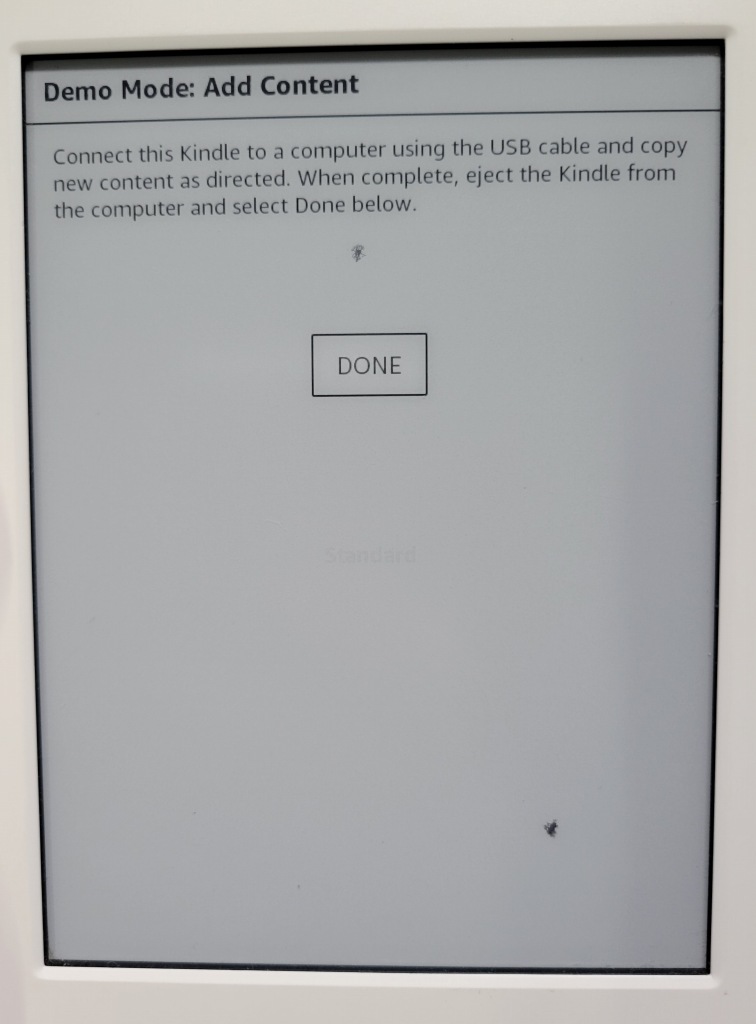
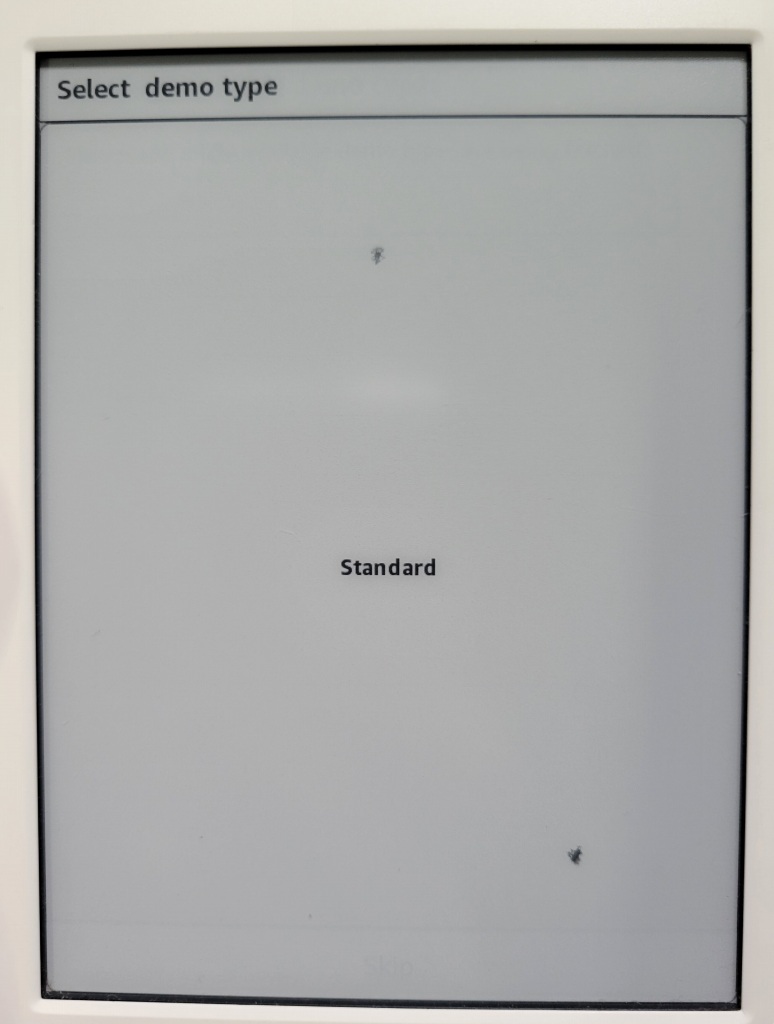
シークレットゼスチャー
しばらく真っ白のあとにスリープの壁紙になるので、まずはタップすると下にCONFIGURE DEVICEが表示される。
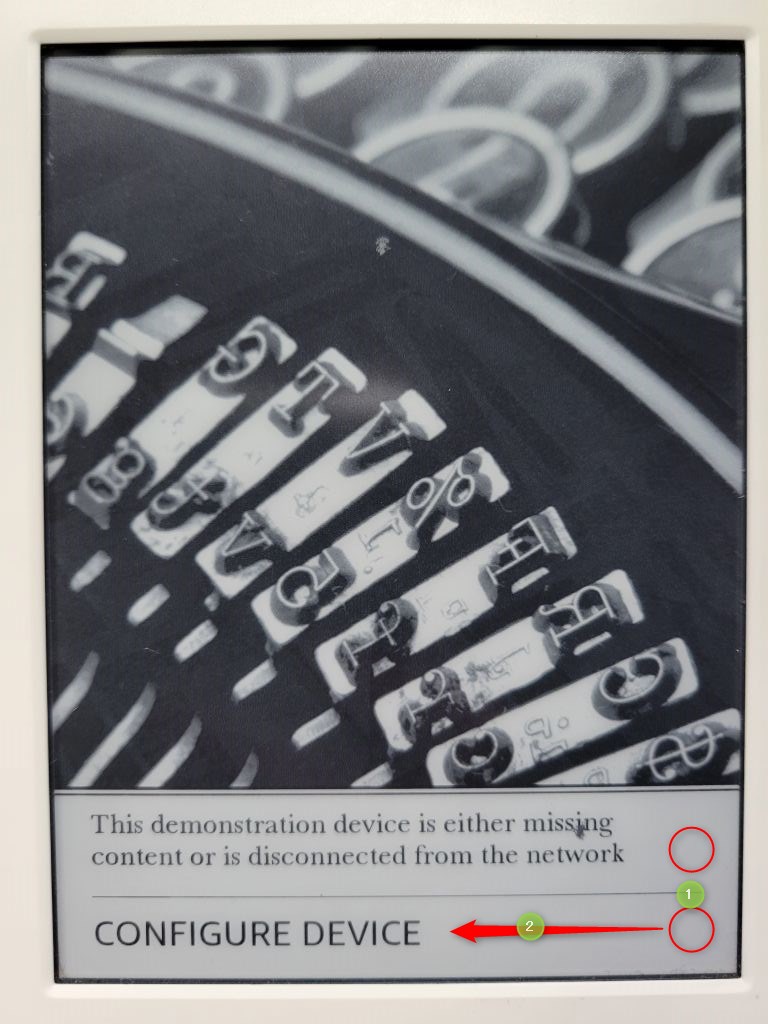
右下のほうで2本指タップ、素早く右下から左へ半分くらいスライドするとホーム画面が表示される。
検索窓に入力してSideload Contentを選ぶ
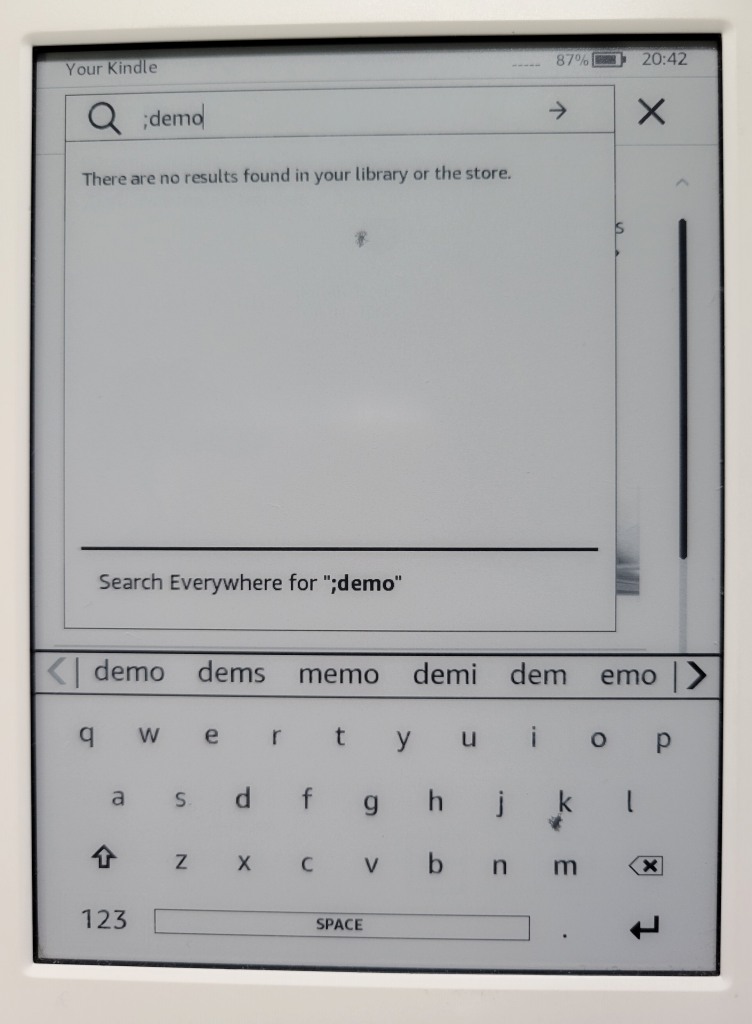
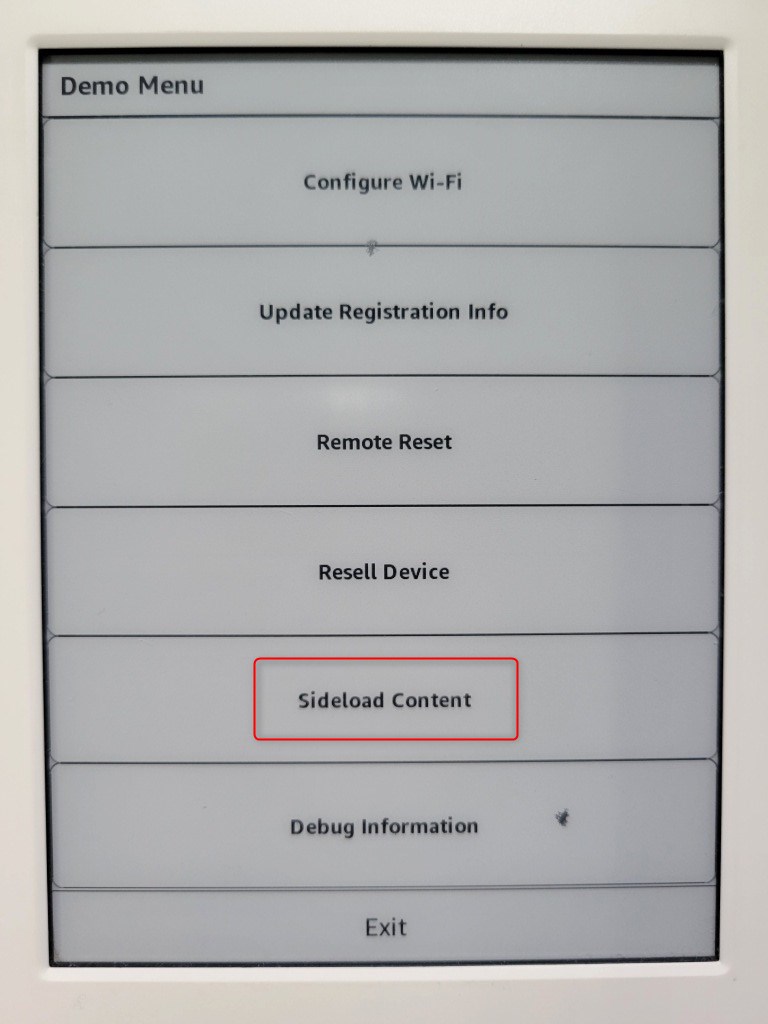
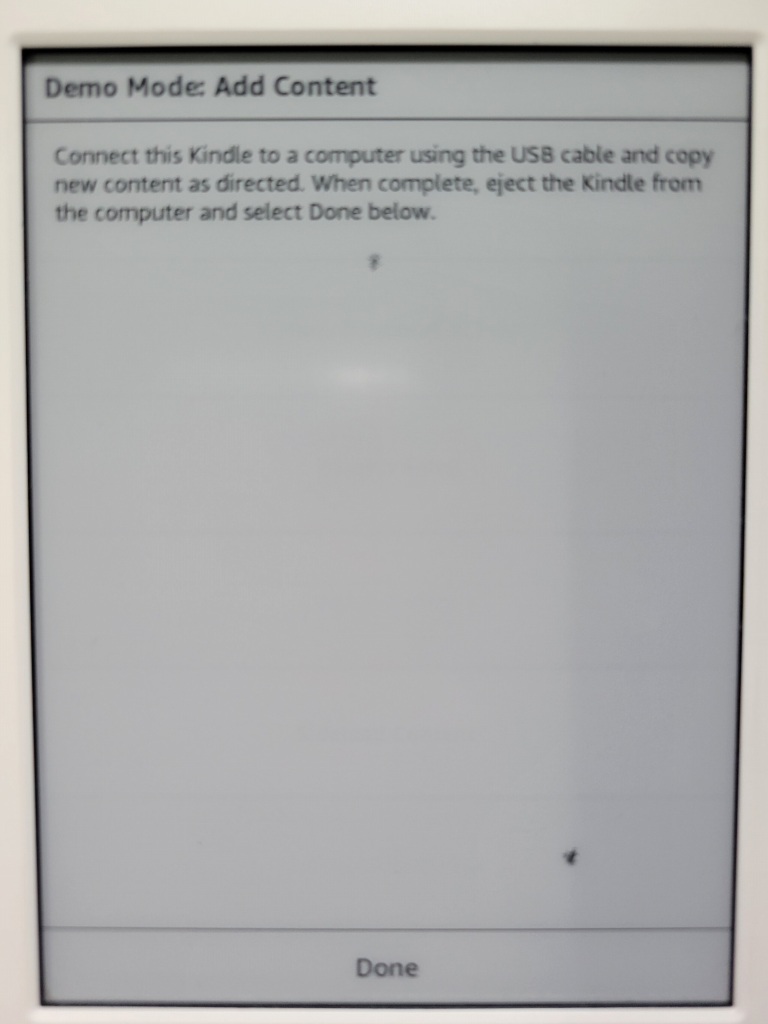
「;demo」と入力して、表示された「Sideload Content」をタップして、そのままPCに接続
Jailbreak
.demo作成
Kindleのトップフォルダに.demoフォルダを作る

.demoの中にコピー
.demoの中にdemo.json,PW2-5.12.2.2.zipをコピーする。
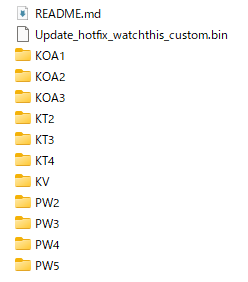
.demoの中にgoodreadsフォルダを作る。

PC接続解除
コピーが終わったら接続解除して、Done・Exitをタップ
アプリケーションエラー
PW2・KT2の場合はアプリケーションエラーが出るので、電源ボタン長押しで再起動し、シークレットジェスチャーでスクリーンセーバー解除後に再度検索窓に「;demo」を入力して「Sideload Content」をタップ、Done・Exitする。
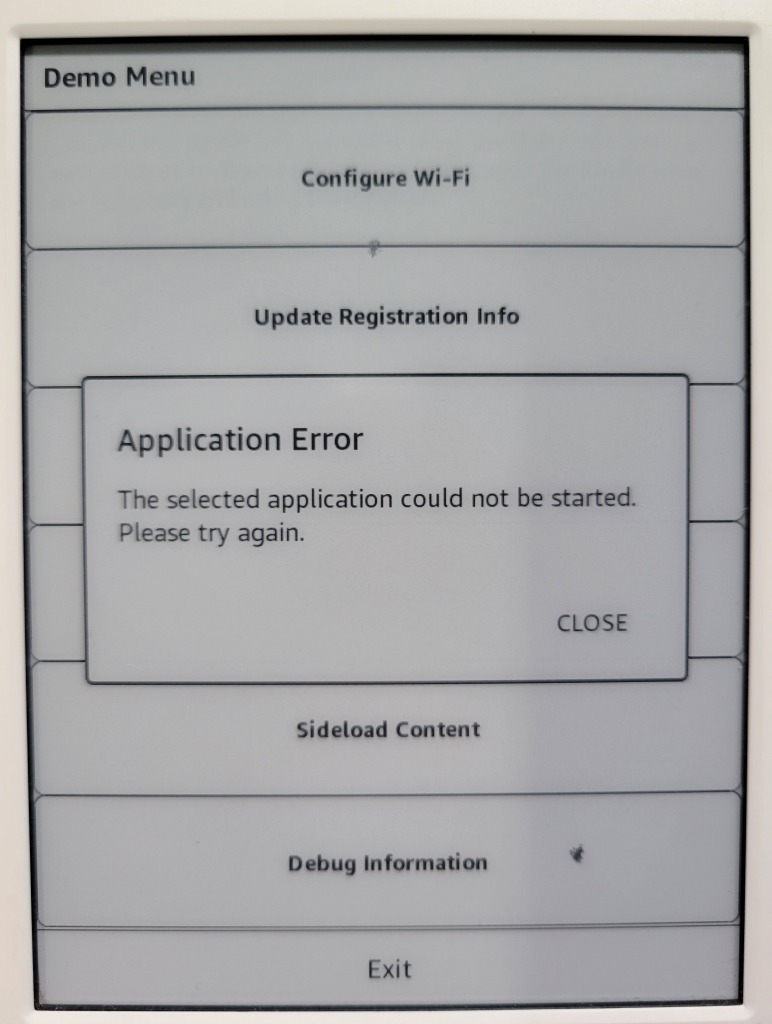
カートアイコンタップで再起動(PW2・KT2の場合のみ)
「カートアイコン」をタップすると再起動する。
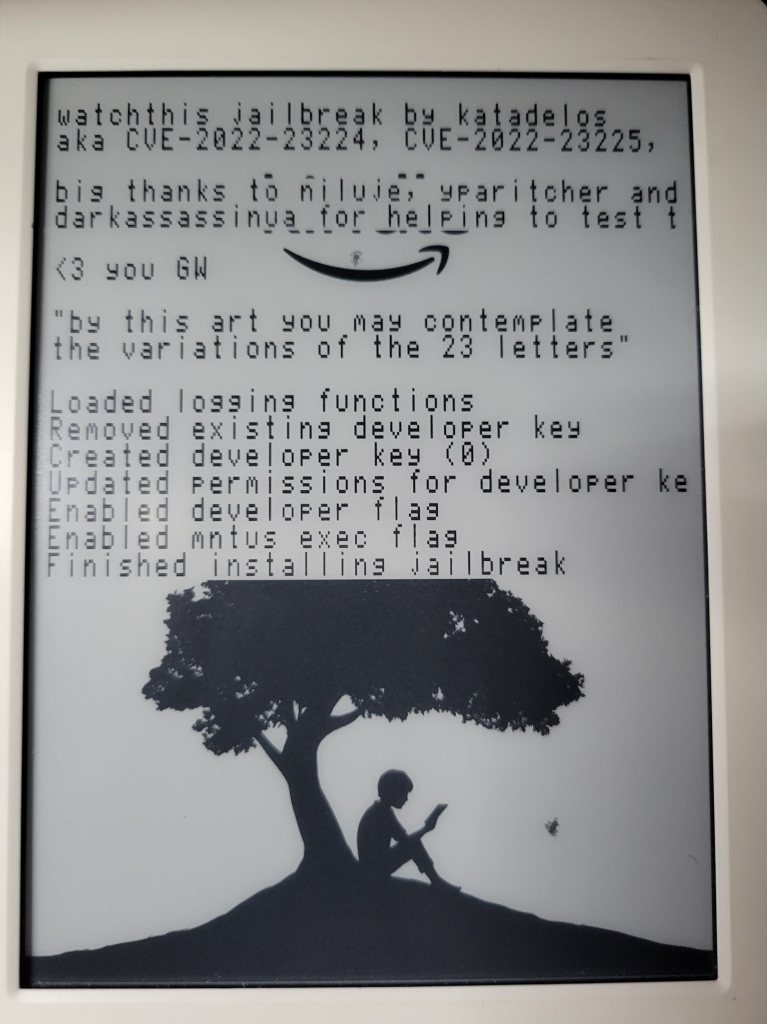
Jailbreakスクリプトが実行される。
検索窓に入力
「;uzb」を入力
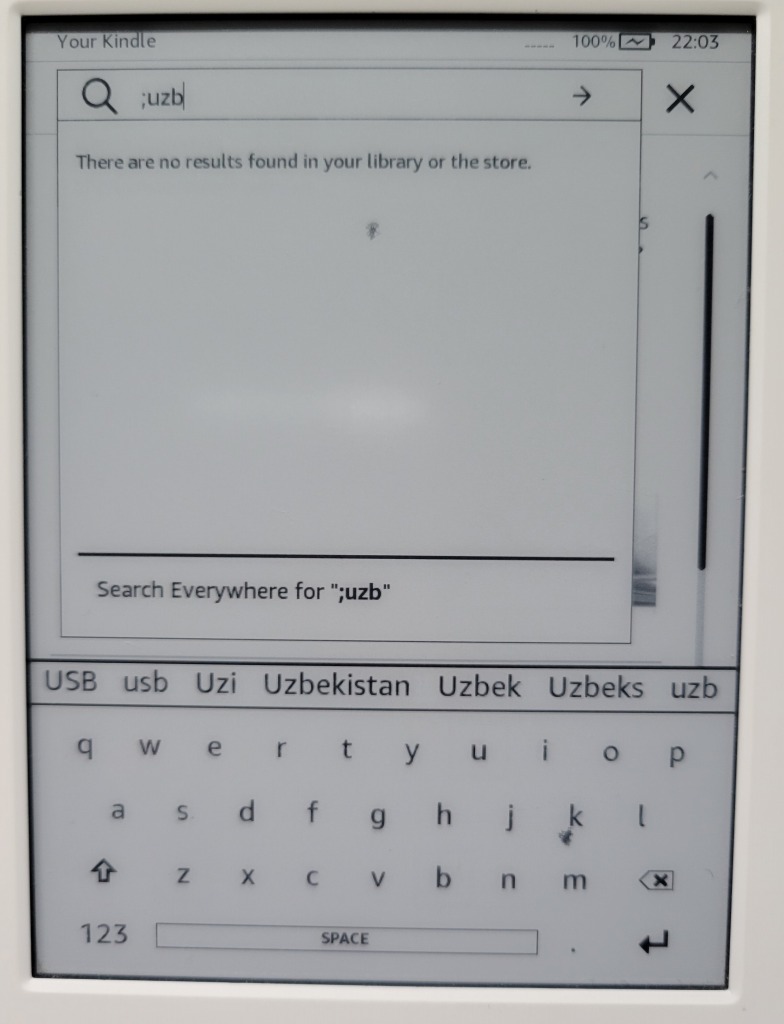
多分デモモード解除だと思う。これをしないとPCと接続してもKindleがPCにマウントされない。
Update_hotfix_watchthis_custom.binアップロード
PCに接続してwatchthis-jailbreak-r03.zipを解凍した中にある、Update_hotfix_watchthis_custom.binをKindleのトップフォルダにコピーする。
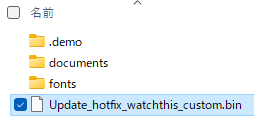
PCとの接続解除する。
アップデート
PW2の場合:ストアアイコンをタップ
PW2は「カートアイコン」をタップするとJailbreakが始まる。「Updating your Kindle・・・」の表示で動かない。このまま我慢して待つ、10分ほどかかる?
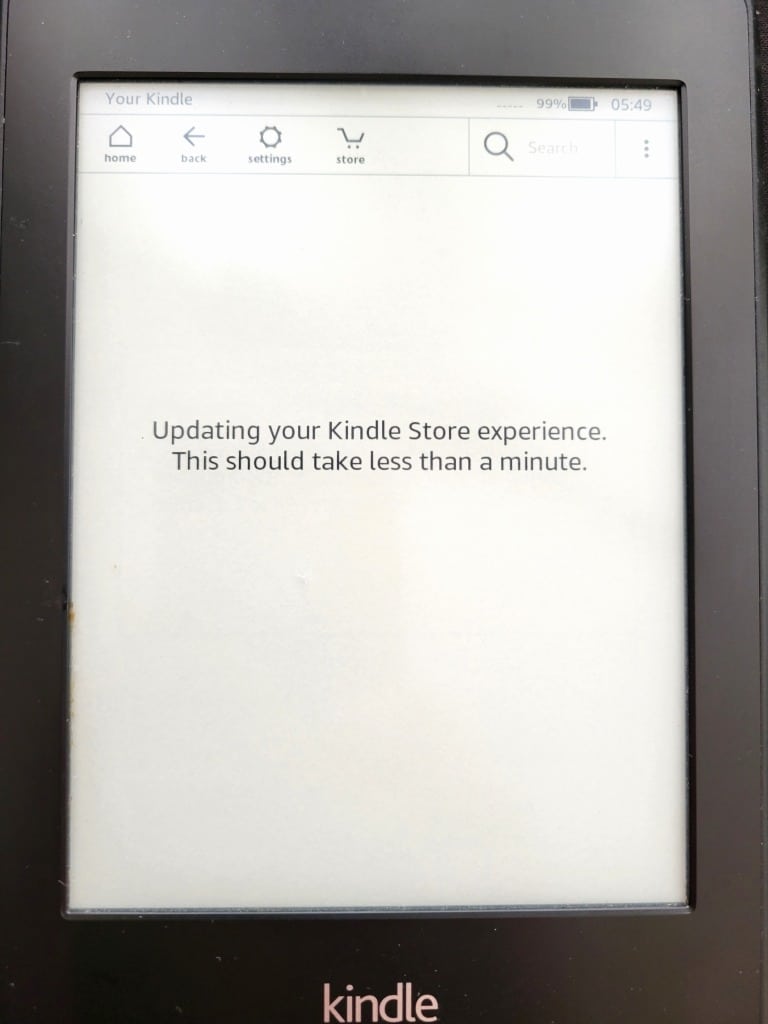
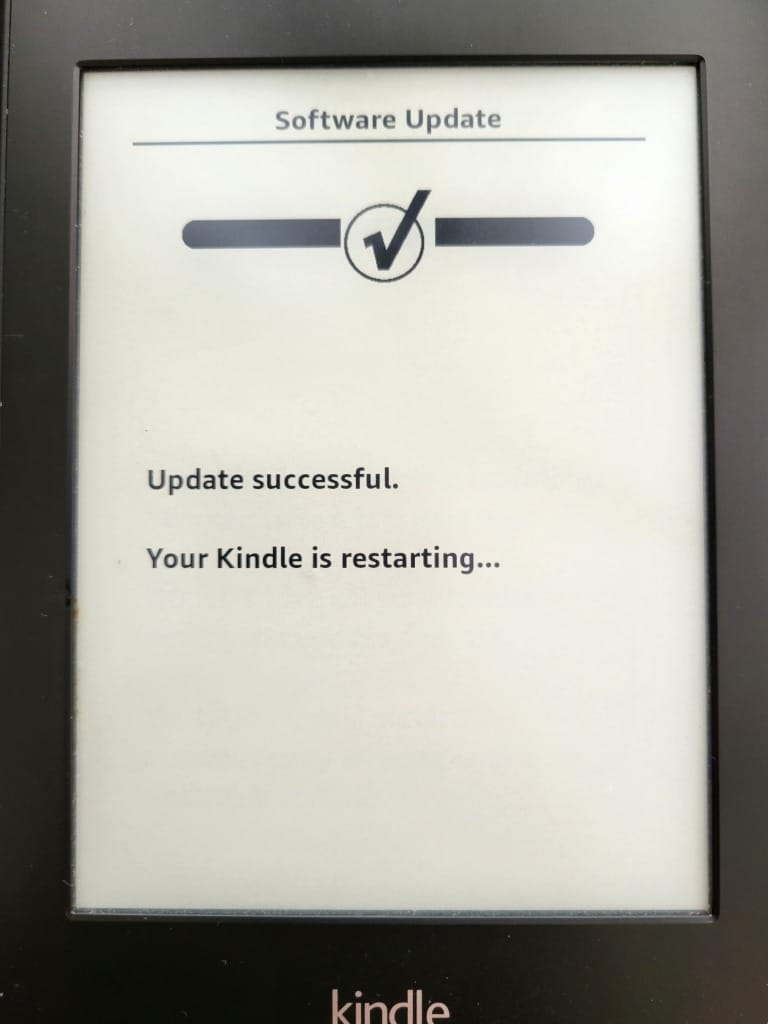
アップデート終わったら自動的に再起動する。
KT2の場合
TK2は「;dsts」で右上点々をタップ「Update Your Kindle」で再起動する。
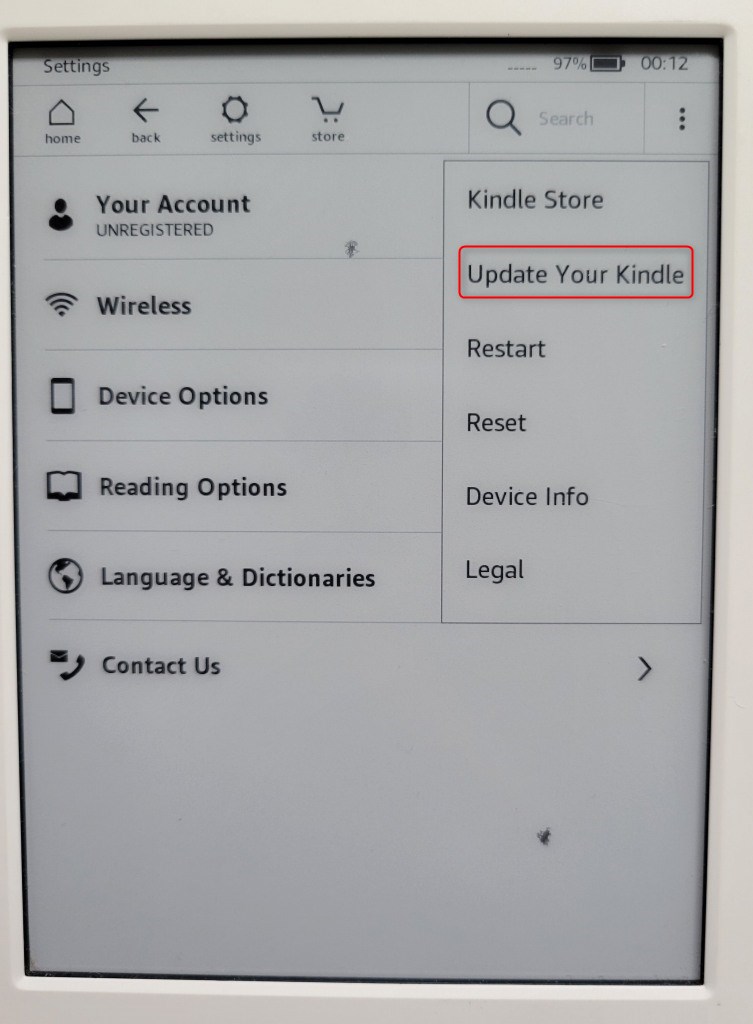
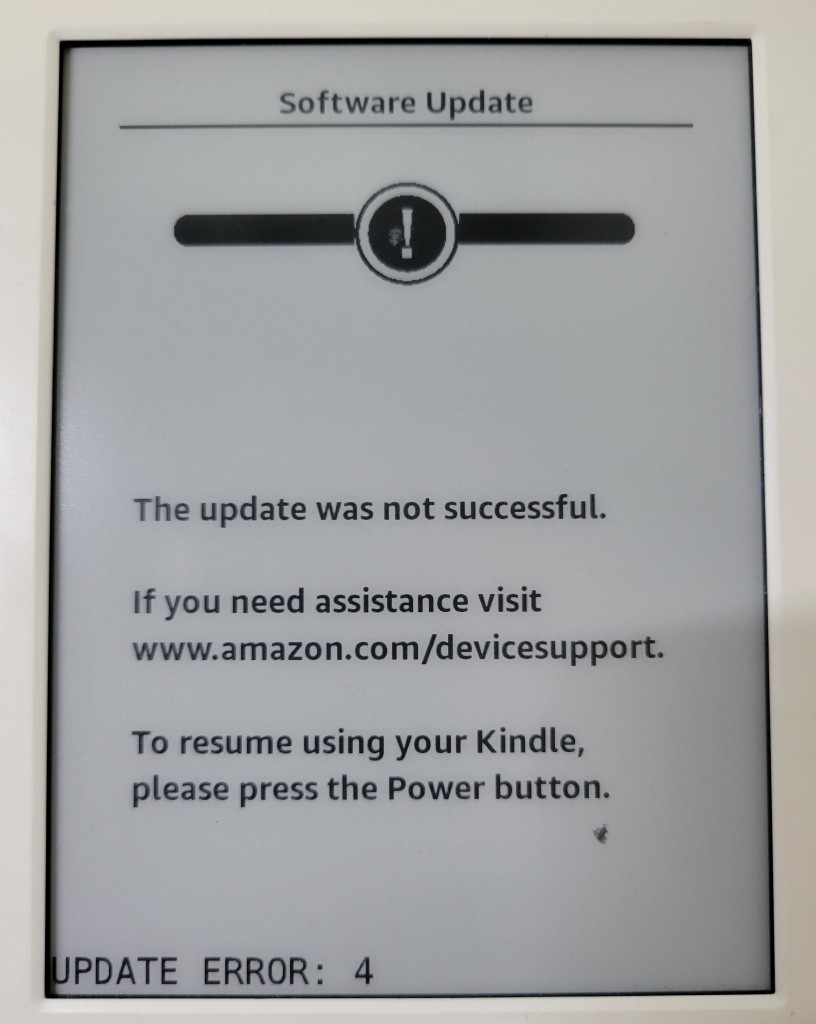
Kindle7 KT2 v5.12.2.2の場合はKUALインストールとUSBNetがちょっと違うので注意が必要。1ページ目をご覧ください。
Jailbreakできたら前ページで書いたようにKUALなどをインストールしていく。

コメント
警告が出てしまうのでHTTPSに対応してほしいです。
コメントありがとうございます。
ありがとうございます!SSLが効いてませんでした。修正しておきました。