
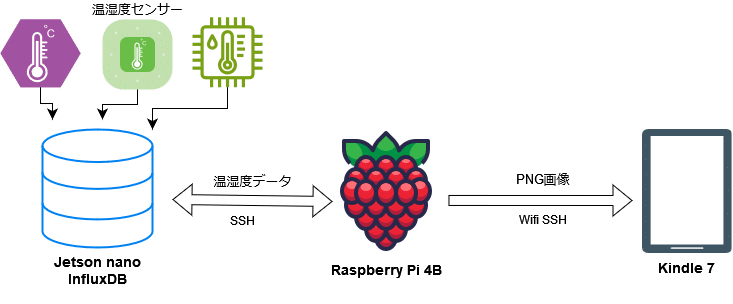
Kindle第5世代 PW V5.6.1.1 Wifi+3G が手にはいったのでJailbreakしていく。
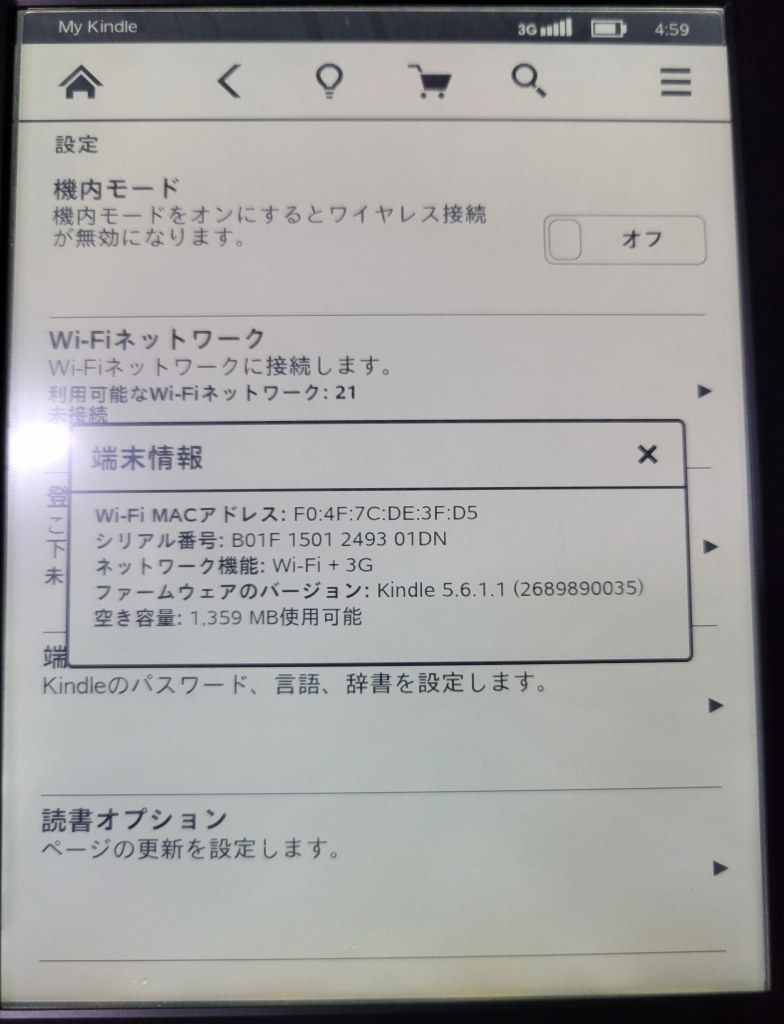
| B01F | Kindle PaperWhite 3G + WiFi (Japan) | PW | [Support added in KindleTool 1.5.6] |
- Kindle Jailbreak 調査
- Kindle端末のリセット
- Kindle 初期ファームウェア
- Kindle Jailbreak
- Kindle アップデート
- Kindle Jailbreak ツールインストール
- ツールインストール
- KindleをWifiでSSH接続できるようにする
- Kindleの検索まどからの操作 Helper
- Influxからデータを取得して表示
- matplotlibは面倒なのでやめた PNG画像保存テスト
- PillowでPNG画像生成スクリプト
- KindleにPNG画像を定期的に送る
- 植物を育ててると温湿度が気になる
- Kindle第6・7世代 PW2・KT2 V5.12.2.2 Jailbreak
- Kindle第5世代 PW V5.6.1.1 Wifi+3G ダウングレード
- Kindle第5世代 PW V5.3.3 Wifi+3G Jailbreak
- Kindleのバックライト操作
Kindle第5世代 PW V5.6.1.1 Wifi+3G ダウングレード
PW1でKindle 5.6.1.1なのでダウングレードする必要がある。

こちら↑に書いてある手順に従って操作していきます。
ファームウェアダウンロード


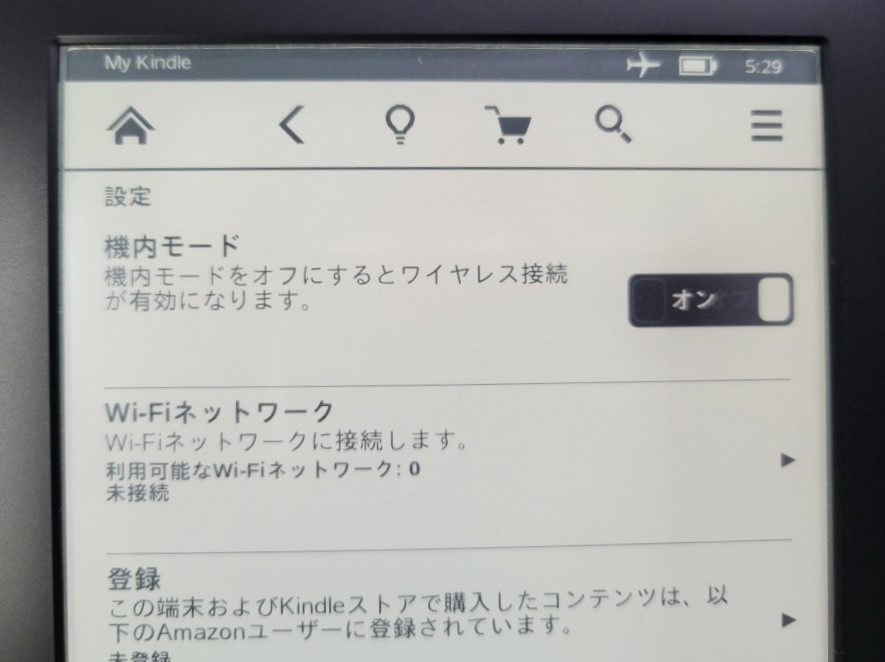
機内モードにする
PCと接続してコピー
update_kindle_5.3.3.binをKindleのルートにコピーする。(コピー完了後2分以上待つ)

PCと接続したUSBケーブルは抜かない。
再起動
電源ボタン長押しで再起動(オレンジLEDが点滅)
USBケーブルを抜かずに再起動
ファームウェアアップデート(ダウングレード)
再起動するとファームウェアをアップデートが始まる。
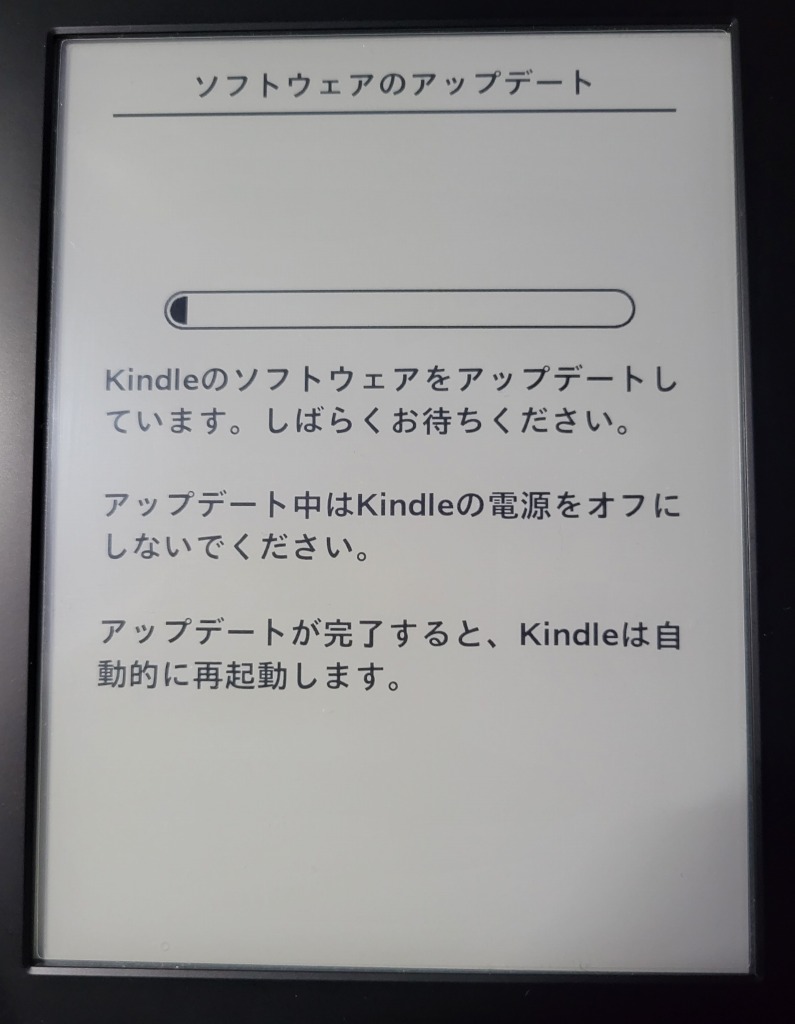
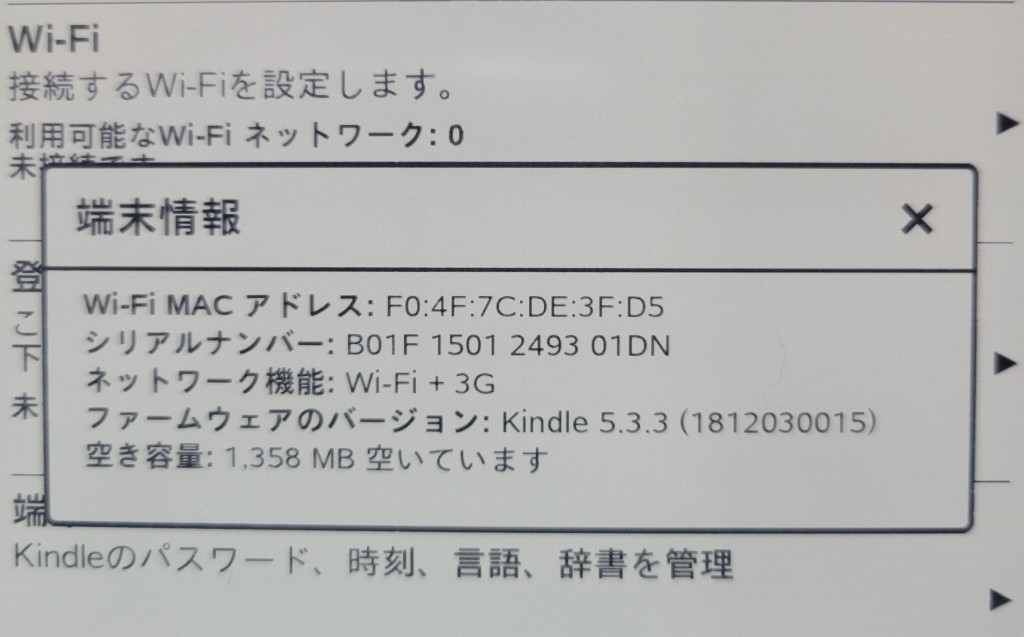
ファームウェアバージョンがKindle 5.3.3になった。↓
Kindle第5世代 PW V5.3.3 Wifi+3G Jailbreak
Kindle 5.3.3にダウングレードできたら以下ページを参考にJailbreakしていく。

K5 Jailbreak ダウンロード
kindle-5.4-jailbreak.zipをダウンロードとあるが?無いのでkindle-jailbreak-1.16.N-r19326.tar.xzをDLした。
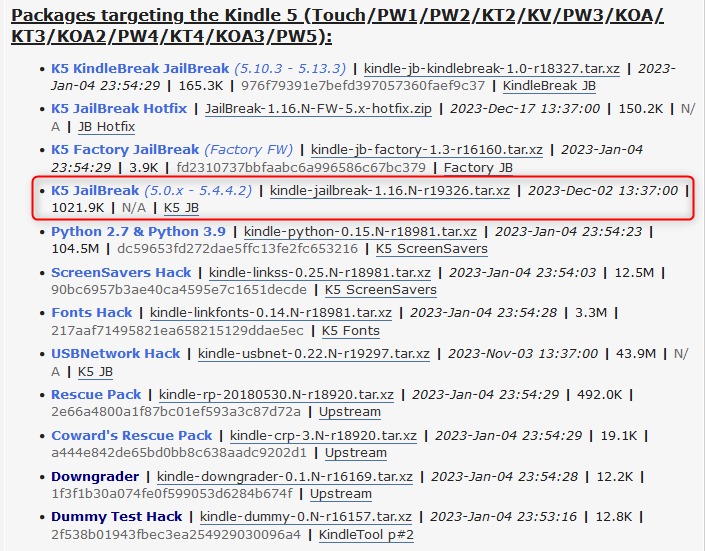
以下を解凍する。

解凍したらkindle-5.4-jailbreak.zipがあるので解凍する。
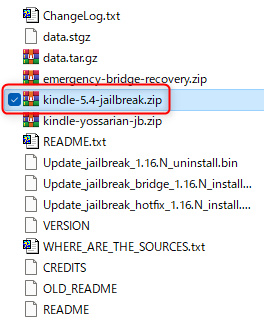
kindle-5.4-jailbreakフォルダの中身を全てKindleのルートにコピーする。
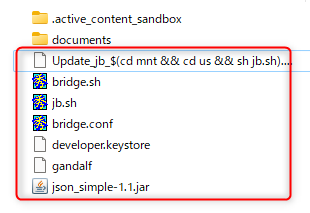
いくつかのファイルをコピー↑
kindle-5.4-jailbreak
うまくいくと「Kindleのアップデートを行う」が灰色から黒文字になって押せるようになる。
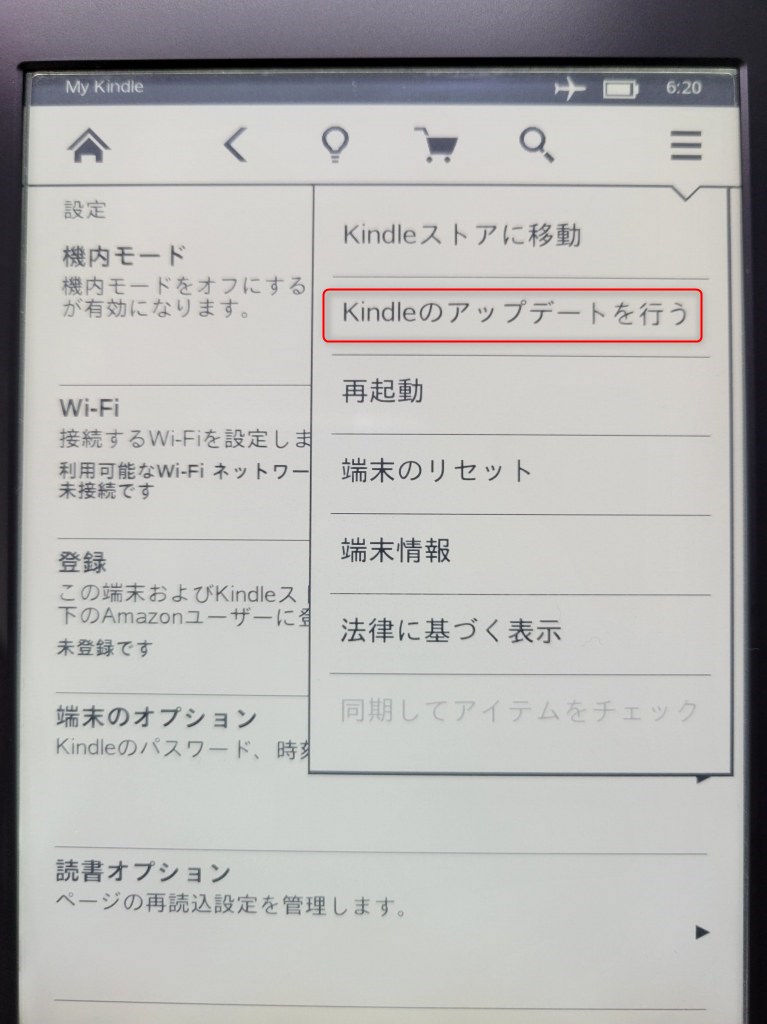
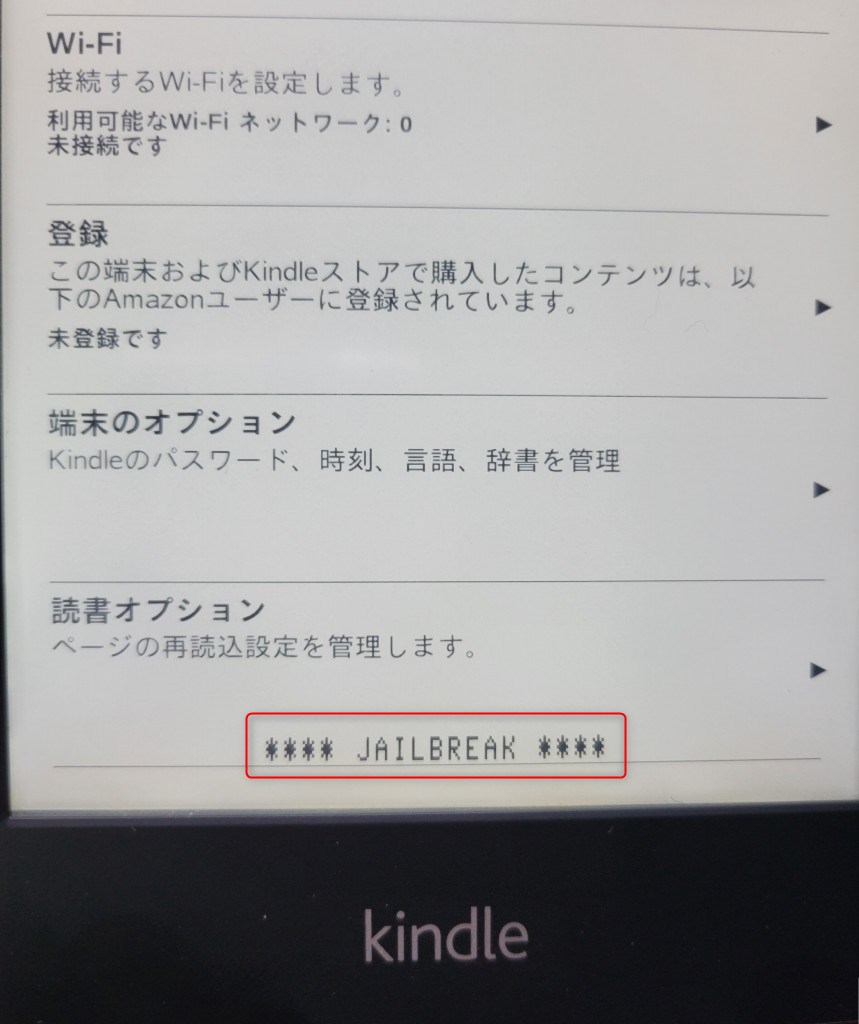
「Kindleのアップデートを行う」でアップデートすると↓**** JAILBREAK ****と表示される♪
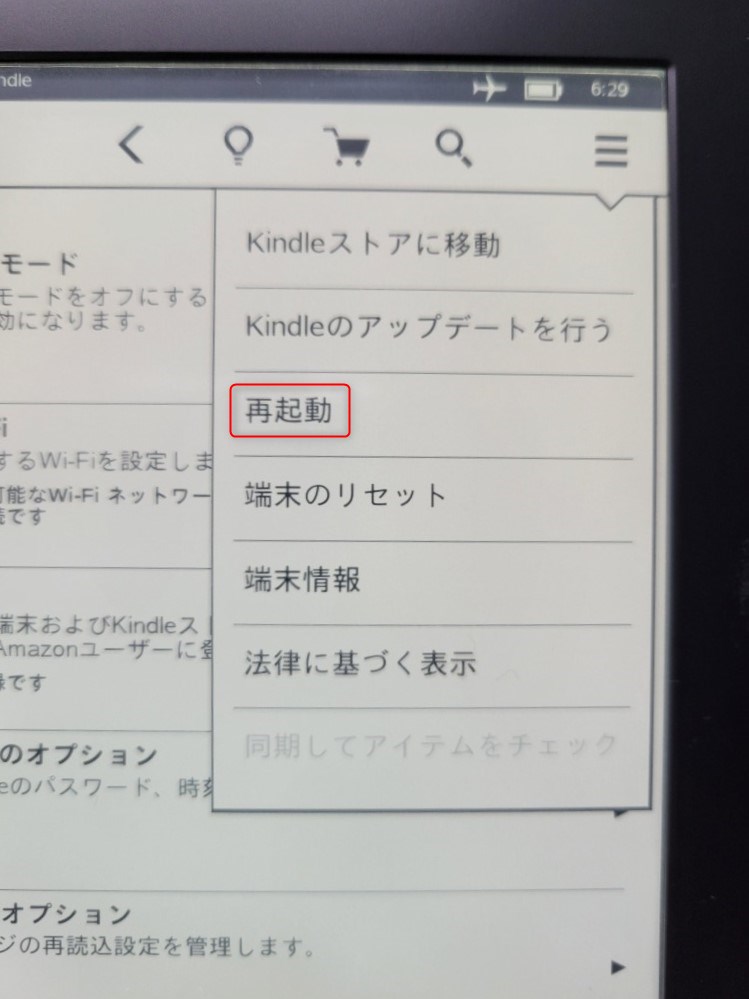
再起動
再起動してJailbreak完了。
再びアップグレード Kindle5.6.1.1へ
ここからKindle5.6.1.1アップグレードファイルをダウンロードする。


update_kindle_5.6.1.1.binをKindleルートフォルダにコピー
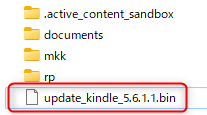
設定 > 右上点々 > Kindleのアップデートを行う で再びアップグレード。
「Kindleのアップデートを行う」が表示されない場合は、もう一度kindle-5.4-jailbreakフォルダの中身を全てKindleのルートにコピーしてJailbreakし直したらupdate_kindle_5.6.1.1.binをコピーすればOK。
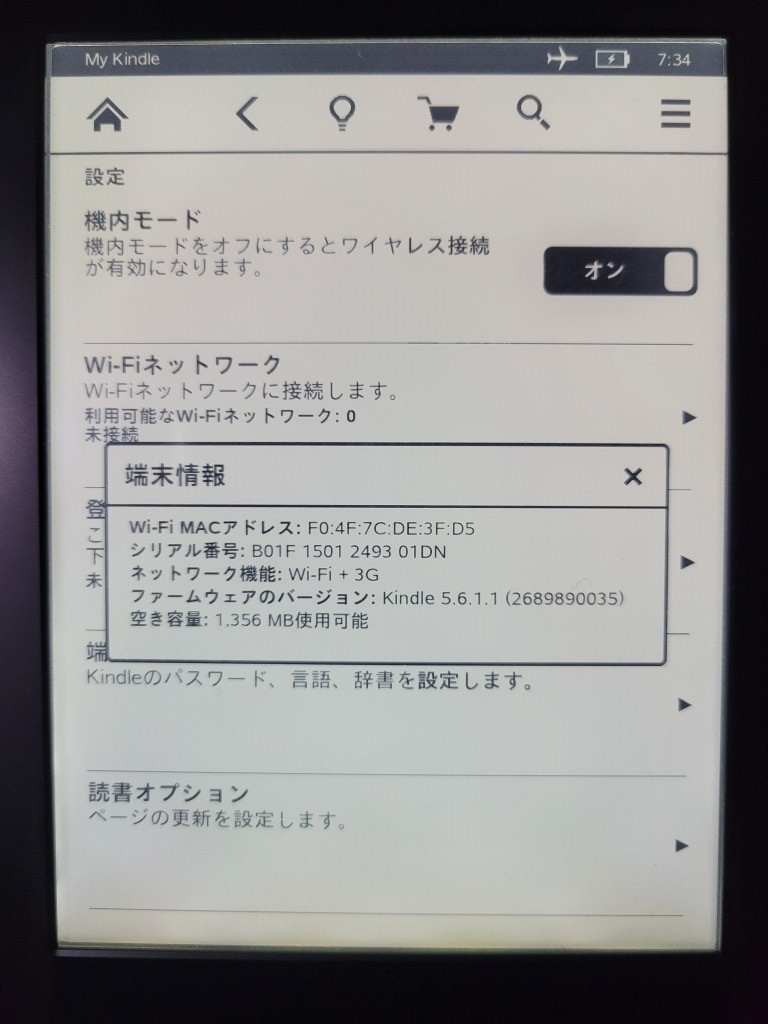
機内モードをオフにする
最後に機内モードをオフにする。あとは1ページ目の操作でKUALをインストールしていく。
Jailbreak&Kindle5.6.1.1にアップグレードできたら前ページで書いたようにKUALなどをインストールしていく。
Kindleのバックライト操作
古いKindleが増えてきたので、バックライトについて調べてみます。
ラズパイからsudo sshで接続します。
Kindle第6世代 PW2 192.168.31.41
問題なく点く。
echo 4095 > /sys/devices/platform/imx-i2c.0/i2c-0/0-003c/max77696-bl.0/backlight/max77696-bl/brightness
echo 0 > /sys/devices/platform/imx-i2c.0/i2c-0/0-003c/max77696-bl.0/backlight/max77696-bl/brightness
Kindle 第7世代 KT2 192.168.31.40
上記でエラーにならないが無反応、バックライト壊れてるっぽい
ウチにやってきた時からバックライト点かなかったから壊れている。
Kindle 第5世代 PW 192.168.31.42
go@Raspi5:~ $ sudo ssh root@192.168.31.42

[root@kindle platform]# uname -a
Linux kindle 2.6.31-rt11-lab126 #1 Tue Jun 23 04:29:16 PDT 2015 armv7l GNU/Linux

[root@kindle platform]# cat /etc/version.txt
System Software Version: 035-juno_6011_celeste_yoshime3-268989
Tue Jun 23 04:35:04 PDT 2015
com.lab126.eink.celeste.os

[root@kindle platform]# cat /etc/prettyversion.txt
Kindle 5.6.1.1 (~~otaVersion~~)
古いシステムなのでbrightnessがどこにあるのかわからない。バックライトは問題なく点いていた。
# find /sys/devices/platform/ -name brightness
/sys/devices/platform/pmic_leds.114/leds/pmic_ledsr/brightness
/sys/devices/platform/pmic_leds.103/leds/pmic_ledsg/brightness
/sys/devices/platform/pmic_leds.98/leds/pmic_ledsb/brightness
brightness3箇所みつけたが、3つとも違う?エラーは表示されない。
backlightは無い。
# find / -name backlightPW1(PW)では以下のコマンドが効かない。
initctl stop powerd
initctl stop framework

initctl: Unknown instance:#になる。
コメント
警告が出てしまうのでHTTPSに対応してほしいです。
コメントありがとうございます。
ありがとうございます!SSLが効いてませんでした。修正しておきました。