
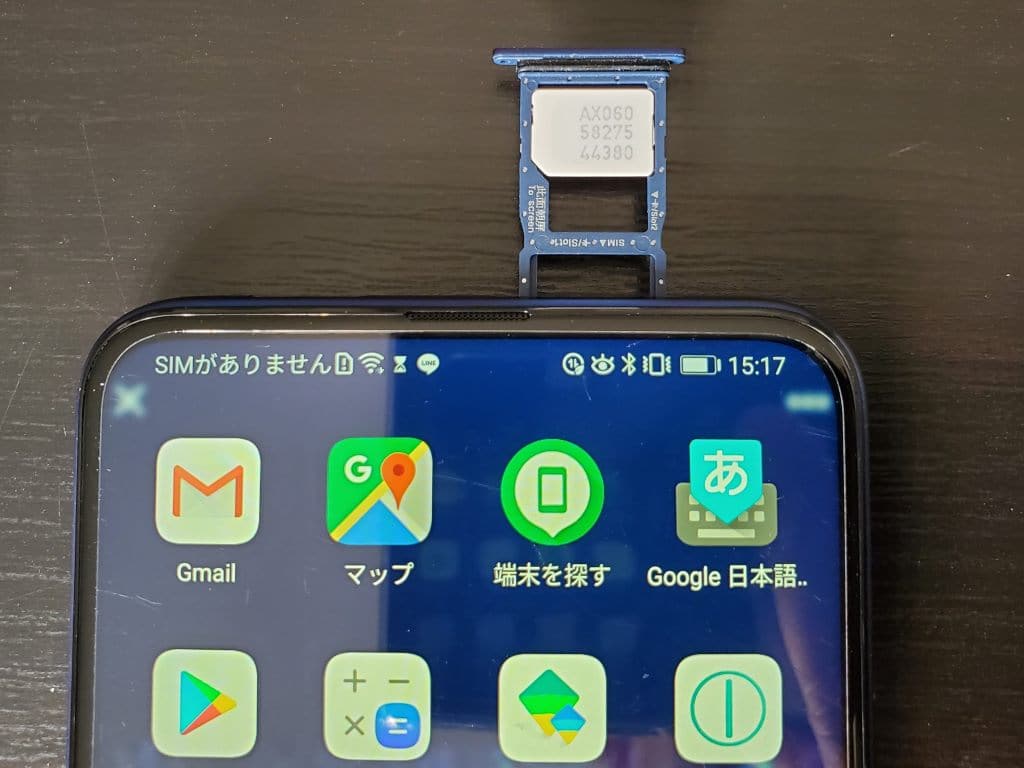
そろそろ音声通話することがあまりなくなってきて、『外出先でも格安SIMのデータSIMだけでいいや』という人が増えてきたようですが、ここで問題になるのがLINEの引き継ぎ。
『格安SIM(MVNO)のデータSIMでLINEを引き継ぎたいけど出来ないんじゃないか?』という疑問を持つ方が多いと思います(自分も思ってた)が、結論から言うとできます!
以下のようにLINE引き継ぎ出来るやり方が2通りあるので紹介します。
- Facebook連携でログイン引き継ぎする(年齢確認不可)
- LINEモバイル データSIM(SMS無し)を契約する(年齢確認可能)
ただ、FaceBook連携で引き継ぎの問題点は年齢確認など出来ないサービスがあります。

FaceBook連携での引き継ぎでは年齢確認ができないのでLINEの完全なサービスを受けることは難しい。

LINEモバイル データSIM(SMS無し)だとLINEモバイルが本人確認しているので年齢確認など全てのサービスが使えます!
やはりLINEモバイル データSIM(SMS無し)がLINEと相性バツグンですね。
LINE引き継ぎする前に、まずは旧端末で確認作業をしてから設定など済ませてしまいましょう。
ちなみに引き継ぎする前でも、不慮の事故などで今使っているスマホが突然使えなくなる!ということが起きますので、 > でメールアドレスとパスワードは必ず登録しておきましょう。そうしておけばいつスマホが使えなくなってもLINEは生き残ることができて安心です。

LINE PayやLINEポイントにたくさんの残高があったら泣くに泣けないので・・・今のうちにメルアド・パスワードは確認しておきましょう。
- LINE 引き継ぎの注意点
- (旧端末で操作)LINE引き継ぎ前の確認・操作方法
- LINEを新スマホに引き継ぎ
- 【結論】LINEモバイル データSIM(SMS無し)でLINE引き継ぎはSMSの代わりにメールがやってくる
- データSIM(SMS無し)でLINE引き継ぎ方法をLINEモバイル CSに問い合わせてみました
- LINEモバイルを解約して、また契約・・・ドジった話
- LINE 引き継ぎ前の準備(LINEモバイル データSIM SMS無しの場合)
- LINEモバイルSIMをスマホに挿してAPN設定する
- LINEモバイルの契約電話番号を確認する方法2つ
- LINEモバイルに登録したメルアドの確認
- LINEを新スマホに引き継ぎ LINEモバイル データSIM(SMS無し)の場合
- データSIM SMS無し・音声通話なしでLINE引き継ぎ まとめ
LINE 引き継ぎの注意点
LINEの引き継ぎは新しいスマホにLINEを移動した時に引き継げるものと引き継げないものがあるので注意しましょう。
そして、格安SIMの場合はデータSIM・音声通話SIMの両方とも年齢確認はできないので、不便な時もありそうですがLINEモバイルの格安SIMだけは例外で、年齢確認出来ます!
引き継ぎできるものと、できないものを確認しよう
LINEは引き継ぎできるものと出来ないものがあります。特にOSが違う引き継ぎは注意しましょう。
| 引き継げるもの | 同じOS間 Android⇔Android iOS⇔iOS |
異なるOS Android⇔iOS iOS⇔Android |
|---|---|---|
| 友だちリスト | ○ | ○ |
| グループ | ○ | ○ |
| 自分のプロフィール情報 (LINE IDやアイコン) |
○ | ○ |
| ステータスメッセージ | ○ | ○ |
| アルバム・ノートの情報 | ○ | ○ |
| タイムラインの内容 | ○ | ○ |
| Keepに保存中のデータ | ○ | ○ |
| LINE連動アプリ・サービスの情報 (GAME・マンガ・占いのアイテムなど) |
○ | ☓ |
| 購入済みのLINEコイン残高 | ○ | ☓ |
| LINE Pay・LINEポイント残高 | ○ | ○ |
| LINE Outのチャージ済みコールクレジット | ○ | ☓ |
| バックアップで引き継げる | 同じOS間 | 異なるOS |
| トーク履歴 | ○ | ☓ |
| 引き継げないもの | 同じOS間 |
異なるOS |
| 通知音の設定 | ☓ | ☓ |
| トークルームごとの通知設定 (通知ON/OFF) |
☓ | ☓ |
特に有料なLINE連動アプリや、LINEコイン残高・LINE Outコールクレジットは違うOSの引き継ぎ時に引き継ぎできません!ご注意ください。

OS間のLINE引き継ぎは、もともとLINEコインやLINE Outコールクレジットを持ってない方に限られてきそう・・・
通常引き継げないものは通知音・トークルームごとの通知設定なので、ちょっと手間ですが、引き継ぎ後に設定したらよいのであまり問題にはなりにくいですね。
格安SIM(MVNO)は年齢確認ができない(例外:LINEモバイルSIM)
今までドコモやSoftbankなどの携帯キャリアのSIMを使っていた方はご注意いただきたいのですが、携帯キャリアから格安SIM(MVNO)にした場合は年齢確認ができませんのでご注意ください。
例外はLINEモバイルで年齢確認できます。
MVNO データSIMの場合はFaceBook連携でLINE引き継ぎ
データSIMでもFaceBook連携させてLINEを引き継ぐことができます。
注意点として子供に使わせる時は年齢を確認しましょう。13歳以下の子供はFaceBookを使えないので注意が必要です。
以下のページで詳しく書きましたのでご覧ください。

子供が13歳以下の場合は親のFaceBookを使うか、音声通話SIMにするか、LINEモバイルSIMを使うかの3択です。
LINEモバイルだけは特別にデータSIM(SMS無し)でも引き継ぎできて年齢確認も可
例外としてLINEモバイルはデータSIMでも音声通話SIMでも年齢確認ができます。
子供のスマホはLINEモバイルのデータSIMを使っていますが、年齢確認の操作はしていない状態ですでに「ID検索可」↓になっていました♪

対して自分(親)はBiglobe SIMなので年齢確認できない↓・・・トホホ

(旧端末で操作)LINE引き継ぎ前の確認・操作方法
旧端末(LINEが入っているスマホやタブレット)で事前に準備がしてあればスムーズにLINE引き継ぎできます。
特に古くからLINEアプリを使っていた方はパスワードも登録されてない場合もあるので、もし突然スマホ壊れたり水没した場合はLINEアカウントが復活できずにアウトです!今のうちにせめてメールアドレスとパスワードだけでも登録しておきましょう。
旧端末で確認・操作 4つ
- LINEバージョンの確認と更新(V9.2.0以上)
- 電話番号・メルアド・パスワードの登録・確認
(FaceBookで引き継ぎする場合はFaceBook連携する) - トーク履歴のバックアップ
- アカウント引き継ぎ設定する
LINEバージョンの確認方法と更新
2019/11からはLINEの引き継ぎ方法が完全に新しい方法に移行したので、引き継ぎを行う場合はLINEバージョンを確認する必要があります。

LINEバージョン 9.2.0以上でないと引き継ぎできないので、古いバージョンの場合はLINEのバージョンを上げておきましょう。
LINEバージョンの確認
まずはLINEを起動してホームの右上にある 歯車アイコンをタップして、設定画面で一番下の「LINEについて」をタップ。


LINEについての画面は以下のように「現在のバージョン」が表示されますので、確認しましょう。9.2.0以下だとLINEを更新する必要があります。
自分のLINEアプリを確認したところ、どの端末もバージョン10.1.1で最新版でした。

LINEの更新
LINEバージョンが9.2.0以下の場合はLINEを更新しておきましょう。
LINEの更新方法はAndroidの場合はPlayストアで行います。LINEを削除して再インストールする必要はありません。削除するとログインがメンドウになります。LINEを削除しないようにご注意ください。
まずはGoogle Playストアを起動します。

続いて検索窓の左側にある↓棒が三本ならんだアイコンをタップ。

を選択します。

のタブでLINEを探します。(↓例ではLINEは最新版になっているのでありませんでした。)

この画面↑でLINEがありましたら更新ボタンを押しましょう。
以上でLINE更新は完了です。最新版のLINEアプリになっているはずです。再度LINEバージョンを確認(←確認方法に飛びます)しましょう。
電話番号・メルアド・パスワード・FaceBook連携の登録・確認
続いて電話番号・メールアドレス・パスワードの登録・確認をします。そしてFaceBookで引き継ぎする場合はFaceBook連携をしましょう。
LINEアプリでアカウントまで移動
旧端末例はAndroidタブレットで説明します。
LINEを起動して右上の歯車アイコンをタップ

を選択↓します。

電話番号確認、メルアド・パスワードの登録変更、FaceBook連携
メールアドレスで引き継ぎしなくても、メルアド・パスワードの登録・確認は済ませておきましょう。不意にスマホが壊れた時などにLINEが復活する確率が高まります。

- 電話番号:電話番号ログイン時には必要なので確認しておきましょう。
- メールアドレス:引き継ぎ時に必須(電話番号ログイン以外)です。必ず登録・確認しておきます。
- パスワード:引き継ぎ時に必須です。必ず登録・確認しておきます。
- Facebook:データSIMの場合はボタンを押してFacebook連携をしておきます。
ちなみに今回はFaceBookでLINEの引き継ぎを行わないので、FaceBookは連携させていません。(Facebookでログインして引き継ぎしない場合は特にFacebook連携しなくてもOK)
メールアドレスやパスワードは以下↓の画面で登録・確認・変更を行いましょう。

トーク履歴のバックアップ
友達とLINEで話したトークの履歴をバックアップします。トーク履歴はバックアップしておかないと復元できないので、トークの履歴が必要な方は最新の履歴をバックアップしておきましょう。
トーク履歴は特に必要としない方は、このバックアップを飛ばしてもかまいません。
トーク履歴のバックアップは設定の歯車アイコン > をタップします。

をタップします。↓

前回のバックアップがある場合でも、古い場合がありますのでここでバックアップしておきましょう。
Androidの場合はをで保存され、iOSの場合はiCloudの場合はを押します。

復元は引き継ぎ時にトーク履歴を復元で復元できますが、手動で復元する場合はこちらの画面↑で復元するボタンを押して復元しましょう。
アカウントの引き継ぎ設定
機種変更や格安SIMスマホへの移動時は「アカウントの引き継ぎ設定」をオンにしておけばスムーズに引き継ぎできます。
引き継ぎ時に電話番号が変更になってもこの「アカウントの引き継ぎ設定」をオンにしておけば新しい電話番号で引き継ぎ可能です。(電話番号変更引き継ぎは、新スマホでLINEログイン時に新電話番号でSMS認証後、メルアド・パスワードでログイン)
アカウントの引き継ぎ設定、セキュリティが甘くなるので36時間だけオンになって、それ以降は自動的にオフになりますので、なるべくすぐに引き継ぎしましょう。

新スマホにLINEを引き継ぐ場合のみオンにしましょう。
確認ウィンドウで「OK」を選択。↓

36時間のカウントダウンが始まります。↓

- LINEバージョンの確認と更新(V9.2.0以上)
- 電話番号・メルアド・パスワードの登録・確認・(Facebookで引き継ぎの場合はFacebook連携)
- トーク履歴のバックアップ
- アカウント引き継ぎ設定
の4つの作業が終わったらいよいよLINEを旧端末から新端末に引き継ぎをしていきましょう。
LINEを新スマホに引き継ぎ
データSIM Facebookでログインする場合
引き継ぎ前の旧端末でしっかり準備しておけば、引き継ぎといってもFacebookでログインするだけなので、特に難しい操作は必要ありません。

-

- Facebookログインを選択
あとは↓以下のようにFacebookのIDとパスワードを入力してログインしたら引き継ぎできます。途中でトーク履歴を復元の画面にもなりますので復元しておくとよいでしょう。

PC版LINEはPCでLINEを登録したユーザーのみ電話番号でログインできる
ちなみに、スマホを水没や破損してLINEが使えなくなってしまった場合は、PC版のLINEで復活できるようですが・・・
電話番号でログインする場合
PC版LINEで登録したユーザーのみ電話番号でログインできる。

初回のみスマホのLINEでログイン認証が必要
メルアドでログインですが、初回のみPCログイン認証が必要です。

なのであらかじめパソコンのLINEにログインしておけば、もし不意にスマホが壊れてスマホのLINEが使えなくなってもPCでログインできればLINE復活できそうです。

次のページでは、格安SIM(MVNO)LINEモバイルのデータSIM(SMS無し)を契約してLINE引き継ぎします。
LINEモバイルのみデータSIMでFacebookを使わないでも引き継ぎできる例外的なSIMになっていまして、年齢確認もクリアしているので100%LINEを使いたい方にはオススメです。

コメント