
LINEを引き継ぎする前に、旧スマホでトーク履歴(ログデータ・過去に友だちと話した内容)をバックアップしておけば、新しいスマホにLINEを引き継いでも以前話したトーク履歴は全て復活しますので、新しいスマホにLINEを移動する前にトーク履歴のバックアップをしましょう。
今年6月ごろにAndroid用のLINEに新規追加された機能でトーク履歴を自動バックアップが追加されたので、手動でトーク履歴をバックアップする必要がなくなりました!
今すぐにLINEを引き継ぐ必要はなくても、今後はLINEのトーク履歴を毎日自動でバックアップしてくれますので設定は今すぐやっておきましょう!

ご注意いただきたいのは、異なるOS間Android⇔iOS(iPhone)だとトーク履歴が引き継げません!
この記事では、AndroidスマホからAndroidスマホにLINE引継ぎする時に使うトーク履歴の自動バックアップ方法を説明します。
大手携帯キャリアから格安SIM(MVNO)へ乗り換えする前に、なにはさておきLINEのトーク履歴を手動でバックアップ、そして今後のためにトーク履歴を自動バックアップしておきましょう。
LINE トーク履歴 自動バックアップ 設定方法
それではLINEアプリを起動して、自動バックアップの設定をしていきましょう。
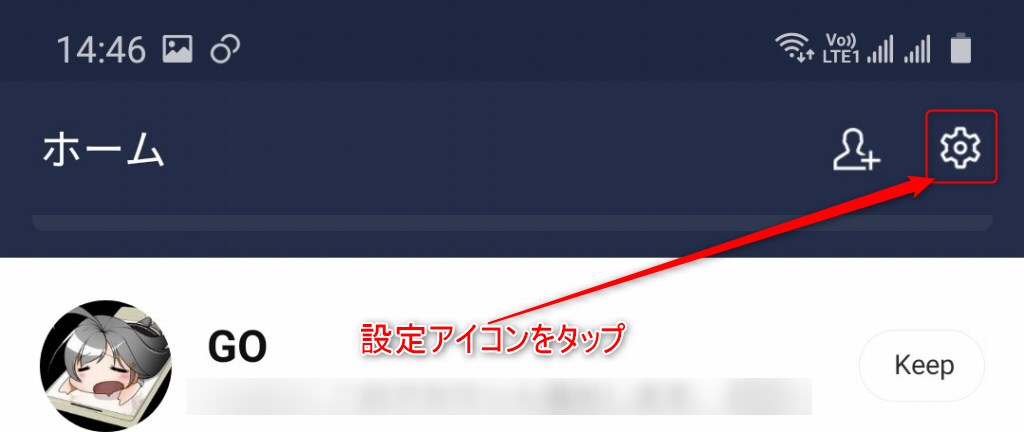
まずはLINEアプリの右上の歯車アイコンをタップします。
LINEのバージョンを確認
トーク履歴の自動バックアップはiPhoneのiOSのLINEアプリでは以前からできましたが、AndroidのLINEアプリでは2020/6ごろのLINEアプリバージョン10.10から提供開始されたので、まだ知らない方が多いようです。

トーク履歴を自動でずっと保存しておけるように、コレを機に設定しちゃいましょう。
まずはLINEのバージョン確認しましょう。方法はLINEを起動して、設定 > LINEについて に移動して確認しましょう。↓

2020/08現在は10.14.3でした。
バージョン10.10以上でしたら問題ありません。
LINE トーク履歴のバックアップ・復元 設定
LINEバージョンが確認できたらトーク履歴の自動バックアップの設定をしていきます。
設定 > トーク > トーク履歴のバックアップ・復元 に移動しましょう。


それでは、まずはバックアップの保存先のGoogleドライブに保存するためのGoogleアカウントの設定をしていきましょう。
Google アカウントの連携
Googleドライブにトーク履歴のバックアップを自動保存するためにGoogleアカウントと連携します。

LINE トーク履歴はいまのところiPhoneの場合はiCloudを利用、Androidスマホの場合はGoogleドライブを利用するようになっています。
それぞれiPhoneの場合はAppleアカウント、Androidスマホの場合はGoogleアカウントをすでに取得していてスマホに紐付いていると思いますので、クラウドの連携設定もアカウントを選択するだけになります。


複数のGoogleアカウントがある場合は↑(右画像)Gmailアカウントを選択することができます。もしGoogleアカウントが無い場合はここでアカウントを追加しましょう。
トーク履歴 自動バックアップ をオンにする
Googleアカウントを設定したら以下のように「自動バックアップ」の項目が表示されます。
この時点で「Googleドライブにバックアップする」を押すと手動でバックアップ可能になります。
自動でバックアップしたいので、「自動バックアップ」を押しましょう。
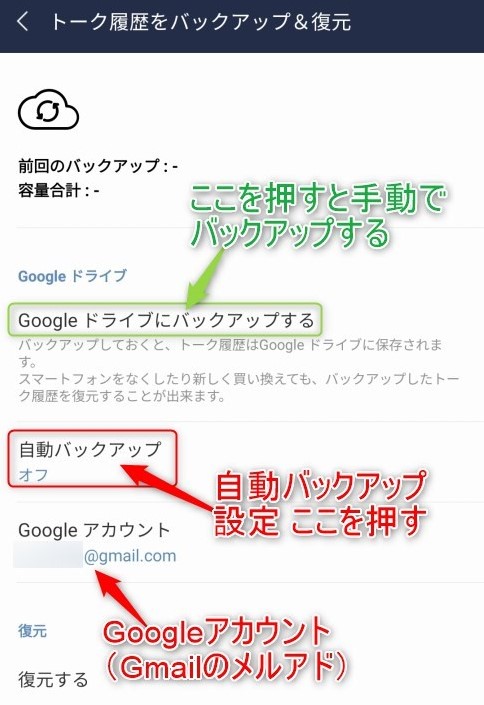
この画面は以下のように4項目のトーク履歴のバックアップ・復元ができます。
- Googleドライブにバックアップする:手動でバックアップする場合
- 自動バックアップ:自動バックアップする場合に設定する
- Googleアカウント:Googleドライブに保存するためのGmail
- 復元:過去にバックアップしたトーク履歴の復元時に使う
今回は自動バックアップを押しましょう。
すると以下の画面になりますので、自動バックアップ↓をオンにします。

トーク履歴 自動バックアップ 設定
自動バックアップをオンにしたら以下のようにネットワークと頻度の設定ができるようになります。
ネットワークはGoogleドライブにトーク履歴を保存するので、主にWifiでネットにつながっている時に自動でバックアップしてくれます。
必要であればモバイルデータ通信を利用時にも自動でバックアップしてくれますが、自動バックアップ時にデータ通信のギガ(データ容量)を消費しますのでご注意ください。
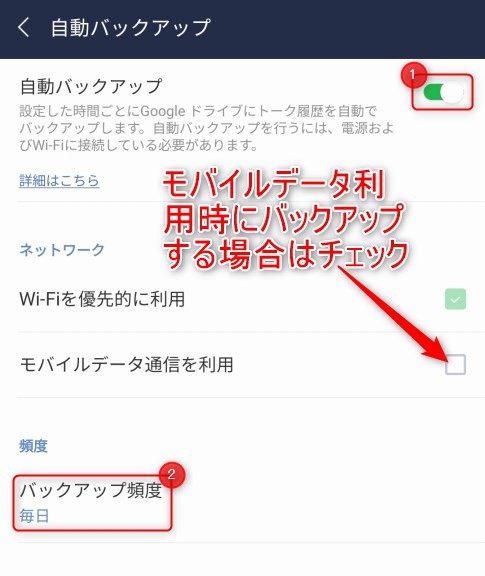
頻度は、トーク履歴のバックアップを毎日自動バックアップするか月1回自動バックアップするかなどの頻度です。
- Wi-Fiを優先的に利用:自宅や会社のWifiに接続時に自動的にバックアップ
- モバイルデータ通信を利用:データ通信時も自動でバックアップ(ギガを消費しする)
- バックアップ頻度:毎日・3日に1回・週1回・2週に1回・1ヶ月に1回を選べる
バックアップ頻度は5項目の中からしか選べませんでした。デフォルトで毎日になっていますので、そのままにしておいてもよさそうです。

これで、トーク履歴の自動バックアップの設定は完了しましたので、確認のためにGoogleドライブにアクセスして、ちゃんとLINEのトーク履歴が保存されているか見てみましょう。
GoogleドライブでLINEのトーク履歴がバックアップできているか確認する
LINEのトーク履歴がちゃんとバックアップできているか確認しましょう。この作業はパソコンのWebブラウザでしか確認できません。スマホのGoogleドライブ アプリでは確認できませんでしたのでご注意ください。
複数Googleアカウントの間違いにご注意
この時、Googleアカウントを複数持っている方は間違いやすいので、どのGoogleアカウントにLINEが紐付いているかを確認しておきましょう。
まずは、LINEで連携させたGoogleアカウントにWebブラウザでログインして↓以下のGoogleドライブのページにアクセスします。

LINE トーク履歴 バックアップ確認
右上のほうにある歯車アイコンの設定を選択します。

すると以下のようにウィンドウが表示されるので、左メニューの「アプリの管理」を選択して、下のほうにスクロールしていくとLINEのアイコンが表示された項目があります。

LINE: Free Calls & Messages↑と表示されている箇所の「非表示のアプリデータ:○○KB」と表示されていればバックアップ成功しています。
LINEアイコンが無い場合は違うGoogleアカウントの場合がありますので、Googleアカウントを確認しましょう。
もし、データ容量が0KBの場合はトーク履歴がないか、バックアップが失敗している可能性があるので、手動でバックアップしましょう。
すぐにトーク履歴バックアップしたい場合は手動でバックアップする
これから新スマホにLINEを引き継ぎしたい場合で、すぐにトーク履歴をバックアップしたい場合は、今まで通り手動でバックアップすることも可能です。
スマホのLINEアプリに戻って、設定 > トーク > トーク履歴のバックアップ・復元 に移動して、「Googleドライブにバックアップする」を押すと手動でバックアップされます。
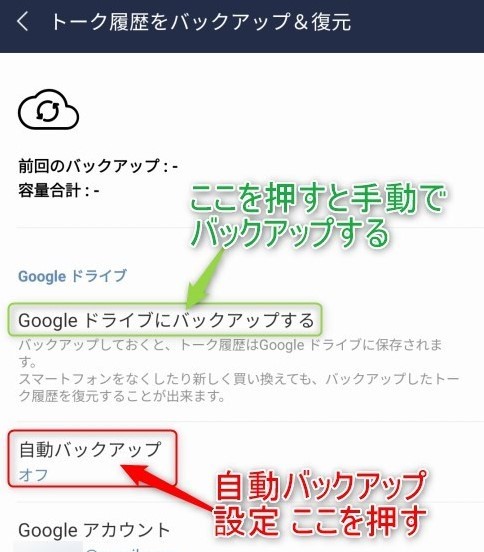
バックアップが成功すると以下のような表示になります。さらに確認する場合はパソコンに戻ってGoogleドライブのアプリの管理(上記参照)を表示させてファイルがあるかチェックしてみてください。

LINEモバイルならデータSIMでLINE引き継ぎ可能!
これからLINEを引き継ぎする場合はトーク履歴など事前準備が必要になります、が、AndroidスマホからiPhoneへLINE引き継ぎ、もしくはiPhoneからAndroidスマホへLINE引き継ぎする場合は、トーク履歴は引き継げません!
LINEのトーク履歴は異なるOSだと引き継げない!
LINEは引き継ぎは引き継げるもの、引き継げないものがありますので気をつけましょう。
特に異なるOS間Android⇔iOS(iPhone)だとトーク履歴が引き継げないので注意が必要です。
| 引き継げるもの | 同じOS間 Android⇔Android iOS⇔iOS |
異なるOS Android⇔iOS iOS⇔Android |
|---|---|---|
| 友だちリスト | ○ | ○ |
| グループ | ○ | ○ |
| 自分のプロフィール情報 (LINE IDやアイコン) |
○ | ○ |
| ステータスメッセージ | ○ | ○ |
| アルバム・ノートの情報 | ○ | ○ |
| タイムラインの内容 | ○ | ○ |
| Keepに保存中のデータ | ○ | ○ |
| LINE連動アプリ・サービスの情報 (GAME・マンガ・占いのアイテムなど) |
○ | ☓ |
| 購入済みのLINEコイン残高 | ○ | ☓ |
| LINE Pay・LINEポイント残高 | ○ | ○ |
| LINE Outのチャージ済みコールクレジット | ○ | ☓ |
| バックアップで引き継げる | 同じOS間 | 異なるOS |
| トーク履歴 | ○ | ☓ |
| 引き継げないもの | 同じOS間 |
異なるOS |
| 通知音の設定 | ☓ | ☓ |
| トークルームごとの通知設定 (通知ON/OFF) |
☓ | ☓ |
どうしてもトーク履歴を引き継ぎたい場合は、同じOSのスマホを新調するしかなさそうですね。
LINEにはLINEモバイルが簡単引継ぎで年齢認証も可能
LINEの引継ぎに最高に相性が良いのがMVNO(格安SIM)LINEモバイルです。
データSIM・音声通話SIMどちらも、LINEの引継ぎは簡単で、LINEモバイルだけ年齢認証もできるので、LINEが日常に欠かせない方はLINEモバイルがかなり有利です。

データSIMのデータ容量500MB 月額600円の格安SIMでもLINE引継ぎできます♪
自分も子ども用のスマホに実際に使っていますが、LINEもギガ(データ容量)を消費せずに安いしLINE引継ぎもできてかなり便利。
LINEモバイル月額600円データSIMのLINE引継ぎの様子は以下で説明してあります。
今月のLINEモバイルのキャンペーン
LINE引継ぎ時にLINEモバイルに加入する場合はキャンペーンを適用させてお得に申し込んでくださいね。


コメント