
新たにLINEモバイルの格安SIM データSIM(SMS無し)を契約して子供のスマホ用として使ってみます。
その際に今まで使っていたLINEアプリを引き継がないといけないのですが、SMS(ショートメッセージ)が無いタイプのデータSIMなので、どうやって引き継げば良いのか最初は迷いましたが、SMS無しでも簡単に引き継げたので引き継ぎ方法を説明していきます。
子供にLINEモバイルのデータSIMを使わせようと思っていたところ、LINEフリープランのデータSIMは、データSIM(SMS無し)と月620円のデータSIM(SMSあり)の2タイプあるので、どちらを選べば良いのか迷ってしまうでしょう。
データSIM(SMS無し)タイプだとSMSが使えないので、今まで使っていたLINEが引き継げない?という疑問が残って、SMSがある最安の月620円のデータSIM(SMSあり)でいいや・・・ということになりかねません。

自分もデータSIM(SMS無し)を選んだらSMSが使えないので、LINEを引き継げないんじゃないかと思っていまして人柱としてやってみた結果、
ご安心あれ♪普通に引き継ぎできました!
ただし、このLINE引き継ぎ方法はLINEモバイル データSIM(SMS無し)限定になります。
他の格安SIM(MVNO)でデータSIMではFacebook連携してあれば引き継ぎ可能です。
LINEモバイルの場合は、以下の3項目に気をつければ簡単にLINE引き継ぎできます。
LINEモバイル データSIM(SMS無し)でLINE引き継ぎする方法
- LINEモバイルのデータ通信が出来る状態でWifiをオフにする。
- データSIM(SMS無し)の電話番号を確認する。
- LINEモバイルに登録したメールアドレスに認証番号がやってくる。
この3項目の情報で理解した方は、ここから下の長々と続く情報を見る必要はありません。
こちらからLINEモバイル データSIM(SMS無し)を契約してLINEを引き継ぎして楽しみましょう♪
もう少し詳しくみたい方は以下をご覧ください。
- LINE 引き継ぎの注意点
- (旧端末で操作)LINE引き継ぎ前の確認・操作方法
- LINEを新スマホに引き継ぎ
- 【結論】LINEモバイル データSIM(SMS無し)でLINE引き継ぎはSMSの代わりにメールがやってくる
- データSIM(SMS無し)でLINE引き継ぎ方法をLINEモバイル CSに問い合わせてみました
- LINEモバイルを解約して、また契約・・・ドジった話
- LINE 引き継ぎ前の準備(LINEモバイル データSIM SMS無しの場合)
- LINEモバイルSIMをスマホに挿してAPN設定する
- LINEモバイルの契約電話番号を確認する方法2つ
- LINEモバイルに登録したメルアドの確認
- LINEを新スマホに引き継ぎ LINEモバイル データSIM(SMS無し)の場合
- データSIM SMS無し・音声通話なしでLINE引き継ぎ まとめ
【結論】LINEモバイル データSIM(SMS無し)でLINE引き継ぎはSMSの代わりにメールがやってくる
LINEモバイルのデータSIM(SMS無し)限定になりますが、LINEの引き継ぎはSMSを使わず、LINEモバイルに登録したメールあてに認証番号がやってきます。
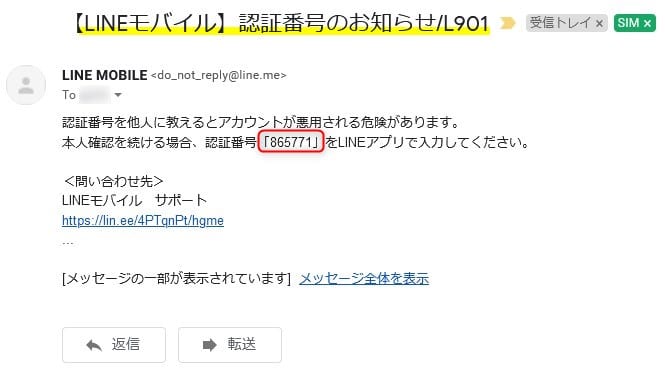
メールで【LINEモバイル】認証番号のお知らせ がやってきます。
なので、SMSを使えなくても全く問題ありませんでした。
以下のように「【LINEモバイル】認証番号のお知らせ」というタイトルでメールがやってきます。その中に認証番号「865771」(←番号は例です)がありますので、この番号をLINEアプリのログイン時 SMS認証番号の画面で入力すればOK。LINEフリープラン データSIM(SMS無し)で、LINEアプリのログイン方法は下のほうで詳しく説明していきます。
下画像は実際のLINEアプリ ログインするときの認証番号を入力する画面。

以下でデータSIM(SMS無し)でのLINE引き継ぎ方法を詳しく説明していきます。
データSIM(SMS無し)でLINE引き継ぎ方法をLINEモバイル CSに問い合わせてみました
念のためにLINEモバイル CS(カスタマーセンター)に問い合わせてみました。
ちなみにLINEモバイル契約後のお問い合わせはLINEモバイルにログイン後に以下のページにアクセスするとお問い合わせフォームが表示されます。
”https://mobile.line.me/mypage/contact/”
以下のような画面になります。

LINEモバイル データSIM(SMS無し)でLINE引き継ぎ方法を問い合わせてみた結果、以下のように教えていただきました。
誠にありがとうございます。 お問い合わせの件について、回答させていただきます。
LINEモバイルのデータSIMをご契約の場合のSMS認証手順
ですが
電話番号認証画面にLINEモバイルでご契約いただいた電話番号を入力していただくと
LINEモバイルへ登録されているメールアドレス宛てに
認証番号が届きます。【LINEモバイルの電話番号の確認方法】
1.SIMカード台紙に電話番号のシールが貼ってあります。
※ソフトバンク回線は記載がありません。
2.SIMを挿した後、スマートフォンなどの本体側で確認ができます。
3.マイページの契約情報で確認ができます。なお、
LINEモバイルかどうかの判定はIPアドレスで行っているため
Wi-FiをOFFにしていただく必要がありますので、ご注意願います。 今後ともLINEモバイルをよろしくお願いいたします。
最初に書いたように、以下の点に注意してLINE引き継ぎすればよさそうです。
- LINEモバイルのデータ通信が出来る状態でWifiをオフにする。
- データSIM(SMS無し)の電話番号を確認する。
- LINEモバイルに登録したメールアドレスに認証番号がやってくる。
2番目の電話番号はLINEモバイルのデータSIMを引き継ぐスマホに挿してあれば、LINEアプリの引き継ぎ時に自動で表示されるので、特に確認する必要はないかもしれません。(デュアルSIM2枚とも挿してある場合は違うほうの番号が表示される時があるのでやっぱり確認必要ですね。)
注意するのは1番のWifiオフと、2番のメルアド確認です。分かってしまえば特に難しいことはないです。
これで安心してLINEモバイルのLINEフリー データSIM(SMS無し)プランでLINEを引き継ぎできますね♪
それでは実際にLINEモバイルのデータSIM(SMS無し)でLINE引き継ぎをしてみましょう。
その前にLINEモバイルSIMをデータ通信できるようにスマホを設定しないと使えないので、まずはスマホで設定して、引き継ぎ前の準備も必要になりますので説明していきます。
LINEモバイルを解約して、また契約・・・ドジった話
自分の話になりますが、今まで620円のデータSIM(SMSあり)のSIMカード(LINEフリー エントリーパッケージ導入時の注意←こちらでレビューしました。)を子供のタブレットに使わせていましたが、自分の格安SIMをBIGLOBEにしたところ、シェアSIMカードが月200円(BIGLOBE SIMは後日紹介します。)というので、安さにつられてLINEモバイルを解約・・・
子供のスマホを新しいのに変えたらシェアSIMで自分の電話番号と同じなので・・・・・・BIGLOBEシェアSIMではLINE引き継げない!
ということで、ドジですが、再度LINEモバイルを契約してLINEを新スマホに引き継ぐ作業が必要になりました。
ウェブ登録事務手数料3300円+SIMカード発行手数料440円+最初の月500円で4000円ほど払って再度LINEモバイルと契約しました・・・ケチってLINEモバイル解約したらよけいに経費がかかってしまうので、今後は解約せずにずっと子供にLINEモバイルを使ってもらいます。
やはりLINEを使う場合はLINEモバイル必須ということでしょうか、LINEモバイルのSIMを使うとLINEもギガ(データ容量)を消費せずに使い放題なので、子供はほぼLINEかYoutubeしか見ないのでギガ(データ容量)を使い切ってしまった場合もLINEは使えるので、LINEモバイルがピッタリのようです。
LINE 引き継ぎ前の準備(LINEモバイル データSIM SMS無しの場合)
LINEモバイル データSIM(SMS無し)でのLINE引き継ぎ前に、旧端末でLINE引き継ぎ前の確認・操作(←前ページで説明しました。)をして
引き継ぎ時に必要なAPN設定(新スマホをLINEモバイルでインターネットにつなぐ)やLINEモバイルに登録したメールアドレスと電話番号を確認しましょう。
- (旧端末で操作)LINE引き継ぎ前の確認・操作方法(前のページ)
- LINEモバイルSIMをスマホに挿してAPN設定する
- LINEモバイルの契約電話番号を確認する
- LINEモバイルに登録したメルアドの確認
では順に2番から4番まで説明していきます。
LINEモバイルSIMをスマホに挿してAPN設定する
LINEの引き継ぎをやる前に、まずはLINEモバイルのデータSIM(SMS無し)がやってきたらデータ通信できるように設定を済ませておかないと引き継ぎできないので、データ通信(Wifi接続しないでインターネット)できるようになるまでの説明をしていきます。
新スマホにLINEモバイルのSIMを挿す
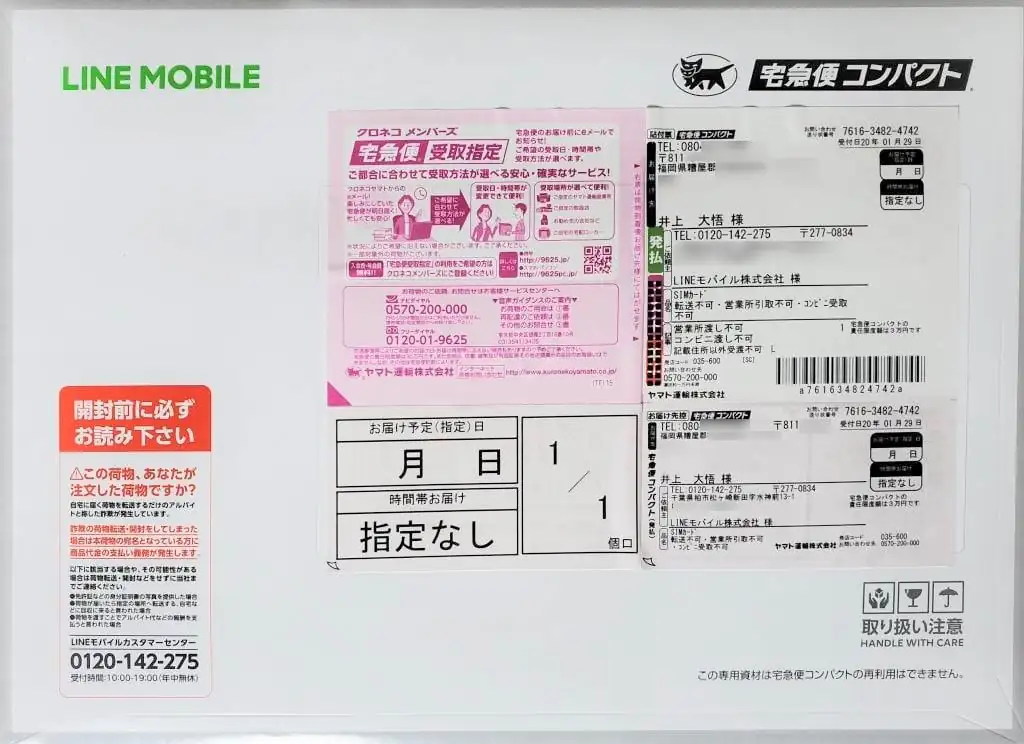
LINEモバイルのSIMカードがヤマト宅急便でやってきたらSIMカードを取り出して、

スマートフォンのSIMスロットに設置しましょう。↓
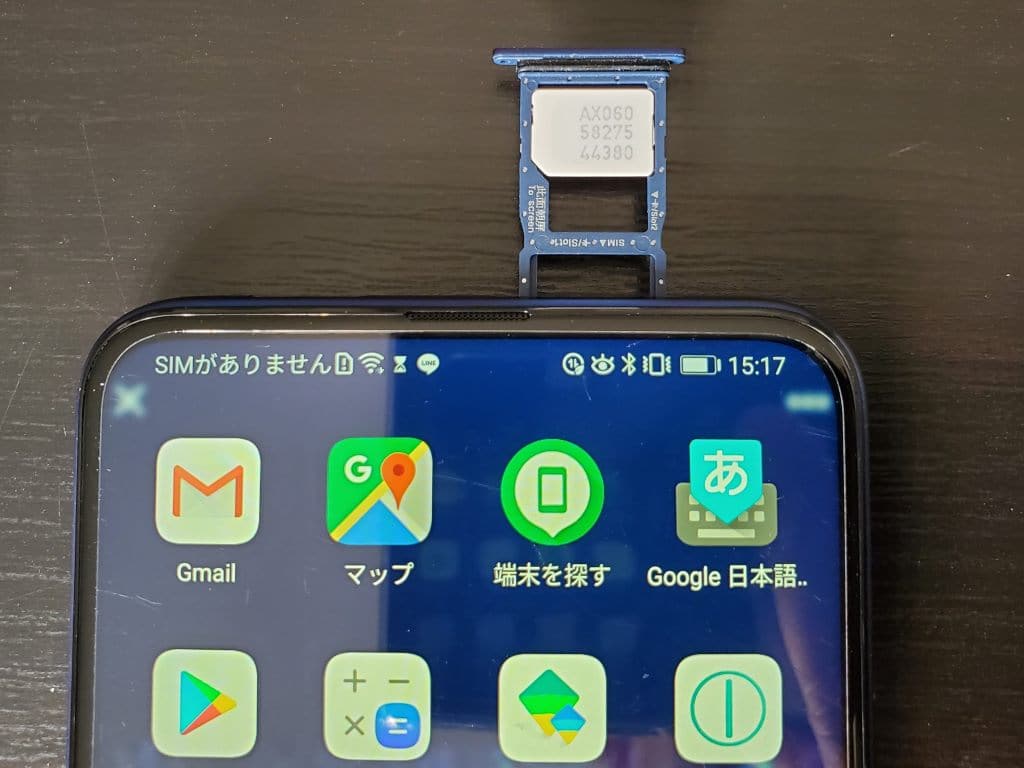
SIMがちゃんと装着されましたら、続いてAPN設定をしていきます。
設定アプリでアクセスポイント名(APN)を開く
スマホでLINEモバイルのデータ通信するには最初にAPN設定が必要になりますので設定していきましょう。
まずは「設定」アプリ↓をタップして起動します。(スマホによって設定アプリの見え方が少し違う場合があります。)

設定の画面で「無線とネットワーク」を選びます。
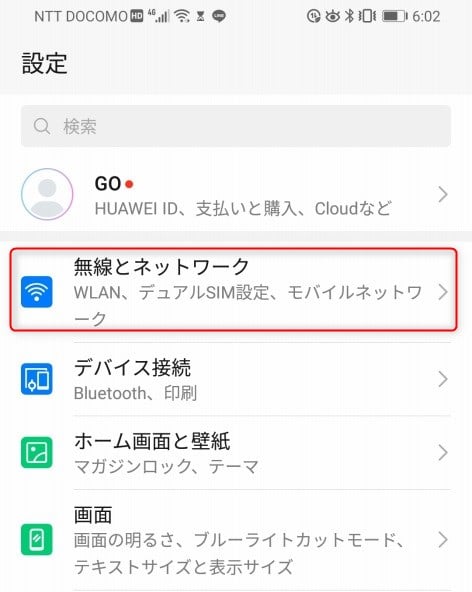
以下のような画面になるので、「モバイルネットワーク」を選んで該当のSIM番号のアクセスポイント名(APN)をタップします。
(SIMが二枚刺さっている場合はLINEモバイルSIMと他のSIMと携帯電話番号やSIMスロット番号でLINEモバイルSIMを確認しましょう。)
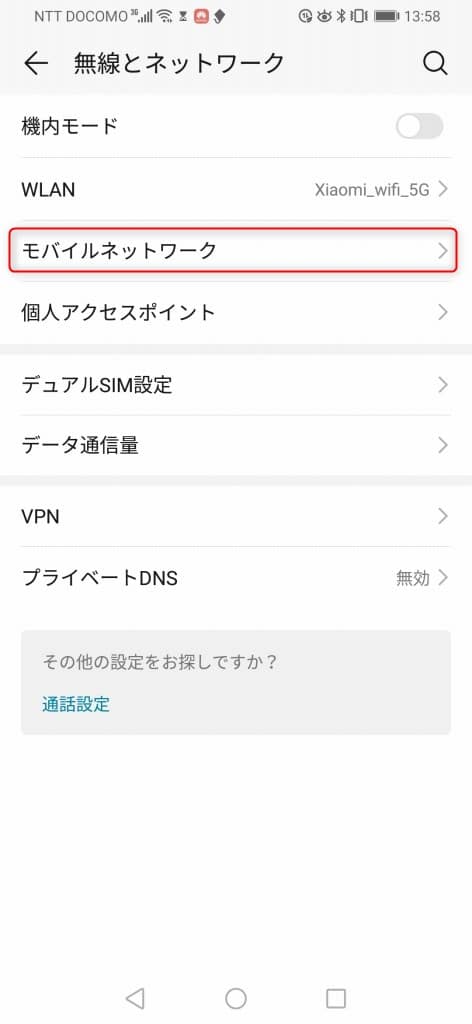
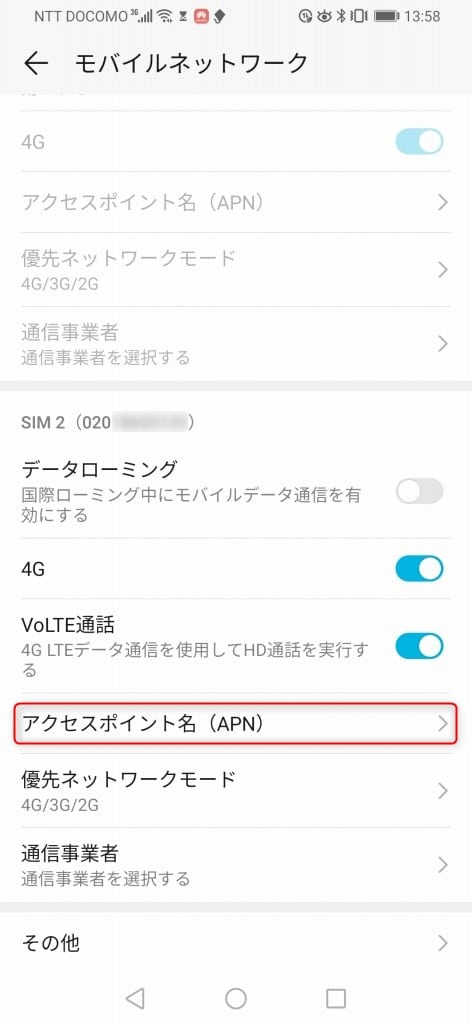
APN設定でLINEモバイル専用のAPNを記入する
APNの画面↓で、APN設定のリストを見て「Lineモバイル」の項目が無ければ右上の点が縦に3つのアイコンをタップして「新しいAPN」を選びます。
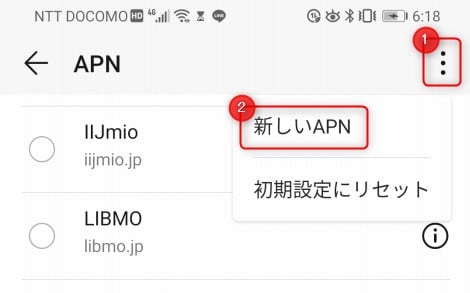
APN設定の設定項目は以下のように5項目入力します。
最近の端末ではすでに日本の格安SIM(MVNO)のAPN設定を完了している場合が多いので、いちいち設定せずに済むところが嬉しいですね。もし、お使いのスマホでLINEモバイルの設定が無い場合は上記のように「新しいAPN」を選んで設定してください。
Huawei Honor 9XもLINEモバイルのAPN設定がすでに完了していたのでタップして選ぶだけでした。
-

- すでにLINEモバイルのAPN設定完了してます♪
-
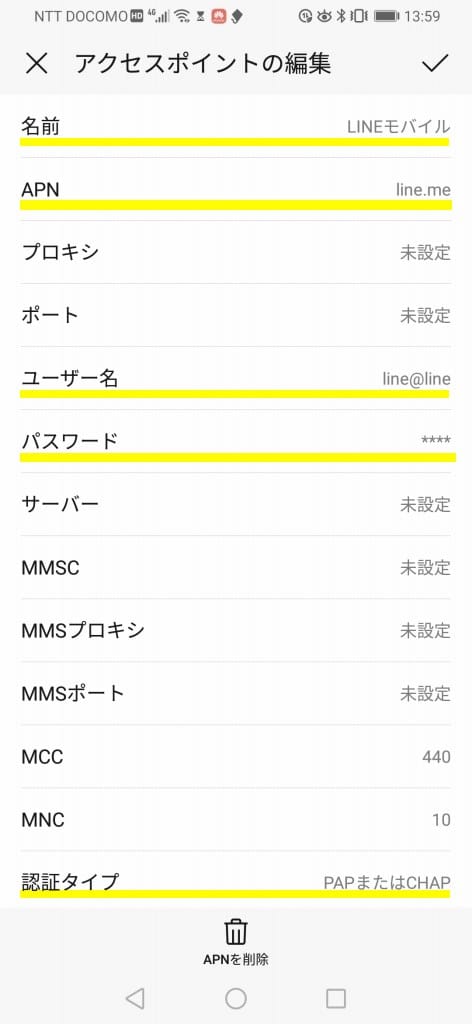
- 念のためにLINEモバイルのAPN設定項目をチェックする。黄色い線の上記5項目が設定する項目。
APNで設定する項目は以下の5項目。特に難しいこともないのでチャチャっと設定しましょう。
- 名前:LINE(なんでもOK)
- APN:line.me
- ユーザ名:line@line
- パスワード:line
- 認証タイプ:PAP または CHAP
LINEモバイルのAPN設定が完了したら、LINEモバイルの項目↓をタップして←戻るとAPNの選択完了します。
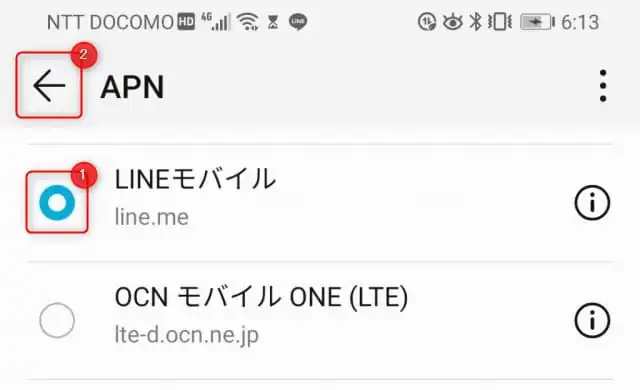
これでWifiを切断して、LINEモバイルでデータ通信出来る状態になっていればネットの設定は完了です。
LINEモバイルの契約電話番号を確認する方法2つ
続いてLINEモバイルの電話番号を確認しておきましょう。こちらは新スマホにLINEモバイルSIMを挿すと、LINE引き継ぎ時に自動的に電話番号が表示されるので特に確認する必要が無い場合が多いのですが、念のために控えておくと引き継ぎ時に慌てることもなくスムーズに移行できます。
LINEモバイルSIMカードに記載されている契約電話番号
LINEモバイルのSIMが届いたら以下のように↓電話番号が記入されたシールが貼り付けてあるので、この020-○○○○-○○○○の番号をメモしておきます。

LINEモバイル マイページで契約電話番号を確認
このカード↑をすでに捨ててしまった場合はLINEモバイルのサイトにログインして確認することも可能。
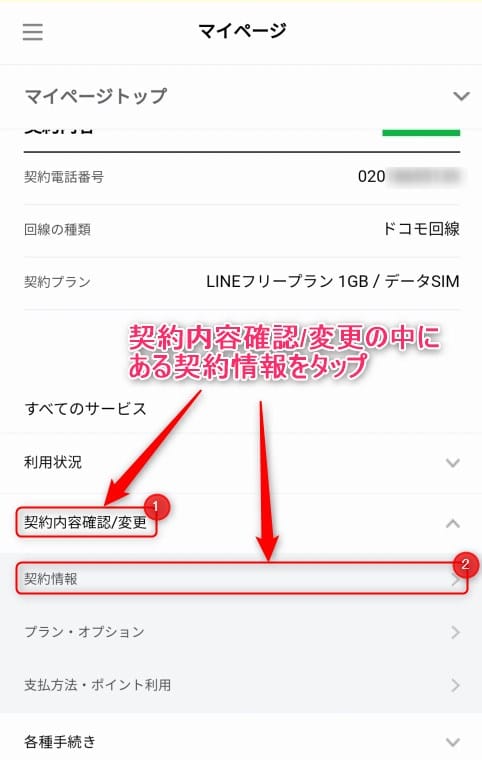
スマホのChromeブラウザでLINEモバイルのサイトにログインすると↓以下のようなマイページの画面になりますので、スワイプで下のほうにスクロールしていきましょう。

「契約内容確認/変更」の項目をタップすると、契約情報やプラン・オプション、支払い方法・ポイント利用の項目が出てくるので「契約情報」をタップします。
-
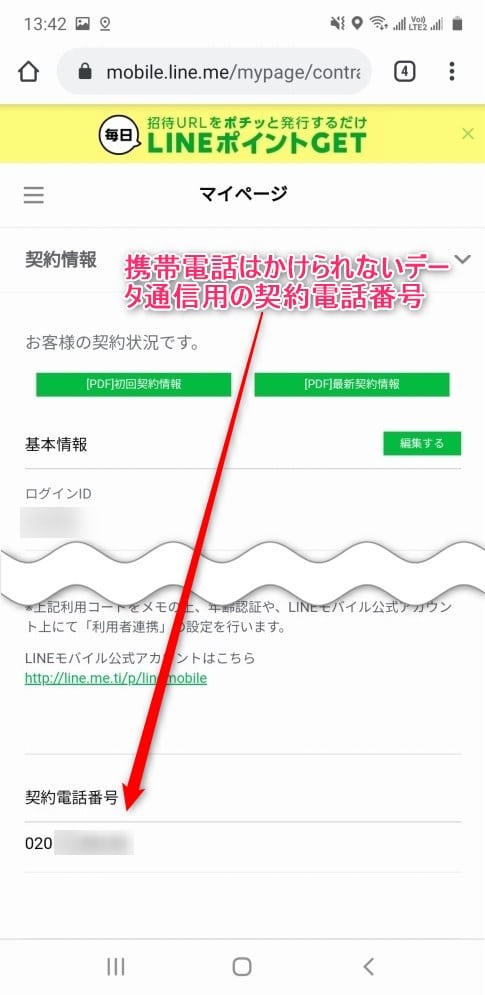
- 下のほうまでスクロールすると契約電話番号が表示されているのでこちらをメモしておきます。
LINEモバイルの契約電話番号の確認方法2種類でした。
LINEモバイルに登録したメルアドの確認
ここで、登録したメールアドレスは格安SIM会社のLINEモバイルに登録したメルアドで、LINE(LINEアプリ)に登録したメルアドではないことに注意しましょう。同じような名前なのでなんだかややこしくなってきますね・・・
ここでは以下の3つの項目について説明していきます。
- LINEモバイル登録時のメルアドの入力欄:ここで入力するメルアドを忘れないようにしておきましょう。
- LINEモバイル登録メルアド確認方法:登録したメルアドを忘れた場合の確認場所
- LINEアプリでの登録メルアドの確認:LINE引き継ぎ時には使いません。
3番目のLINEアプリの登録メルアドとLINEモバイルの登録メルアドが同じ場合はLINEアプリで確認しても有効です。
それぞれ説明してきます。
LINEモバイル 登録時のメルアド入力欄
LINEモバイルの会員登録ページのStep2のお客様情報入力画面 メールアドレスの項目↓で入力したメルアド宛に認証番号がやってきますので、LINEアプリログイン時にはこのメールアドレスにメールが届いてないかチェックしましょう。
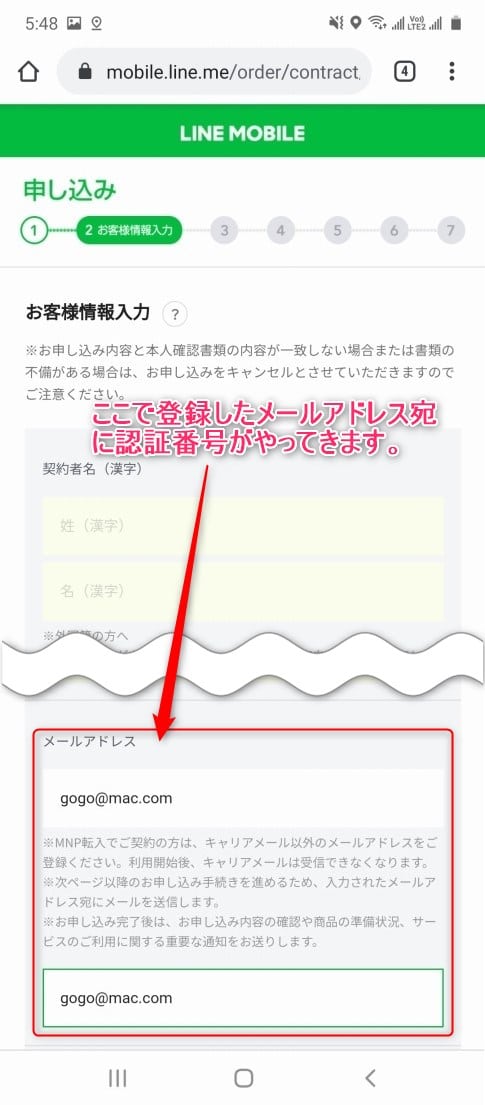
上記メルアドは例です。
データSIM(SMS無し)の場合はこちらで登録したメルアド宛にLINEアプリの認証番号がやってきます。
すでにLINEモバイルと契約した後の場合はLINEモバイルのマイページにて、登録してあるメールアドレスを確認することができます。
LINEモバイルのメールアドレス確認方法
まずはWebブラウザでこちらのページにアクセスして、LINEモバイル マイページにログインしましょう。
LINEモバイルにログイン
LINEモバイルにログインするには、右上にある↓メニューアイコンをタップ。
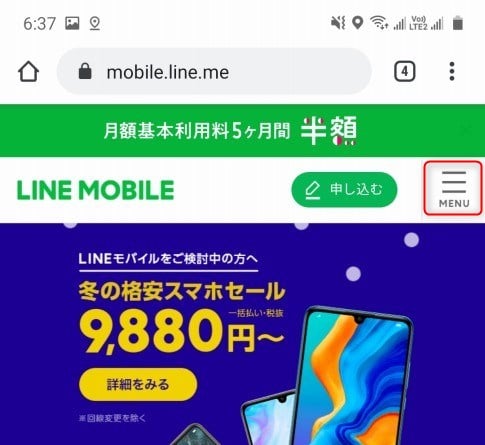
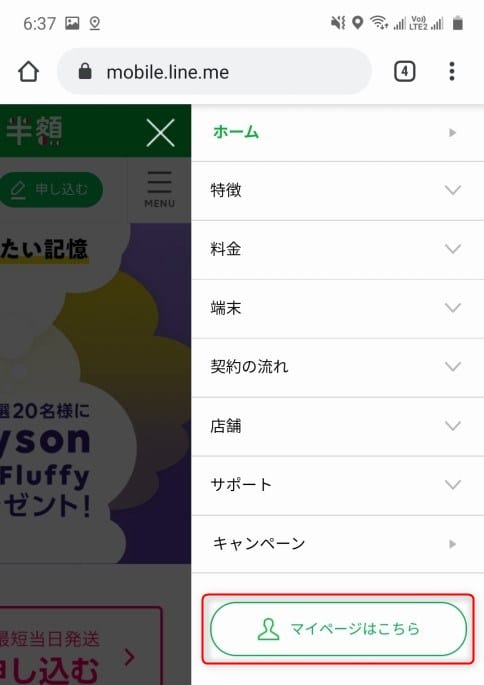
マイページはこちら↓をタップ
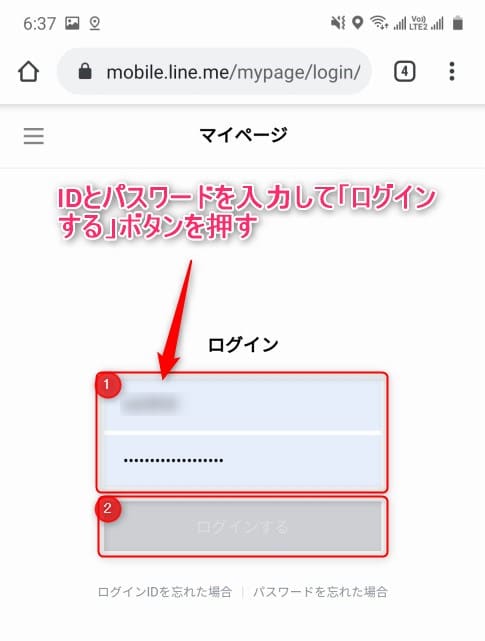
ログイン画面が表示↓されるのでID・パスワードを入力して「ログインする」ボタンを押します。
LINEモバイル マイページから登録したメールアドレスを確認しよう
スマホのChromeブラウザでLINEモバイルのサイトにログインすると↓以下のようなマイページの画面になりますので、スワイプで下のほうにスクロールしていきましょう。
「契約内容確認/変更」の項目をタップすると、契約情報やプラン・オプション、支払い方法・ポイント利用の項目が出てくるので「契約情報」をタップします。

契約情報ページの「メールアドレス」の項目に表示されているメルアドがLINEアプリログイン時に認証番号がやってくるメルアドになります。
LINEアプリのメルアド確認方法(このメルアドに認証番号は届きません!)
LINEアプリのメールアドレス宛には認証番号は届きませんが、LINEアプリのほうのメルアドの確認方法も書いておきます。(LINEモバイル・LINEアプリで同じメルアドを使っている場合はLINEアプリでメルアド確認しても良いです。)
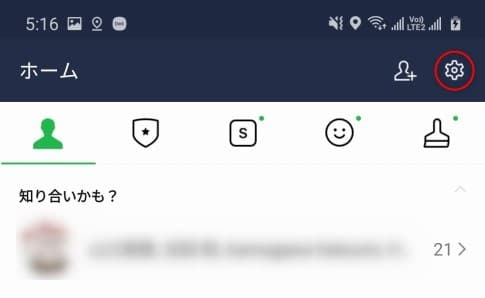
LINEアプリを起動してホーム画面の右上にある歯車アイコン↓をタップします。
設定の画面になりますので↓アカウントをタップします。

メールアドレス登録済の場合は以下のように「登録完了」と表示されていますので、メールアドレス確認のためにタップしてみましょう。
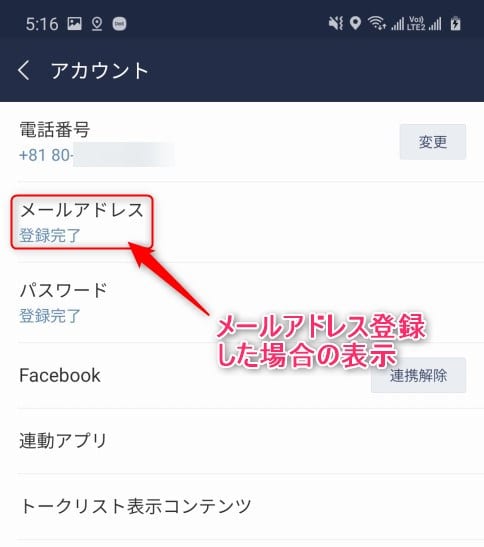

ここに登録したメールアドレスにはLINEアプリ ログイン時の認証番号は届かないのでご注意ください。
LINEを新スマホに引き継ぎ LINEモバイル データSIM(SMS無し)の場合
WifiをオフにしてLINEモバイルSIMのみ使える状態にする
Wifiでネットに繋げない状態にして、LINEモバイルSIMでデータ通信できる状態にしましょう。
この操作はLINEモバイルのIPアドレスを使ってインターネットに接続するために必要な操作です。

LINEにログインする時に認証番号送信時に、LINEモバイルのIPアドレスを使っているとSMSの代わりにメールアドレスに認証番号が届く仕組みになっています。
LINEにログインする
LINEアプリを起動してはじめるボタンを押して次へすすみます。
この端末の電話番号を入力の画面で自動的に電話番号が入力されますが、SIMを2枚差ししている場合はLINEモバイル以外の電話番号が入力された場合もありますので、LINEモバイルの正しい電話番号か確認しましょう。


認証番号を送信しましたと出ますので、メールアドレスを確認します。
以下のようにLINEモバイルから「認証番号のお知らせ」というメールが届きます。
この中の↓認証番号「865771」(←例)という数字の番号を↑上の画面で入力します。
あとはメールアドレスとパスワードでLINEにログインするだけです。
これでLINEの年齢確認の画面も「ID検索可」と表示されてLINEのサービスがフルで使えるようになりました♪
データSIM SMS無し・音声通話なしでLINE引き継ぎ まとめ
- LINEモバイルのデータSIMがLINE引き継ぎに断然有利
- データSIMはFacebook連携必須で年齢確認不可
以上、データSIM SMS無し・音声通話なしでLINE引き継ぎでした。データSIMでLINEを引き継ぎするときは参考にしてくださると嬉しいです。

コメント