
スタンダードな15.6インチよりも少し小さめな14インチで4K画質・10点タッチ対応のモバイルモニターGMK KD1がやってきたのでレビューします。
こちらのGMK KD1はモバイルモニターというより画面が広い高級タブレットといった質感で、今までのプラスチックベゼルのモバイルモニターと違い筐体はメタルでディスプレイ面はガラスになっているのでパッと見はタブレットと間違えてしまうくらいカッコいい。
モバイルモニターは外出先でもスマホやノートパソコンに接続して、自宅でもマルチモニターとして使えて使い道豊富です。
GMK KD1の場合は持ち歩き用のケースが同梱されていないので、外出先で使う場合は別途ケースを用意する必要がありそう。(持ち歩く時はノートパソコン14インチ用のケースに入ります。)
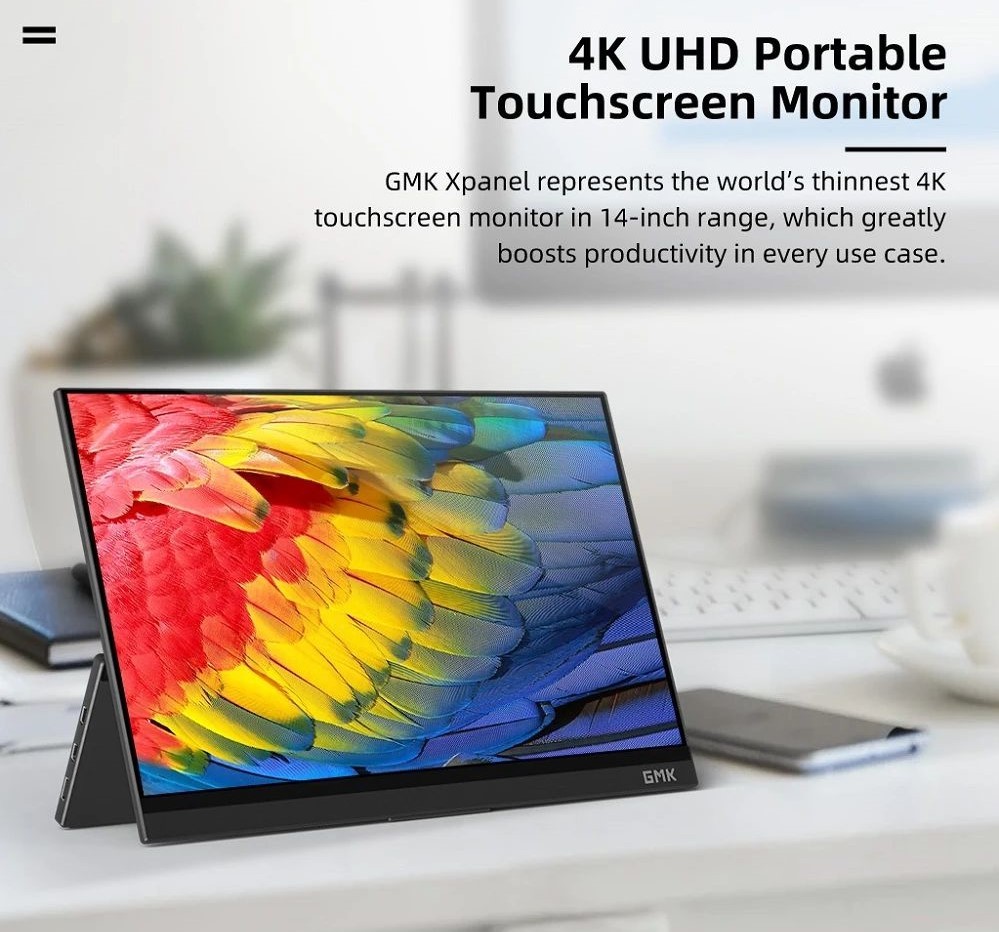
14インチの4Kモバイルモニター GMK KD1

ここで4Kモバイルモニターを選ぶにあたって、ご注意いただきたいことがあります。
- 4Kモバイルモニターは消費電力多め
- 新型4Kタッチ対応14インチ モバイルモニター 3機種
- 4K モバイルモニター GMK KD1 特徴
- 4K モバイルモニター GMK KD1 開封
- 4K モバイルモニター GMK KD1 使ってみた感想
- 4Kモバイルモニターの注意点2点
- DragonTouch 4Kモバイルモニターの特徴
- DragonTouch 4Kモバイルモニター レビュー
- モニターアーム導入で4Kモバイルモニターをトリプルモニターにする
- DragonTouch 4Kモバイルモニター まとめ
- WIMAXITとは?
- WIMAXITのモバイルモニタ3種紹介
- WIMAXIT 15.6インチ 4Kモバイルモニター 開封
- WIMAXIT 4Kモバイルモニター 設定
- 4KでYoutube動画と黒サバやってみた
- WIMAXIT 4Kモバイルモニター USB-C接続
- WIMAXIT 15.6インチ 4Kモバイルモニター 使ってみた感想
4Kモバイルモニターは消費電力多め
4KモバイルモニターはUSB Type-Cケーブルが2本必要で、給電用のUSB Type-Cとデータ送信用(映像・音声)のUSB Type-Cケーブルが必要になります。
ここでご注意いただきたいのは、通常のフルHD(1920x1080px)のモバイルモニターとは違い消費電力が多めなので、
給電用のUSB Type-Cポートはできれば5V3AのUSBアダプターを使うか、パソコンからの給電の場合はUSB3.0(最大5V/900mAですが4Kモバイルモニターの給電用に使えてます。)かそれ以上のポートを使うようにしましょう。
パソコンからUSB給電する場合(4K以下の解像度にする)
USBポートの電力が少ない場合は、モバイルモニターのディスプレイがチカチカと起動・消灯を繰り返します。その場合は電力が足りないので、
モバイルモニターのもう片方のUSB Type-Cポートに挿してみるとちゃんと表示される場合があります。
もしくは、パソコンのUSBポートを別のUSB3.0・USB3.1ポートなどに差し替えるとチカチカせずに表示できます。
ただし、4K(3840×2160)以下の解像度2060×1440などにしないと、電力が足りずに色味が薄くなる現象になる4Kモバイルモニターもあります。
次の項目でご確認ください。
4Kにする場合はやはり3A出力できるUSBアダプターが必要
パソコンからのUSB3.0給電で、WIMAXITの4Kモバイルモニターは↓4K画質にするとこのように電力が足りずに全体的に色が薄くなります。

解像度2560×1440にした場合は↓色もちゃんと表示されるので、やはり4Kはそれ以下の解像度よりも電力を必要とします。

4Kモバイルモニターで解像度を4Kにしたい場合はUSBアダプターを使うのが通常の使い方。

Blitzwolfの4Kモバイルモニターの場合はもう少し融通が効いて4K画質にしてもUSB3.0から給電で使えましたので、USBアダプターを使わずにパソコン側から2本のUSB Type-Cケーブルで済ませたい場合は4KのBlitzwolf BW-PCM4(レビュー)を選ぶと良いでしょう。
USB3.0給電で4K画質を長時間使った場合には不具合があるのかもしれません。
自分はモバイルモニターで4Kにすると字が小さすぎて使いづらいので解像度2060×1440まで下げて使っています。
FullHD(1920×1080)のモバイルモニターを選ぶ場合は、それほどUSB Type-Cの給電に気を使うことなく、パソコンのUSBポートから給電すれば良いでしょう。
パソコンUSB給電ができない場合はUSBアダプターを使う
もし、パソコン側のUSBがUSB2.0など給電能力が少ない場合はコンセントに刺すUSBアダプターを使うしかありません。
4Kモバイルモニターにはたいてい5V/3AのUSBアダプターが同梱されていますので、それを使って給電しましょう。
今回は4Kモバイルモニターでも14インチと小さめの最新型を紹介していきます。
新型4Kタッチ対応14インチ モバイルモニター 3機種
まずは、筐体がほぼ同じで中身の仕様が少しだけ違う新型のモバイルモニター3機種をみていきましょう。
3機種とも一緒なのは4K解像度・14インチ・マルチタッチ対応・表面はガラスで合金の筐体+キックスタンドのモバイルモニターなところで、見た目がかなりグレードアップしています。
3つともODM製造なので出どころ(製造工場)は一緒で、メーカーごとにちょっこっと仕様を変えた製品。といっても仕様もほぼ一緒だと思います。
3機種でも一番オススメはやはり飛ぶ鳥を落とす勢いでXiaomiよりもガンガン新製品を出しているBlitzwolf。2位のGMK KD1は3万円切とコスパが高くなっていて、今回レビューをしていきますので参考にしてくださいね。
BlitzWolf BW-PCM8

| ディスプレイサイズ | 14インチ |
|---|---|
| パネルタイプ | IPS |
| 解像度 | 4K(3840 x 2160) 60Hz |
| 視野角/コントラスト比 | 178度 |
| カラー | 16.7M 72%NTSC |
| 輝度/応答速度 | 250cd/m2 |
| タッチスクリーン | 10ポイントタッチ |
| 接続 | Mini HDMI・USB Type-C x 2 |
| サイズ/重量 | 321×206× 12.6mm/845g |
| バッテリー | なし |
| スピーカー | 底面ステレオ+イヤホンジャックあり |
| スタンド | なし |
| リモコン | なし |
| その他 | ブルーライトカット・MicroUSB |
BlitzWolf新発売 14インチの4K解像度のモバイルモニター
キッススタンドタイプなモバイルモニターでケースは無いので別途用意する必要がある。
4K画質で10点タッチ対応なので出先でお客にプレゼンやゲームも楽しめる。
設定もタッチでするため、物理ボタンは一つ。
GMK KD1と仕様や筐体が似ているODM製造。
GMK KD1

| ディスプレイサイズ | 14インチ |
|---|---|
| パネルタイプ | IPS |
| 解像度 | 4K(3840×2160) 60Hz |
| 視野角/コントラスト比 | 178度/1000:1 |
| カラー | 16.7M |
| 輝度/応答速度 | 350cd/m2 |
| タッチスクリーン | 10ポイントタッチ |
| 接続 | Mini HDMI・USB Type-C x 2 |
| サイズ/重量 | 320.7×207.5×12.6mm / 740g |
| バッテリー | なし |
| スピーカー | 底面ステレオ+イヤホンジャックあり |
| スタンド | なし |
| リモコン | なし |
| その他 | ブルーライトカット・MicroUSB |
メタルな質感が最高な完成度が高い4Kモバイルモニター
タブレットを大型化したような完成度の高いメタルで4Kタッチ対応のグレアスクリーンがスゴイ。
カバーがないタイプのモバイルモニターなのでカバー必須な方はご注意ください。
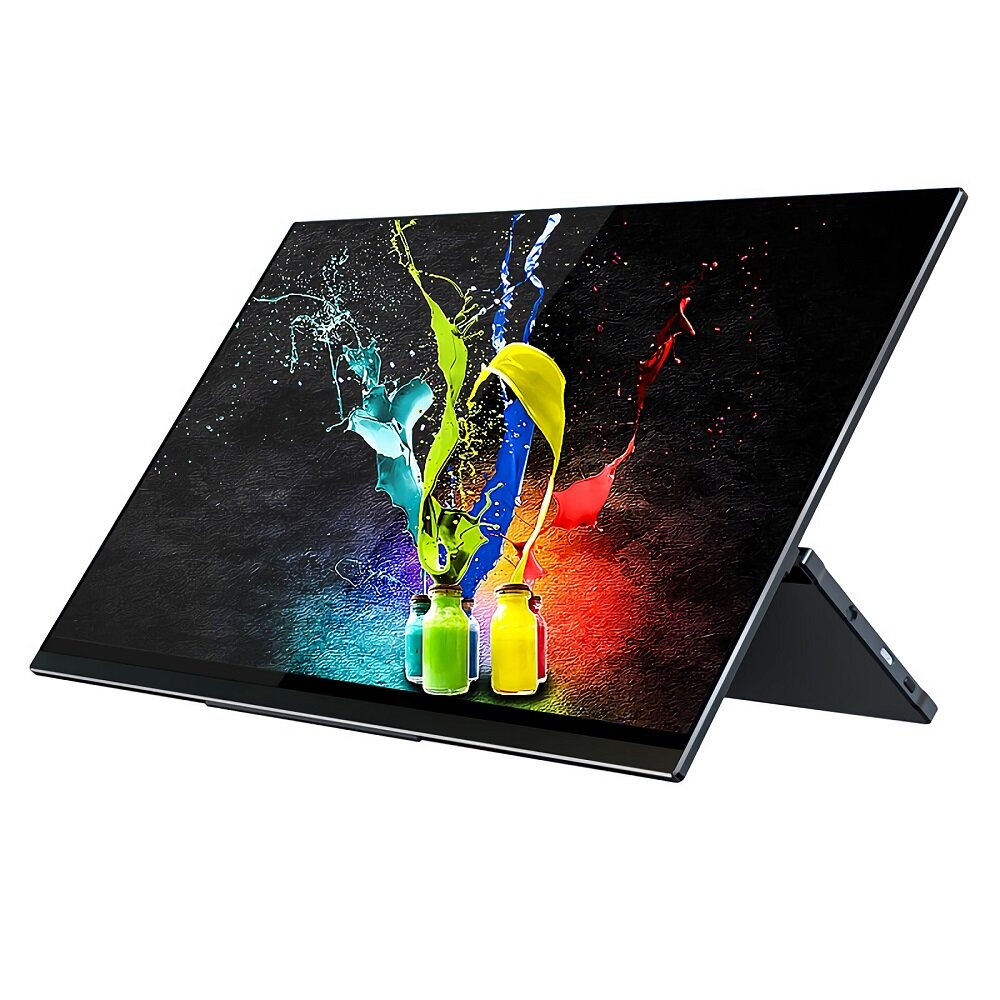
Sculptor M140LR-UB
| ディスプレイサイズ | 14インチ |
|---|---|
| パネルタイプ | IPS |
| 解像度 | 4K(3840 x 2160) 60Hz |
| 視野角/コントラスト比 | – / 800:1 |
| カラー | 16.7M 72%NTSC |
| 輝度/応答速度 | 350cd/m2 / 5ms |
| タッチスクリーン | マルチタッチ対応 |
| 接続 | Mini HDMI・USB Type-C x 2 |
| サイズ/重量 | 320.75×206.7×10mm/780g |
| バッテリー | なし |
| スピーカー | ステレオ+イヤホンジャックあり |
| スタンド | なし |
| リモコン | なし |
| その他 | ブルーライト設定・MicroUSB |
4Kキッススタンドの14インチ モバイルモニター
似た仕様のBlitzWolf BW-PCM8 やGMK KD1と同じ筐体のODM製品
4K モバイルモニター GMK KD1 特徴
3機種の仕様をみたところで、GMK KD1の特徴からみていきましょう。

4Kタッチ対応モバイルモニター GMK KD1
GMK KD1見た目は一昔前の大画面のスマホといった感じで、筐体は合金製でしっかりとした作り、ディスプレイの表面はガラスになっていて非常に完成度が高いモバイルモニターです。
弱点は14インチと、通常のモバイルモニターのサイズ15.6インチよりも少し小さいので4K動画を見る場合には近づいて見ないとちょっと物足りないかもしれませんが、外出先で見る分には小さいほうが有利のようですね。
それと、スピーカーが底面にあって音質は期待できないので、イヤホンを使うと良いでしょう。(右側面にイヤホンジャックあり)
主な特徴
まずは特徴から、主に10点タッチで4K画質、HDMIはMiniHDMIが1ポート、通信と電力送電の両方できるUSB Type-Cが2ポート。
面白いのはディスプレイ設定(OSD)がタッチで操作可能なので、物理ボタンは1ボンタンのみ。

上記のようになっています。特徴を簡単に説明すると以下です。
- 解像度:4K(3840 x 2160) 60Hz
- HDR:4K HDR(白とび黒潰れを少なくリアルな映像)
- sRGB:100%(IEC(国際電気標準会議)色空間対応)
- タッチ対応:10ポイントマルチタッチ
- FreeSync:フレームレートを自動調整するFreeSync対応(動きの激しいゲームに効果あり)
- USB Type-C:2ポートともに送電・通信可能(スマホ・タブレットと接続)
- Mini HDMI:1ポート(PCと接続してマルチモニター使用)
- OSD:ディスプレイ設定もタッチ対応
- スピーカー:ステレオ底面左右に配置
- 薄さ:一番薄いところが5mm
- 重量:780gで軽め
それぞれの特徴を簡単にみていきましょう。
14インチなのに4K解像度
ちょっと小さめの14インチモバイルモニターですが、解像度が最大で4Kの3840 x 2160ピクセルの細かい表示が可能です。

美麗な映像を見るには良いのですが、4Kでパソコンの文字を表示させると小さすぎて使いづらい。画質を下げるか文字の大きさを150%~300%に大きくすると使いやすくなります。
接続できるガジェット
最近のスマホやタブレットは高性能化して、モニターにつなぐとパソコンのデスクトップのように表示される機種が多くなってきて、実際にパソコンを持たずにスマホだけでお仕事するようになった方がちらほら出てきている時代。
スマホとモバイルモニターがあればより便利な作業環境が構築できて良い時代ですね。

モバイルモニターがあれば出先でカメラやゲームのディスプレイとしても使えるところが嬉しい。
対応しているスマホ↓はUSB Type-C接続で、以下のパソコンの場合もMiniHDMI接続ではなく、USB Type-Cでマルチモニター化できそうです。

その他のパソコンの場合はMiniHDMI接続と電源用にUSB Type-Cをつなげればマルチモニター化できます。
使えるシーン
モバイルモニターが使えるシーンは主に出先でノートパソコンとつなげてマルチモニターにして、お客にプレゼンしたり作業用に使います。

ゲーム用のディスプレイにしたり、カメラ編集用、映像チェック用とモバイルモニターはコンパクトなので、出先でも仕事場でもかなり使えますね。
自分はデスクトップ機とつなげて自宅でメインのモニターとしてモバイルモニターを6枚接続していまして、この品質でしたらメインのモニターとしても使えます。
10ポイント タッチスクリーン
スマホやタブレットと接続した時に大活躍するのがタッチスクリーンで接続すると大きな画面で操作できてかなり使いやすいです。

GMK KD1はディスプレイ面の上・左・右がガラスになっていて、ベゼルはガラスの下にあるので、まるで大画面のタブレットを操作しているような感覚になります。

自分もSamsung Galaxy NoteとUSB Type-C接続で使っていますが、スマホが大きくなったように感じてかなり使いやすく、スマホで使う場合は14インチで十分のようです。
また、タッチもスムーズに操作できてストレスはありません。
AMD FreeSync対応
モバイルモニターでゲームをする方には必須のAMD FreeSyncも搭載されていて、オンにするとレイテンシー(遅延)を少なくしてスムーズにプレイできるようになります。

ただ、このモバイルモニターGMK KD1はリフレッシュレートが60HzなのでFreeSyncでスムーズな表示にはなりますが、スピード重視なシビアなゲームには向かないでしょう。
ポート
左側側面にMiniHDMIとUSB Type-Cが2ポート、右側側面にイヤホンジャック・MicroUSB・パワーボタンが配置されています。

ポート部分が開いてキックスタンドになる。
キックスタンド
90度までキックスタンド開いて、ディスプレイの底面・キックスタンドの底面ともにゴム足があるので底を傷つけることは少ない。

本体がスタンドになるので、専用ケースは付属されていないのが残念。
ステレオサウンド
ディスプレイ底面の左右にスピーカーが付いていてステレオサウンド再生可能。

底面にスピーカー穴があるのでそれほど良いサウンドではなく、PCのアラートなどを鳴らす用としては十分に使えます。
設定もタッチで操作!
ディスプレイ設定(OSD)がタッチで操作可能、OSDを表示させるには左下のパワーボタンを押して設定が画面に表示されたらタッチ操作できます。

サイズ
サイズは320x206mmで通常の15.6インチのモバイルモニター(約355x225mm)よりも一回り小さくなっています。

薄さは最小で5mmと薄いのは、どの中華モバイルモニターもほぼ一緒の仕様になっていますね。

4K モバイルモニター GMK KD1 開封
一通り特徴をみてきたところでGMK KD1の実機をみていきましょう。

箱
Banggoodで買うと中国 深センから送られてきます。日本ダイレクトメール発送ですと、発送から約1週間ほどで届きます。
(在庫が無い場合は発送まで時間がかかりまして、倉庫に在庫がある場合は24時間以内に発送されます。システムが倉庫と完全に同期されていないのか?在庫ありの表示がされていても在庫がない場合もありますのでタイミングが難しいところ。)
エアチューブ梱包なので、中身はほぼ確実に無事に届く。最近のバングッドはスマホ・タブレット・ラップトップ・モバイルモニターの場合はエアチューブが多い。(以前は発泡スチロールの梱包でした。)

化粧箱はつや消しブラックで真ん中にGMKの文字が艶ありでこれもブラック。


裏面にはちょこっと仕様やGMKの連絡先などが書いてあります。
開封
タブレットと同様に薄いビニールにモバイルモニターが入っています。

下にはブラックの箱に付属品が入っている。

付属品
付属品はUSB Type-Cケーブル2本・標準USB→USB Type-Cケーブル・HDMI→MiniHDMIケーブル・MicroUSB・標準USB変換ケーブルとケーブル類が豊富。
USBアダプターは残念ながらCタイプのコンセントプラグでAタイプ(日本のコンセント)のコンセントプラグに変換するアダプターが必要。今回は同梱されていませんでした。

USBアダプターは5V3AでこのアダプターでUSB Type-C給電すれば4K画質にしても問題なく給電できます。

付属品にはモバイルモニターにたいてい付いているスタンド兼保護ケースが無いので持ち歩くにはケースを別途用意する必要がありそうです。ご注意ください。
質感
金属の筐体で角は面取りしてあって、ディスプレイ面はガラスパネル。上・右・左のベゼルは4.5mmほどと狭額縁、下のベゼルは14mmほどと広め。

下はさらに11mmほどの合金の枠があって右のほうに白で「GMK」のマークがある。
ディスプレイを点けてみると、なかなか良い表示で高級感がある筐体。

ディスプレイ表面がガラスなのでグレア(光沢)で光を反射するタイプのモバイルモニターです。

グレアだとPC作業をする場合に苦手な方もいそうで、やはり映像を見る用に適していそう。
USB Type-CやMiniHDMIポート
ポートはスタンドのほうに全てありまして、左側面に上からUSB Type-Cポートが2つでどちらでも給電・データ可能ですが、上のほうが給電に適しているようです。
一番下はMiniHDMIポート、パソコンにつなげる時はこのポートを使うと問題なくマルチモニター化可能。
スマホの場合はUSB Type-Cを給電・データ(映像・音声)の2本接続して表示させます。

右側面は上からイヤホンジャック・MicroUSB・電源ボタン。
MicroUSBはデータ通信用でHDDなどと接続するとマウントされると思います。(未確認)

電源を入れるとMicroUSBの内部あたりにあるLEDランプが点灯する。

キックスタンドの内側
モニターの右下に対応する電力とGMKの所在地などがあります。

キックスタンド
キックスタンドのスタンド部分に全てのポートやボタン・イヤホンジャックもついていて、キックスタンドは90度まで無段階で広げることができます。

スタンド・ディスプレイの底面にそれぞれゴム足も付いているので、スタンドを無段階に広げても傷つけることは少ない構造になっています。
ヒンジ
キックスタンドの内側を見ると以下のように丁番になっていました。
スピーカー
キックスタンドの底面に左右に2つずつ穴があるのがスピーカー。その外側にゴム足が付いている。

底面に、さらにキックスタンドの底面でスタンドにすると後ろのほうになるので、音質はあまり良くありませんでした。
ディスプレイ設定(OSD)チェック
右側面の電源ボタンを押すとOSDの設定画面が表示されます。↓あとはディスプレイに直接タッチして設定できるのが便利。
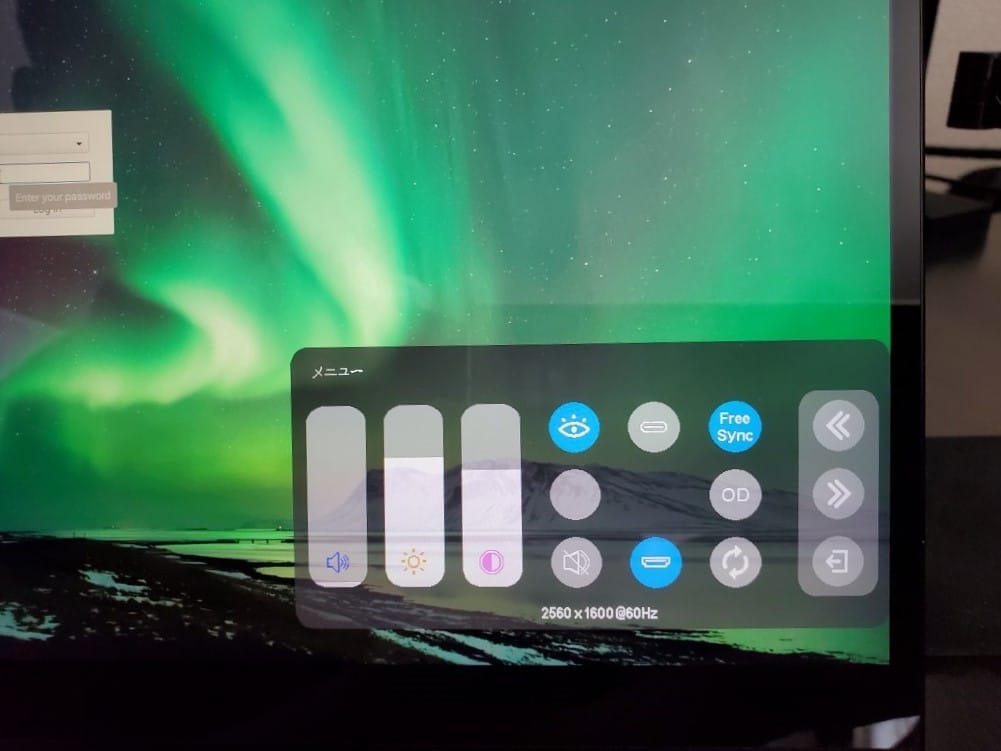
グラフィックスカードの性能が低いと4Kにしたら30Hz↓になってしまいました。NVIDIA GeoForece GTK1650のグラボを使ったら4Kでも60Hzになりました。
右側にある<<や>>でページの移動で3ページあります。
目のアイコンはブルーライト低減モードの設定

2ページ目、色温度や映画・ゲームなどに適した明るさと色を設定する画面。

3ページ目、HDR(黒つぶれ・白飛びが少なくなる設定)と言語設定
LANGUAGEに日本語もありました。

タッチでOSD設定ができるのはかなり便利です。
4K モバイルモニター GMK KD1 使ってみた感想
質感高い 14インチ 4Kモバイルモニター
標準的な15.6インチよりもちょっと小さめな14インチディスプレイのモバイルモニター
4Kで外出先や自宅でも動画を閲覧するにはピッタリなモバイルモニターで、スピーカーは一応底面左右にあるもののそれほど良い音では無いので音も楽しみたい方はイヤホンジャックの有線のイヤホンかBluetoothイヤホンを使うとよさそう。
質感がかなり高くディスプレイ面もプラスチックベゼルの他のモバイルモニターと違って高級なタブレットのようなガラスで、外出先のプレゼンでもアピールしやすく優位に立てそう。
ケーブルが2本必要
モバイルモニターはUSB Type-CケーブルとHDMIケーブルの2本必要、スマホと接続する場合はUSB Type-C2本必要で持ち歩く際にちょっとデメリット。
現状でモバイルにはやはりUSB Type-C1本で給電・データの両方できるASUS MB16シリーズが有利なようです。
3機種 比較
同様にBlitzwolf BW-PCM5やSculptor M140LR-UBも4Kタッチモバイルモニターでメタル筐体・ガラスディスプレイの仕様が少し違うODM製造品も新発売されているので、比較して選ぶと良いでしょう。
| 画像 | 1 |
2 |
3 |
|---|---|---|---|
| 商品名 | BlitzWolf BW-PCM8 | GMK KD1 | Sculptor M140LR-UB |
| 特徴 | BlitzWolf新発売 14インチの4K解像度のモバイルモニター | メタルな質感が最高な完成度が高い4Kモバイルモニター | 4Kキッススタンドの14インチ モバイルモニター |
| ブランド | BlitzWolf | GMK | Sculptor |
| 価格 | 約34,000円前後 | 約27,000円前後 | 約45,000円前後 |
| ディスプレイサイズ | 14インチ | 14インチ | 14インチ |
| パネルタイプ | IPS | IPS | IPS |
| 解像度 | 4K(3840 x 2160) 60Hz | 4K(3840×2160) 60Hz | 4K(3840 x 2160) 60Hz |
| 視野角 コントラスト比 |
178度 | 178度/1000:1 | – / 800:1 |
| カラー | 16.7M 72%NTSC | 16.7M | 16.7M 72%NTSC |
| 輝度 応答速度 |
250cd/m2 | 350cd/m2 | 350cd/m2 / 5ms |
| タッチスクリーン | 10ポイントタッチ | 10ポイントタッチ | マルチタッチ対応 |
| 接続 | Mini HDMI・USB Type-C x 2 | Mini HDMI・USB Type-C x 2 | Mini HDMI・USB Type-C x 2 |
| サイズ 重量 |
321×206× 12.6mm/845g | 320.7×207.5×12.6mm / 740g | 320.75×206.7×10mm/780g |
| バッテリー | なし | なし | なし |
| スピーカー | 底面ステレオ+イヤホンジャックあり | 底面ステレオ+イヤホンジャックあり | ステレオ+イヤホンジャックあり |
| スタンド | なし | なし | なし |
| リモコン | なし | なし | なし |
| その他 | ブルーライトカット・MicroUSB | ブルーライトカット・MicroUSB | ブルーライト設定・MicroUSB |
| このページ 詳細リンク |
詳細を見る | 詳細を見る | 詳細を見る |
4Kタッチ対応モバイルモニター GMK KD1
※この商品はサンプル提供していただいてレビューしています。


コメント