

MEIZU M3 noteのショップカスタムROMについて記事を書かせていただいた星連と申します。
FlymeOSについて色々と説明していきたいと思います。
今回もMEIZU M3 noteを使ってFlyme OSを見ていきます。
- MEIZU M3 note スペック
- MEIZU M3 note レビュー
- MEIZU M3 note 個体差のキズ
- Flyme OS は Playストア入っていて使いはじめが簡単
- MEIZU M3 note 外観チェック
- MEIZU M3 note 個体差 ボンドはみ出し部分
- MEIZU M3 note ベンチマークテスト
- バッテリーが気になる
- Androidを素敵にしたFlyme OS
- ホームボタンしかない
- インストールされているアプリ
- Flyme account 登録
- 【バッテリー問題】MEIZU M3 note アップデートで改善後 バッテリー持ち超良い
- MEIZU M3 note 初期状態
- バッテリー充電 2回目
- バッテリー残量1%まで我慢して充電
- しばらく放置
- 充電は3時間弱
- MEIZU機 使ってみて感想
- Themesアプリ
- Themes(テーマ) Wallpaper(壁紙)の設定方法
- FreeのThemes(テーマ)を試してみる
- MEIZUのテーマはFreeしか使えない
- Flyme アカウントとMEIZUスマホとの紐付け解除方法
- MEIZU M3 note vs UMI Touch vs Ulefone Power スペック
- 裏面チェック
- ディスプレイ チェック
- 側面(サイド)比較チェック
- 2.5Dガラスの収まり
- 価格をとるか完成度をとるか
- Flyme OS ショップカスタムROMについて
- Flyme OS ショップカスタムROMで問題発生
- 正規版 Flyme のROMインストール
- Flyme 5.6.8.30beta インストール完了
- 最後に注意点!
- MEIZU Flymeのアカウント
- MEIZU Flyme OSのROMアップデート方法
- Googleサービスのインストール
- Flyme OSのロケール対応
- MEIZU Flyme OSは使いやすい
MEIZU Flymeのアカウント
まず最初にFlymeアカウントについて説明しておきます。

Flymeアカウントについてはこの記事の1ページ目を参照してください。
FlymeアカウントはAndroidにおけるGoogleアカウントのようなもので端末の登録や設定の保存等が行えます。
このFlymeアカウントは端末をシリアル登録しますので 【 FactoryReset 】 しても別アカウントに登録することができません。
そしてここが重要なのですが、Flymeアカウントに登録してある端末は盗難防止機能としてWeb上から端末の追跡やロックができます。
すでに他のFlymeアカウントに紐づけられている端末を入手すると、以前の持ち主からストーカーされる等の可能性もあります。
なのでFlymeアカウントに登録できない端末は購入しないようにしてください。
ショップからの購入なら問題ありませんが、特にオークション等は注意してください。
MEIZU Flyme OSのROMアップデート方法
前回の記事ではリカバリーモードからROMをインストールしましたが本来、FlymeOSのアップデートはもの凄く簡単にできるようになっています。
今回は正規のアップデート方法を説明します。
OTA配信(Wifi・データ通信でアップデート)
通常のスマートフォン同様OTAで最新版がリリースされると設定にあるSystem Updates内に
ダウンロードという確認とインストールのボタンが表示されます。
Settings > About phone > System updates
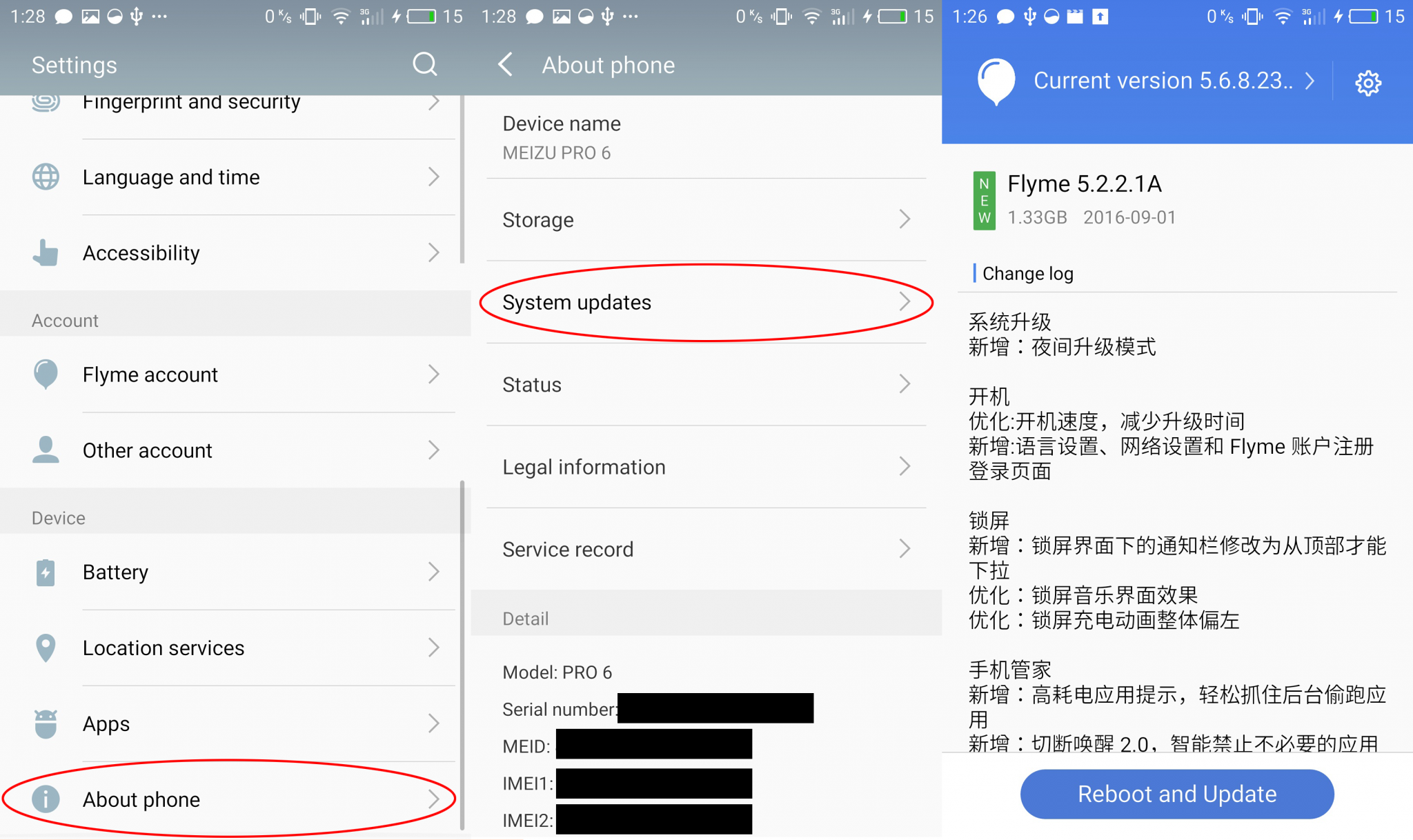
ここまでは普通です。大抵のスマートフォンであればOTAに対応しているのでスタンダードなアップデート方法と言えますね。
Update.zipからの更新
FlymeサイトからUpdate.zipをダウンロード
公式サイトから対応するROMをPCなどでダウンロードします。

「下载」を押して該当機種を選びます。
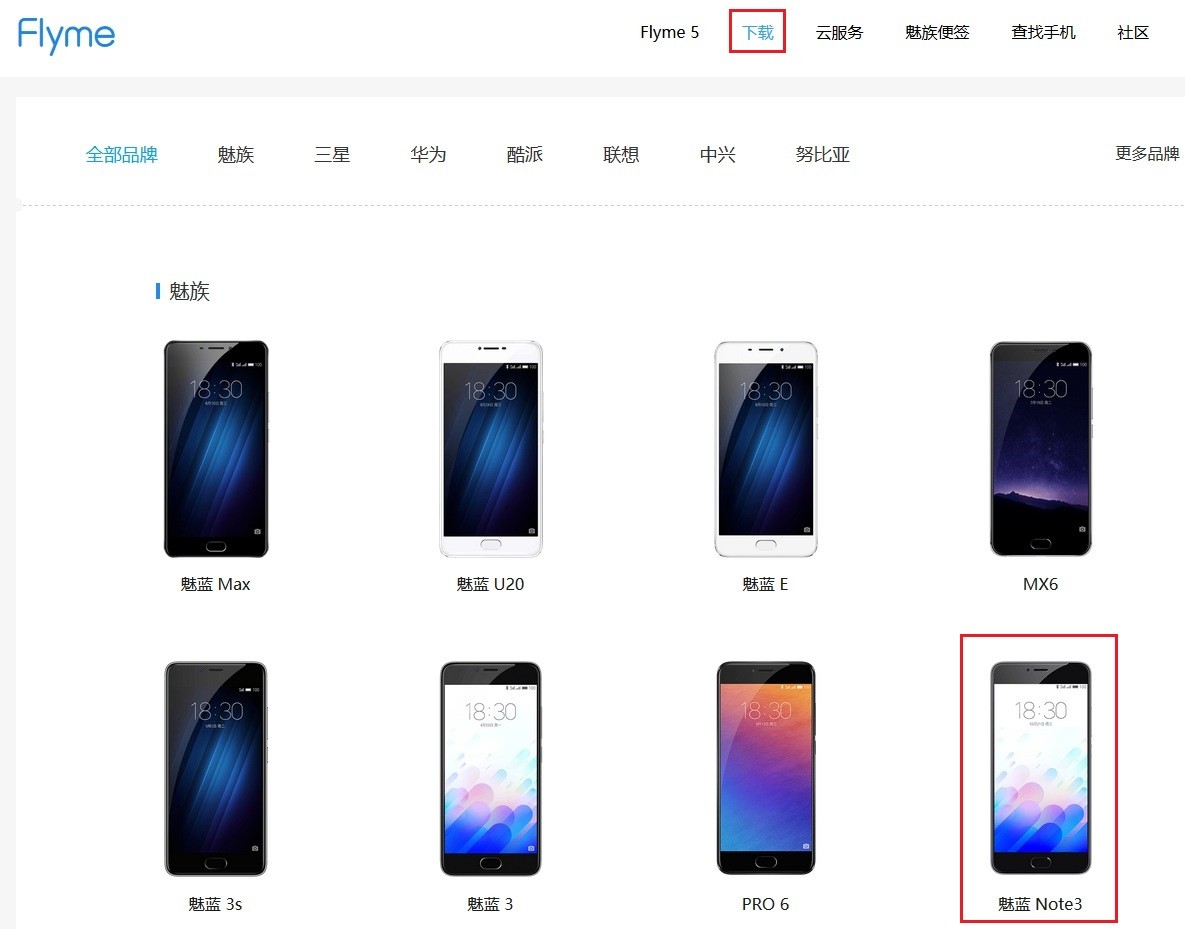


- 移动:China Mobile版(Ver.末尾が【稳定版】選択時にM)
- 电信:China Telecom版(Ver.末尾が【稳定版】選択時にQ)
- 公开:キャリア無し版(Ver.末尾が【稳定版】選択時にA)
の3種類のボタンがありますが今回は【公开】を選択します。
本体写真下にFlymeのVer.が書かれていますが、この末尾のアルファベットがAの物です。
日本から購入した端末なら、よっぽどの事がない限り【公开】でOKです。
また、その下にある
- 体验版(ベータ版)
- 稳定版(安定板)
は、どちらでも構いません。
MEIZU M3 note にUpdate.zipをコピーしてアップデート
これをFlyme端末のルートフォルダ(一番上の階層)にコピーします。
※【update.zip】というファイルが公式サイトからダウンロードしたROMファイルです。
このルートフォルダにコピーしたROMファイルをZIPファイルのままFlyme謹製のファイラーから実行するだけでROMをアップデートする事ができます。

【 Upgrade Now 】をタップすると アップデートが開始されます。
【 Wipe app data 】のチェックを入れるとアプリデータを消去してアップデートされます。
このアップデートが完了すれば、ZIPファイルは消してしまっても問題ありませんが容量に余裕があるならそのまま取っておきましょう。(後で使います)
これが残っていると万が一にも起動しなくなった場合からでもリカバリーモードから復旧できる可能性もありますので、消さない事推奨です。
Googleサービスのインストール
Flymeの公式ROMの場合、Googleサービスはインストールされていません。
ですが、Androidを使う上でGoogleサービスが使用できないと不便極まりないのでGoogleサービスをインストールしましょう。
まず、Flyme謹製のストアアプリを開きます。
上記アイコンの「App Store」っというやつですね。
これを立ち上げても中国語なのでさっぱり理解できませんので手順だけ説明します。
まず「Google」で検索を掛け出てきた『谷歌安装器~』っというアプリを
インストールします。
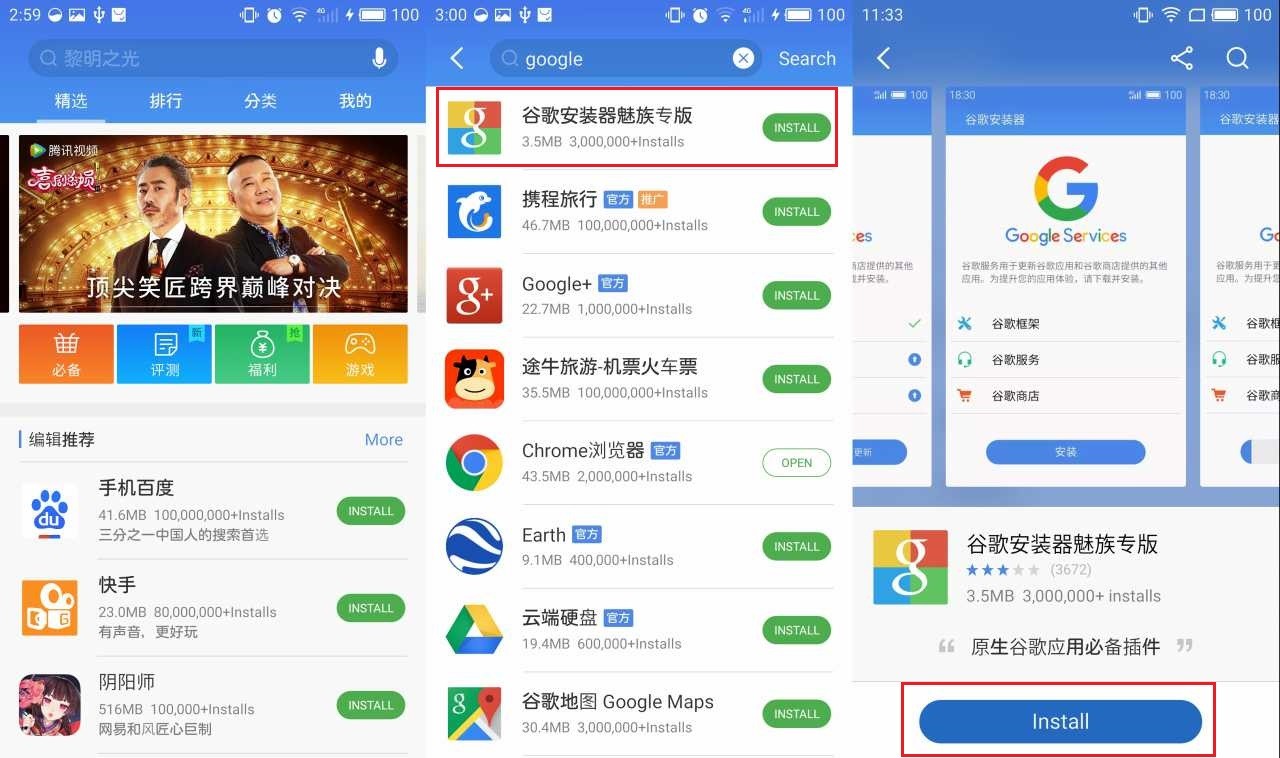
なんて読むかすらわかりませんがこのアプリがGoogle サービスをインストールするアプリになります。
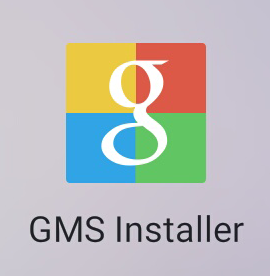
インストールするとホーム画面に『GMS Installer』というショートカットができます。
ストアでの名前と違うやん!!っていう突っ込みは胸にしまいつつ、起動します。

『GMS Installer』を起動した後【 Install 】 ボタンを押すことで
Playストア等のGoogleアプリがインストールされます。
場合によっては途中で進まなくなるので、そうなったら強制的にアプリを再起動させて再度【 Install 】を押して下さい。
Flyme OSのロケール対応
FlymeOSは日本語に対応していません。
ですのでまず、地域設定を日本に偽装する必要があります。
先ほどインストールした 「Play ストア」もしくは「App Store」から『More Locale2』 を検索、インストールしアプリを起動させます。
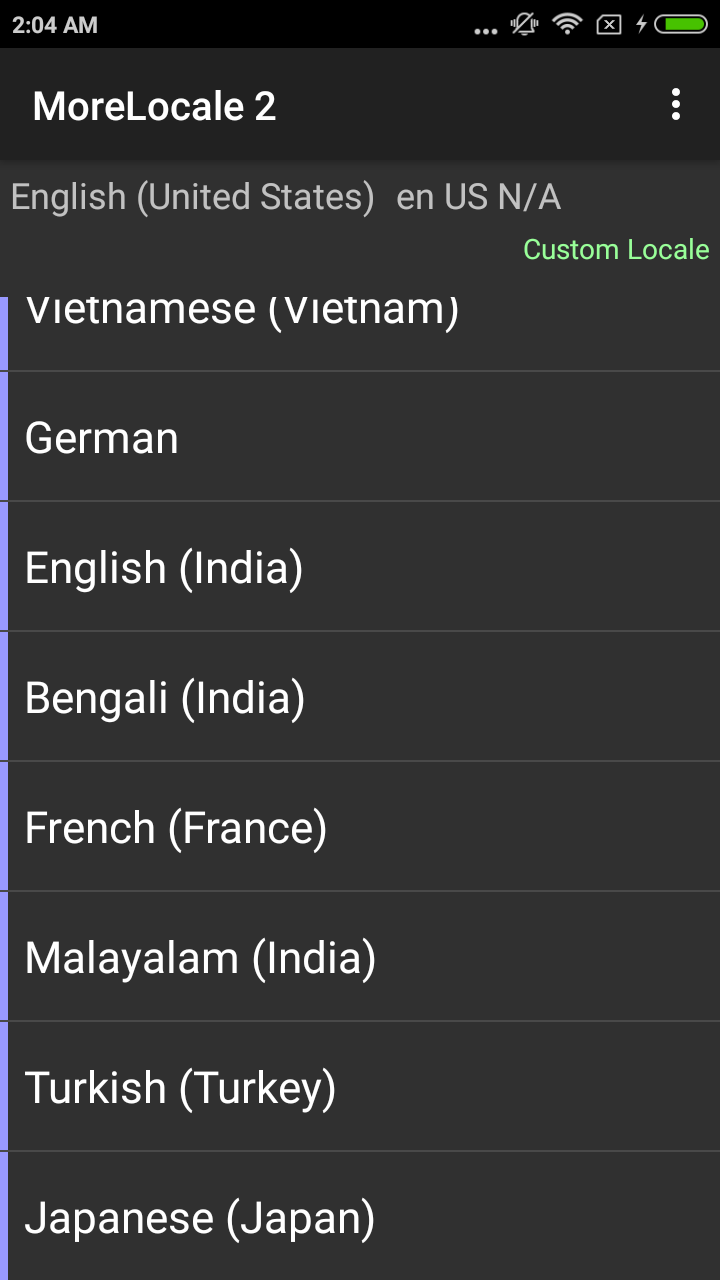
※手持ちのMEIZU端末は日本設定済みだったので、画面はXIAOMI MI 3Xの物です。
このまま一覧から【 Japanese 】をタップ…しても日本になりませんね…
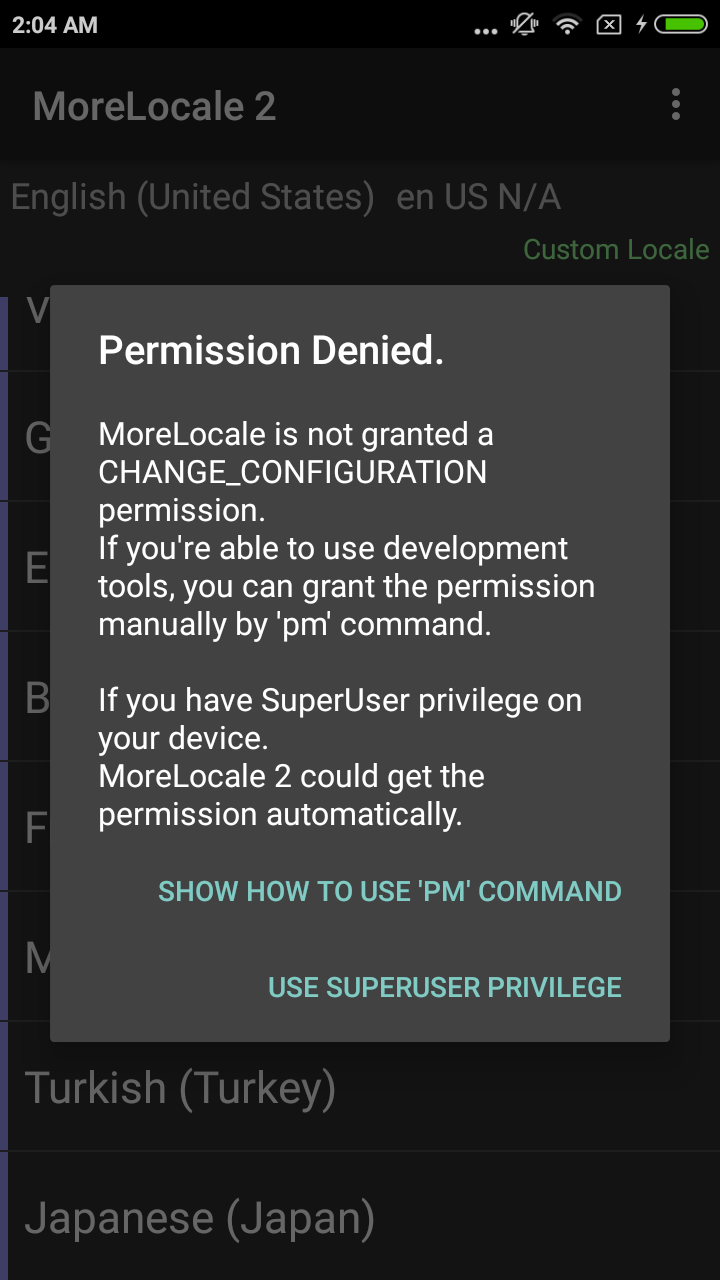
ROOT端末でSU権限をアプリに持たせるか、ADBコマンドでパーミッションを変更する必要があります。
PCにADBコマンドを使える環境を構築し、コマンドラインから長ったらしいコマンドを入力とか正直メンドクサイです!
大抵 More Locale2 の使い方解説サイトはADBでやってますが、FlymeはADBよりROOTの方が楽なのでROOTを取ってSU権限を渡すことにします。
そもそもコマンドラインが玄人向けですよね…っと思います。
DOS時代からPC触ってるので個人的には抵抗ないですが、Windows世代の人にはアレルギーが出るかもしれません(笑
Flyme の ROOT化
前提としてFlyme アカウントを取り、端末を登録しておく必要があります。
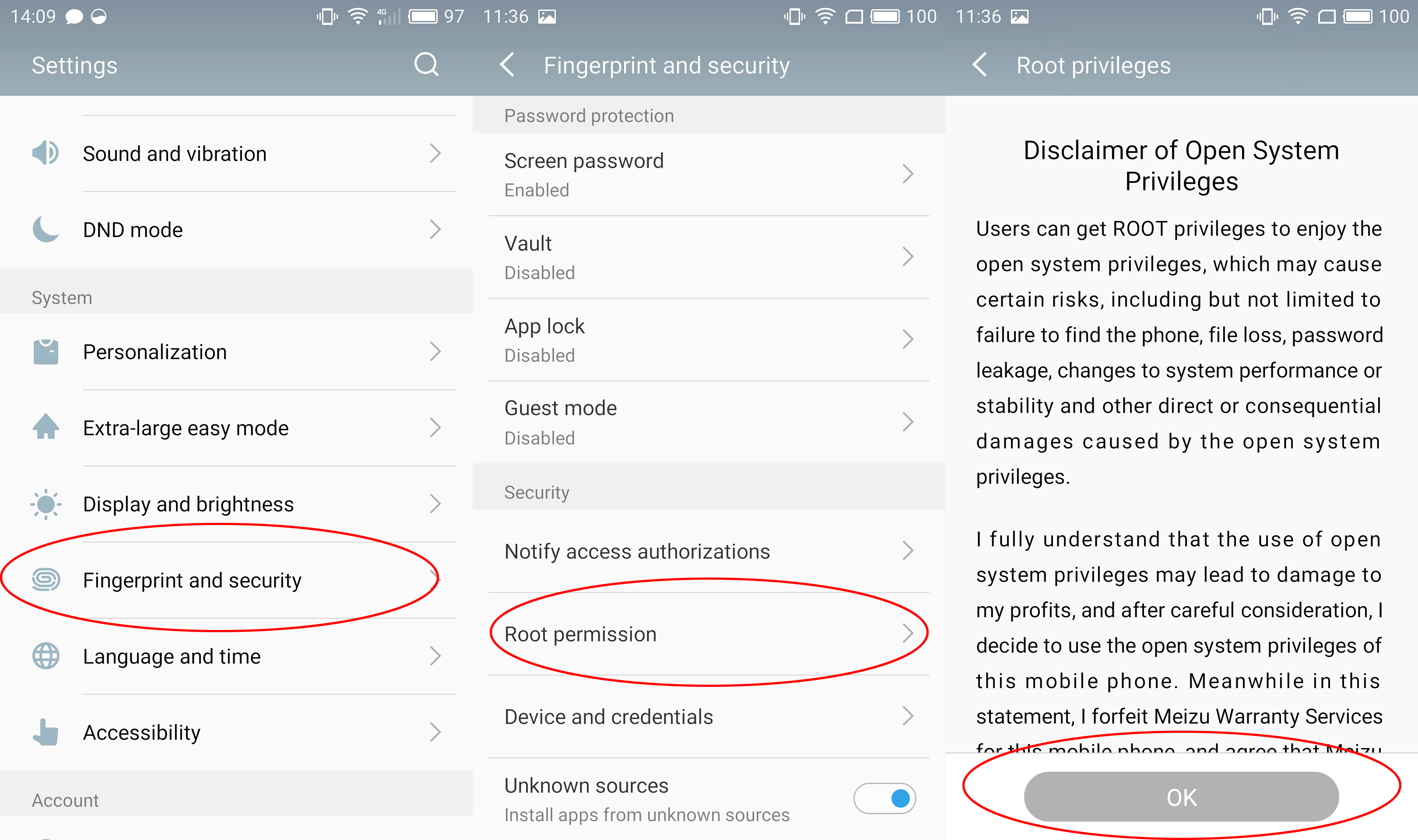
Settings > Fingerprint and security > Root permisshion を開き
規約の一番下にある【 Accept 】にチェックを入れ【 OK 】を押します。
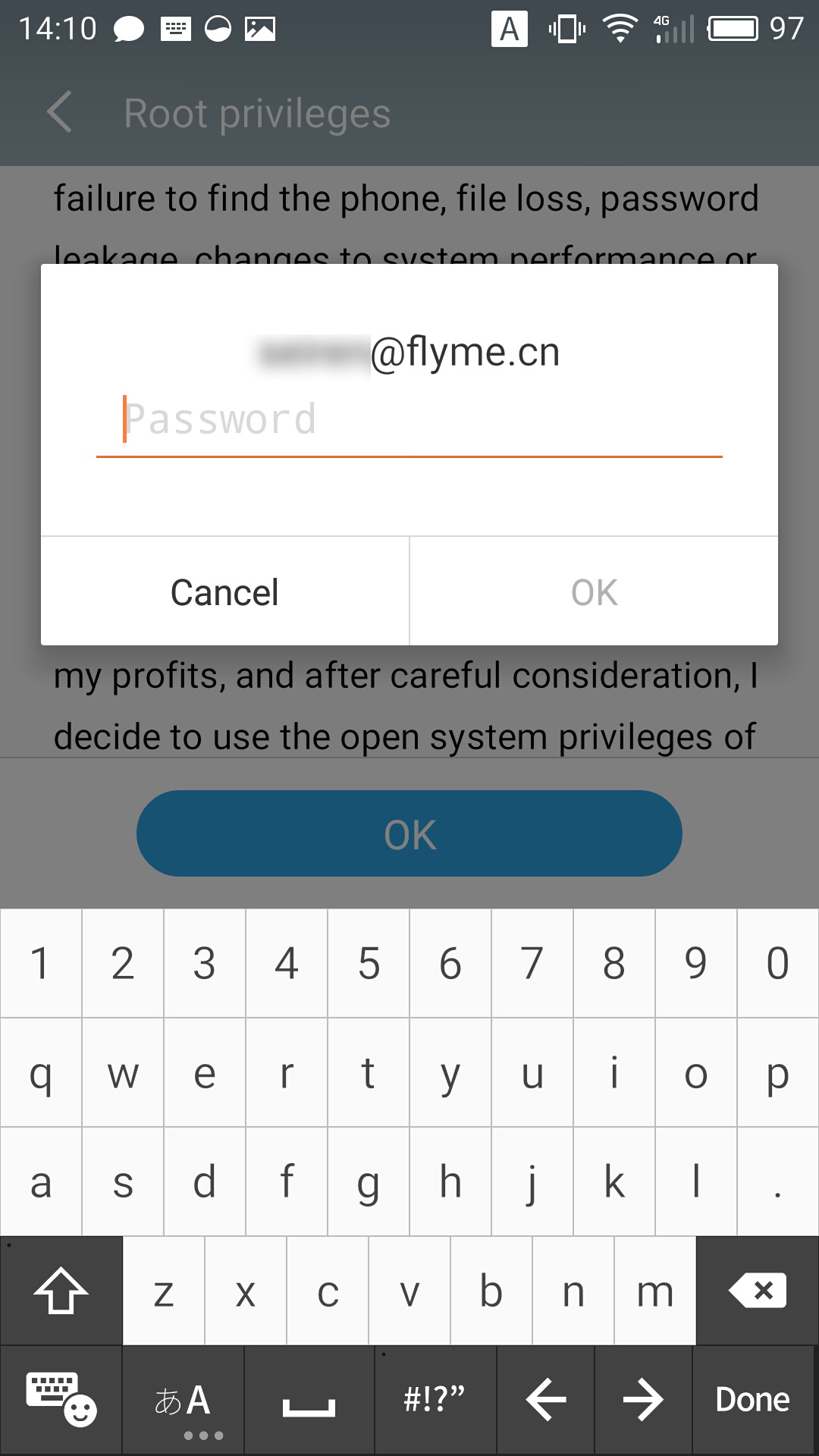
Flymeアカウントのパスワード入力をしOKを押すと自動で再起動…
これだけです。
これだけでROOT取れちゃうんです(笑
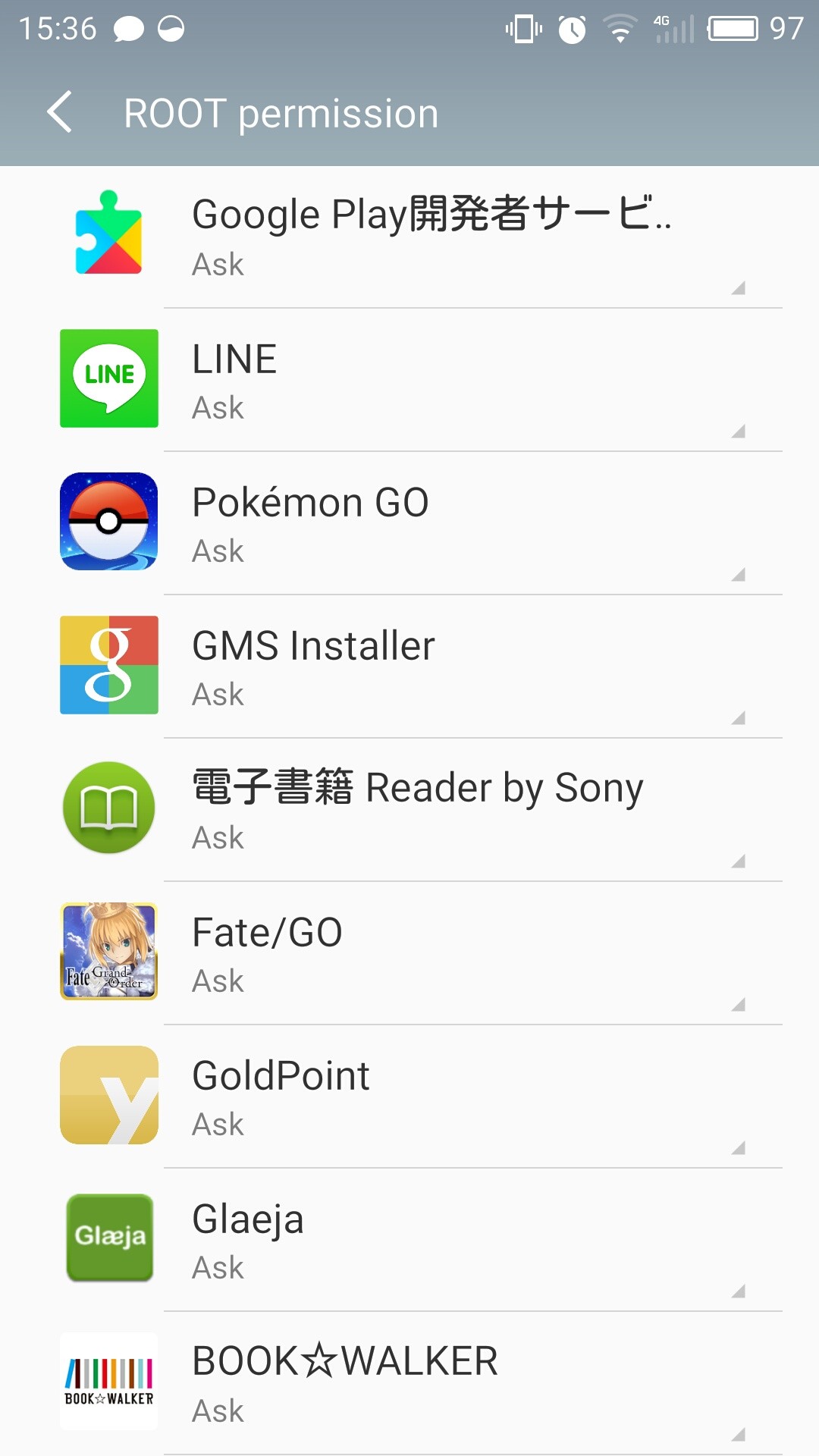
以降ROOTが取れていれば、
Settings > Fingerprint and security > Root permisshion
を開くとアプリケーションの一覧が開くようになります。
この一覧からアプリを選択するとSU権限の付与が設定できます。
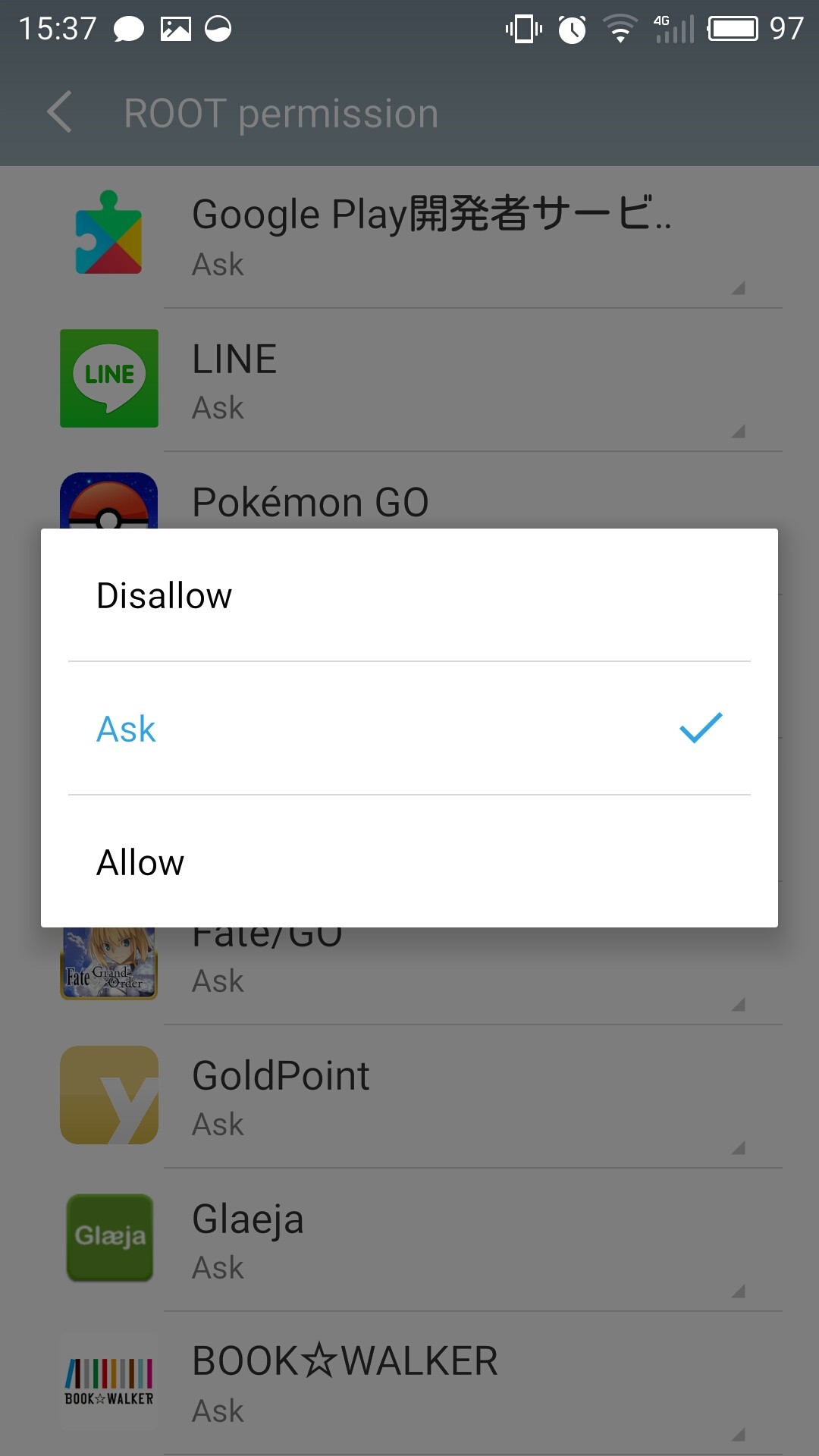
- 【 Disallow 】SU権限を許可しない
- 【 Ask 】SU権限を実行時に決定する
- 【 Allow】 SU権限を許可
これで先ほどのMore Locale2を一覧から選択し【 Allow 】にして
More Locale2から【 Japanese 】をタップすれば日本地域に設定されます。

More Locale2内の国名が日本語になれば成功です。
Flyme の UNROOT化
以前の記事にも書きましたがROOTのままだと起動しないアプリがあります。
また、ROOTのまま端末を使うのはセキュリティ上問題もありますので
ROOTを破棄(UNROOT)する方法を説明します。
やり方は簡単で、記事冒頭で説明したROMをアップデートするだけです。
【update.zip】をファイラーからクリックしてROMを更新すると
ROOT権がない状態に更新してくれるので【update.zip】を削除せずに置いておくと
いつでもROOT <> UNROOT が行き来できます。便利!
MEIZU Flyme OSは使いやすい
慣れるととてもFlymeOSは使いやすいことに気づきます。
そもそも使いやすくないと拡張OSとして載せる意味がないので当たり前なのですが…
次はXiaomiを触るのでMIUIの方が使いやすいとか心変わりしなければこれ便利っというような機能解説なんかも書きたいですね(笑
余談ですが MEIZU PRO6 に搭載されている3D Touchは全く使い道がないです。
あぁ…そんな機能あったね…って時々思い出すぐらい使い道がないです(笑

コメント