

初めまして、星連と申します。
この度、MEIZU M3 NOTEを譲り受ける事が出来ましてFlyme OSを満喫しておりました所、
軽く問題が発生しましたので、その内容と解決までをレポートしたいと思います。
[smapho id=”IN (469)” keikoku=’off’]
- MEIZU M3 note スペック
- MEIZU M3 note レビュー
- MEIZU M3 note 個体差のキズ
- Flyme OS は Playストア入っていて使いはじめが簡単
- MEIZU M3 note 外観チェック
- MEIZU M3 note 個体差 ボンドはみ出し部分
- MEIZU M3 note ベンチマークテスト
- バッテリーが気になる
- Androidを素敵にしたFlyme OS
- ホームボタンしかない
- インストールされているアプリ
- Flyme account 登録
- 【バッテリー問題】MEIZU M3 note アップデートで改善後 バッテリー持ち超良い
- MEIZU M3 note 初期状態
- バッテリー充電 2回目
- バッテリー残量1%まで我慢して充電
- しばらく放置
- 充電は3時間弱
- MEIZU機 使ってみて感想
- Themesアプリ
- Themes(テーマ) Wallpaper(壁紙)の設定方法
- FreeのThemes(テーマ)を試してみる
- MEIZUのテーマはFreeしか使えない
- Flyme アカウントとMEIZUスマホとの紐付け解除方法
- MEIZU M3 note vs UMI Touch vs Ulefone Power スペック
- 裏面チェック
- ディスプレイ チェック
- 側面(サイド)比較チェック
- 2.5Dガラスの収まり
- 価格をとるか完成度をとるか
- Flyme OS ショップカスタムROMについて
- Flyme OS ショップカスタムROMで問題発生
- 正規版 Flyme のROMインストール
- Flyme 5.6.8.30beta インストール完了
- 最後に注意点!
- MEIZU Flymeのアカウント
- MEIZU Flyme OSのROMアップデート方法
- Googleサービスのインストール
- Flyme OSのロケール対応
- MEIZU Flyme OSは使いやすい
Flyme OS ショップカスタムROMについて
ショップカスタムROMとは販売店が独自にカスタマイズしたROMで、メーカーによって提供されている純正なROMではありません。
この、ショップカスタムROMについては色々と問題がありまして、論争の種になったりしますのでここで詳細について語るのは止めておきます。
さて、Beヨンドさんから譲りうけましたMEIZU M3 NOTEですが、入っていたOSは
Flyme 5.8.99.0GっというGearBest製のカスタムROMでした。

Flyme 5.8.99.0G
(Ver.5のFlymeOSは5.1系、5.2系、5.6系が公式で配布されているバージョンで、
5.8というバージョンは公式に存在しませんので公式ROMではありません。)
Flyme OS ショップカスタムROMで問題発生
特にショップカスタムROMに抵抗を感じなかったので自分は気にせずに使っていたのですが、ある問題が発生しました。
っというのもGearBestのカスタムROMはROOT扱いになっていて、特定のアプリが使えないことが発覚したのです。
メイン使いのスマホを移行するつもりだったのですが、これがクリティカル!
FlymeOSのSU権限を禁止してもダメ。
SuperUserをアップデートしてUNROOTモードで起動するか試そうとしたところSuperSU等のバイナリアップデートもできない。
ROOTCHECKERで調べると、そもそもROOT端末じゃないといわれる始末で八方ふさがり。
っという事でショップカスタムROMを消して正規版のFlyme OSに入れ替える事にしました。
ちなみに、起動しなかったアプリは以下の通り
- パズル&ドラゴン
- Fate/GroundOrder
- ラブライブ!スクールアイドルフェスティバル
- 銀行系アプリ

起動するとこのようなエラーが表示されます。
正規版 Flyme のROMインストール
ショップカスタムROMは通常のアップデート手段が利用できないのでリカバリーモードで再起動し、そこからROMをインストールする必要があります。
先に言っておきますが対応していない Ver.のROMをインストールしようとして文鎮化しても一切責任はとれませんので、インストールするROMの確認は十分してください。
(たぶん文鎮化しないと思いますが…そこまで試してはいないので…)
Flymeアップデート手順
①公式サイトからDLしてきた機種に対応するアップデートファイル

「update.zip」をルートフォルダに置きます。
※この工程は後まわしでも問題はありません
②リカバリーモードで起動します。
リカバリーモードに入るには電源を入れる再に【電源ボタン】と【音量+ボタン】を
同時に長押しすることで入ることができます。
(起動時にMEIZUのロゴが見えたら放してOKです)

リカバリーモードで起動した際の画面
③『System upgrade』にチェックが入っているのを確認したら【Start】をタップします。
アップデートを止めたいときは【Restart】をタップすればOKです。
※①でupdate.zipを入れ忘れた場合、【Start】後にPCに接続して入れる事も可能です。
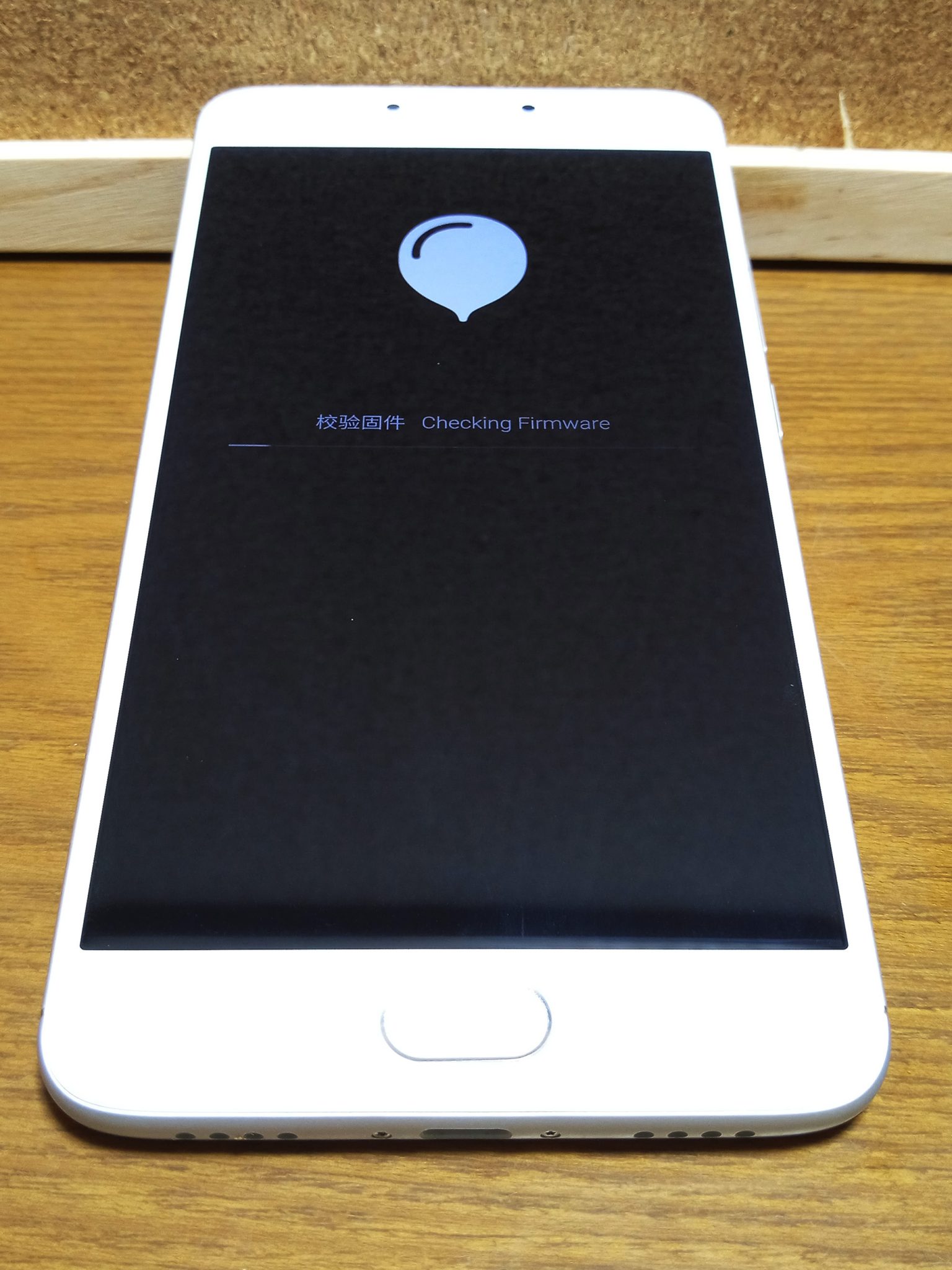
OSアップデート中の画面
手順は以上で、あとは放置しとけば勝手にアップデートが完了します。
Flyme 5.6.8.30beta インストール完了
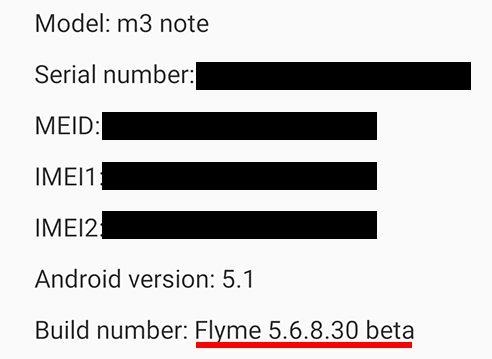
今回インストールしたのは Flyme 5.6.8.30beta。
端末情報からVerを確認!
本来言語選択で日本語はないのですが、この設定は残ったままだったのでそのまま使用して
特に問題はありませんでした。
また問題だったROOT権限は消滅し、使えなかったアプリが使用できるようになりました。
(パズドラだけ起動しないのは…きっと機種依存の問題)
最後に注意点!
以下の機能はショップカスタムROM固有の物なので使えなくなります。
- 一部日本語化されていたメニュー(すべて英語になります)
- Google Play ストア
※Google Play ストア アプリは簡単にインストールすることができます
以下の機能はショップカスタムROMにて封じされてた物なので使用可能になります。
- OTA等の簡単なFlymeのアップデート
- Flyme OSの簡単なROOT権限の取得
- 山ほどの中華アプリ(笑
最後に、自分の端末だけかどうかはわかりませんが
MEIZU M3 NOTE のルートフォルダには『system.img』というファイルがあります。
ファイルサイズが2.5Gとでかいのでなんだろう??と思って開いてみるとbuild.propに 『 ro.build.display.id=Flyme OS 5.8.99.0G 』 っと書かれているのを
発見しましたので、おそらくショップカスタムROMのイメージですね…。
必要ないなら削除して、何かが心配な人は一応バックアップはとっておいた方がいいかもしれませんね。

コメント