

ダブルレンズのスマホHuawei P9とXiaomi Mi5s Plusがおウチにあるのですが、はっきり言ってブツ撮りには背景ボケは要らないので結局レンズは1個しか使わず、ダブルレンズは使わず宝の持ち腐れ・・・
他にはZTE AXON 7のカメラもなかなか良いのですが、丸っこいのが気に入らないのでこの3台のうちどれを今後ブツ撮りカメラとして使っていこうか検討してみます。

- Xiaomi Mi5s Plus スペック
- Xiaomi Mi5s Plus カラー
- Xiaomi Mi5s Plus 開封の儀
- Xiaomi Mi Max Mi5s Plusとのデザイン比較
- Xiaomi Mi5s Plus 外観チェック
- Xiaomi Mi5s Plus ベンチマークテスト
- Xiaomi Mi5s Plus 使ってみた感想・まとめ
- Mi5・Mi5s・Mi5 Plus スペック
- なにはともあれ日本語化
- Themes(テーマ)を変えてみる
- Mi5s PlusをPC接続
- Mi5s PlusはNFCも付いてるヨ
- NanoSIM2枚刺し
- その他の設定
- Mi5s Plus 他のスマホと外観を比べてみる
- Mi5s Plus プラスエリア化の前準備
- Xiaomi Mi5s PlusのDiagドライバはMi5のでOK
- プラスエリア化 BAND6を有効に設定
- 電子レンジでBAND6(800MHz)が有効になったか確認
- Mi5のドライバでMi5後継機はプラスエリア化可能
- 追記 Mi5s PlusでBand変更アプリを入れて再チャレンジ
- Huawei P9・Xiaomi Mi5s Plus・OnePlus3のスペックとレビュー
- Huawei P9 カメラアプリ
- OnePlus3 カメラアプリ
- Xiaomi Mi5 Plus カメラアプリ
- ハイスペックSIMフリー 中華スマホ3台のカメラアプリ使用感 まとめ
- ZTE AXON 7 スペック
- ZTE AXON 7 カラー
- ZTE AXON 7 開封の儀
- ZTE AXON 7 外観チェック
- ZTE AXON 7 アプリ・機能
- USBドライバ入れてみる
- ZTE AXON 7 ベンチマークテスト
- ZTE AXON 7 カメラ性能
- ZTE AXON 7 使ってみた感想・まとめ
- Huawei P9 スペック
- Huawei P9 カラー
- Huawei P9 特徴・機能説明
- Huawei P9 開封の儀
- Huawei P9 外観チェック
- Huawei P9 他の中華スマホとの比較
- Huawei P9 アプリ・機能
- Huawei P9 ベンチマークテスト
- Huawei P9で中華スマホを撮影した画像
- Huawei P9 日本での価格調査
- Huawei P9 使ってみた感想・まとめ
Huawei P9・Xiaomi Mi5s Plus・OnePlus3のスペックとレビュー
これからカメラアプリを検証するハイスペック中華スマホ3台のスペックです。
[smapho id=”IN (250,428,295)” affiurl=’on’]
Huawei P9 カメラアプリ
P9のカメラアプリはProがあって詳細に設定ができます。
それとリアカメラのデュアルレンズで撮影するワイドアバチャーモードの時は撮影時はピントを合わせたところ以外の背景はボケさせることができますが、撮影後も画像を編集してピントを好きなところにもってきてその他の部分にボケ味をだすことができるというスゴイ機能です。
以下の画像は加工してないので暗い場合があります。ご了承ください。
ノーマル
ノーマルな状態では上のほうのボタンでデュアルカメラを使用して背景をぼかすワイドアバチャー・動画モード・カラーモードと3つ選択できるようになっています。
あとは左端にフラッシュ設定と右端に自撮り時にフロントカメラにする矢印のアイコン
-
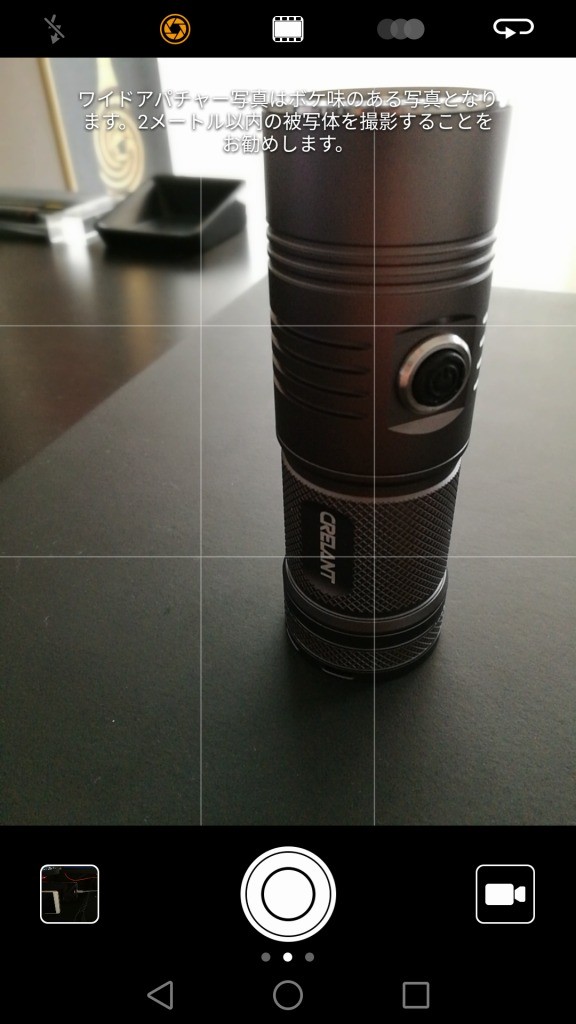
- ワイドアバチャー
-

- カラーモード
-
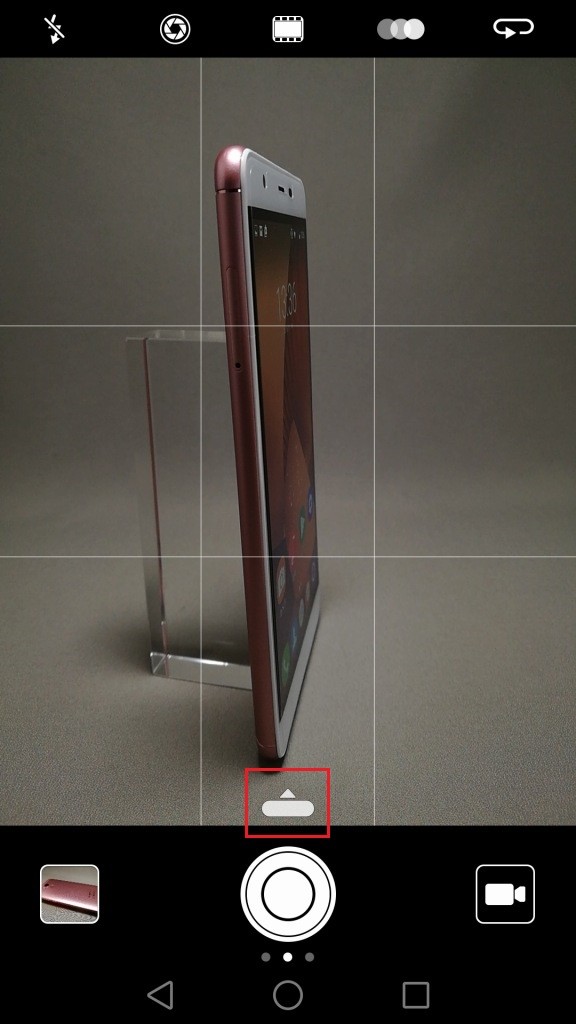
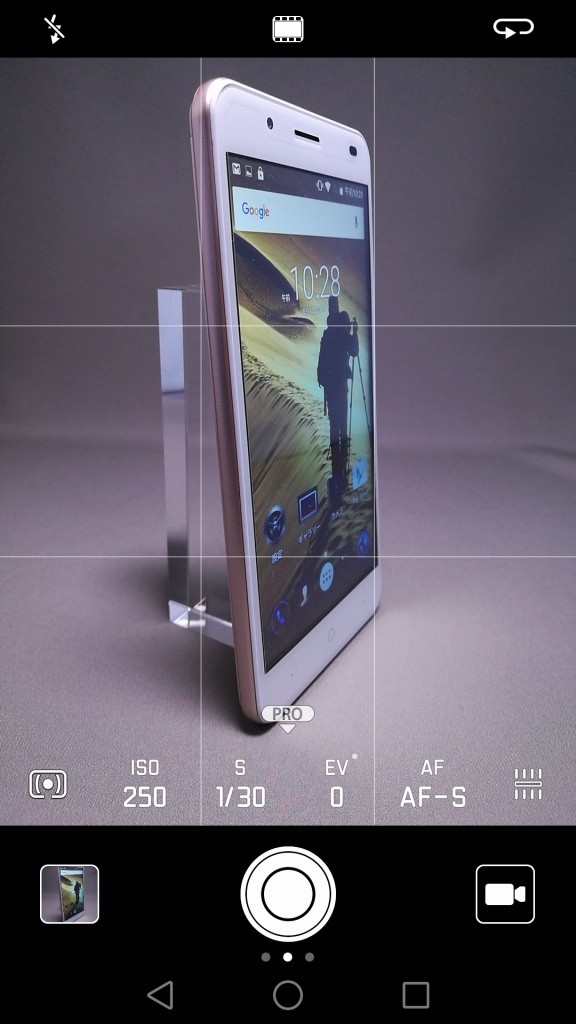
- Proモードにするには赤枠部分を上にスワイプするとPro設定が表示される
シャッターボタンの上にある上に矢印のついたようなアイコンを上にスワイプするとProモードになります。
モード
左にスワイプするとモードが表示されます。

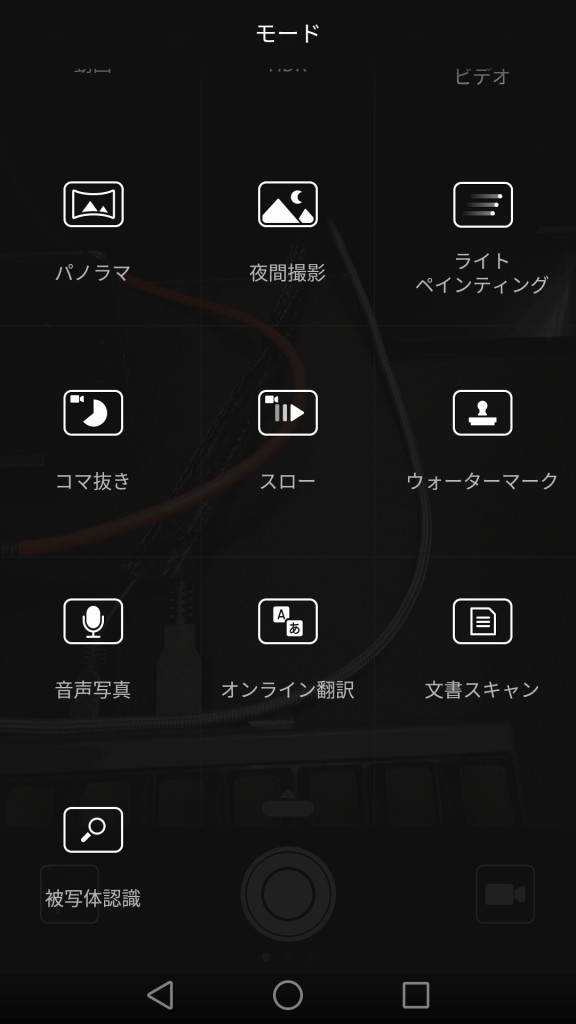
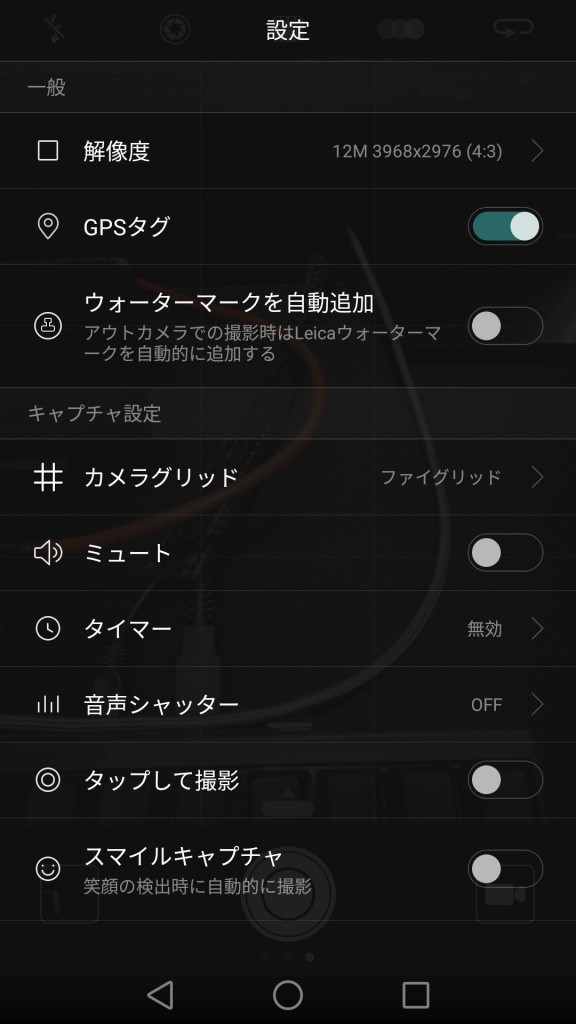
設定
右にスワイプすると設定が出てきます。

ワイドアバチャーで撮った画像は後でボケ味を編集できる
下にあるシャッターアイコンをタップするとピントをあわせるアイコンが出現して好きな部分にピントを合わせることができます。ピントを合わせて上下のバーでボケ味の範囲をあわせる。
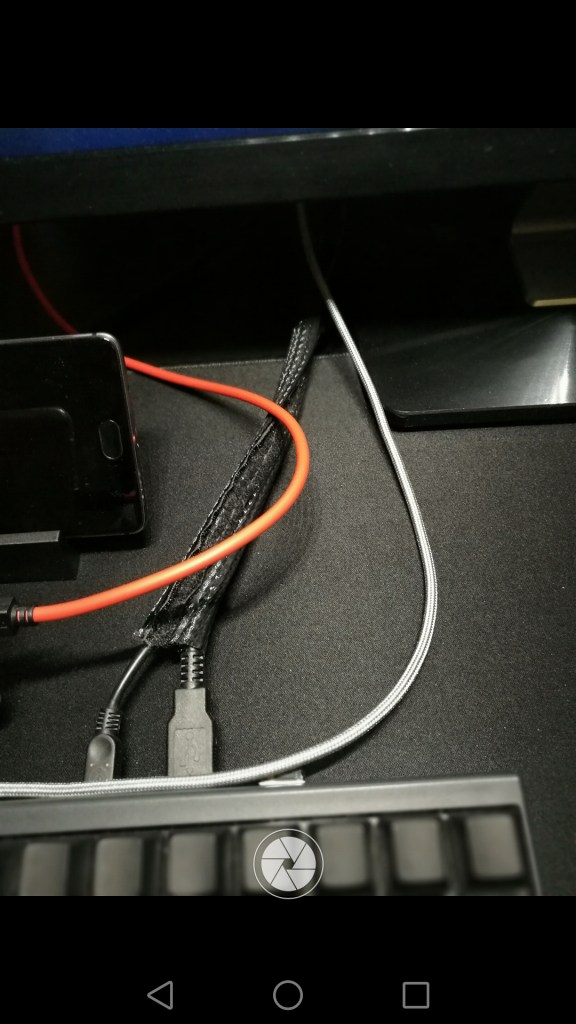
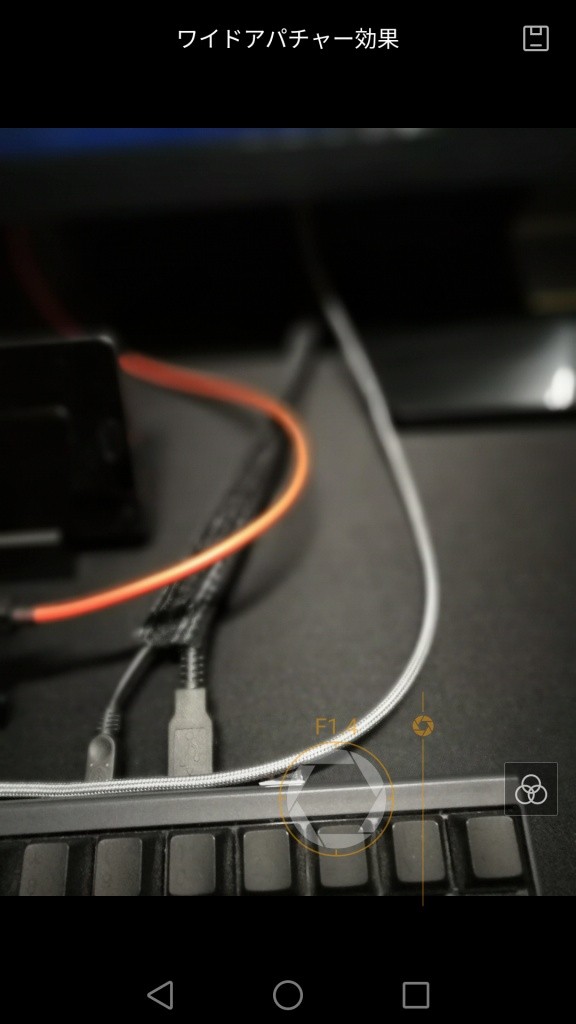
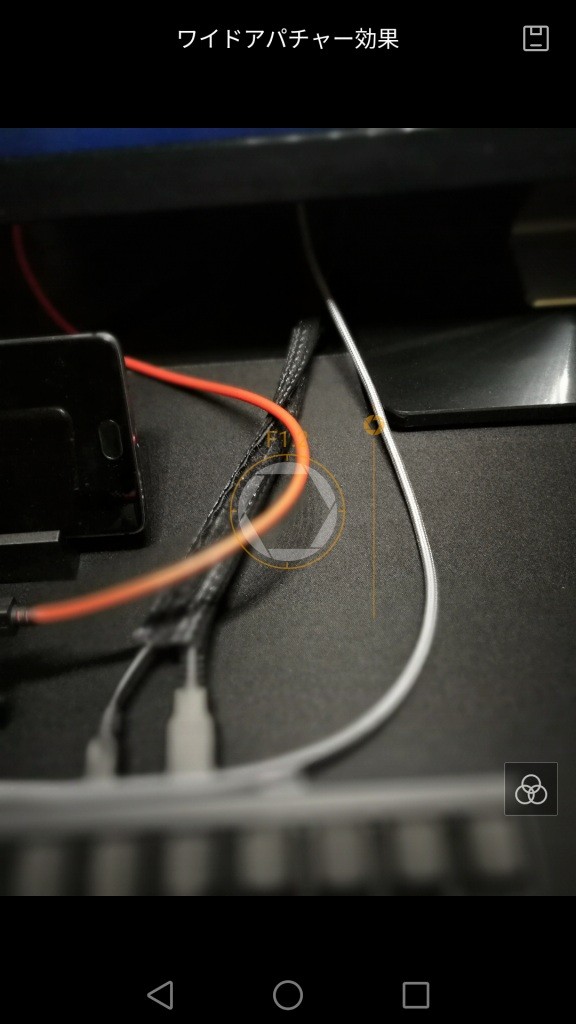
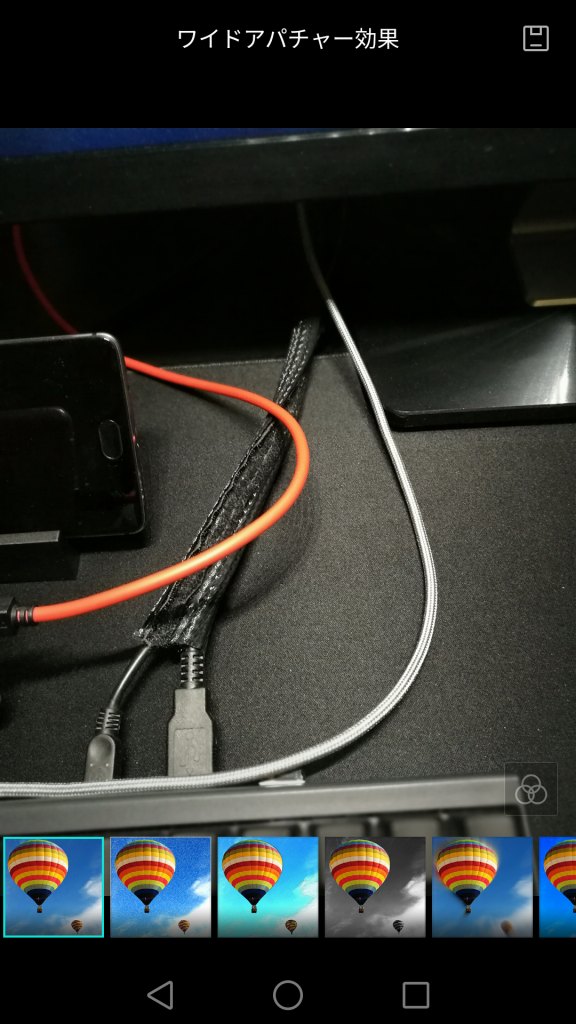
さらに右下のほうにある丸が3つ重なったアイコンをタップするとフィルタを選択できるようになります。
Pro
Proではマニュアルで露出を変更したりできて一応本格的になっているようです。
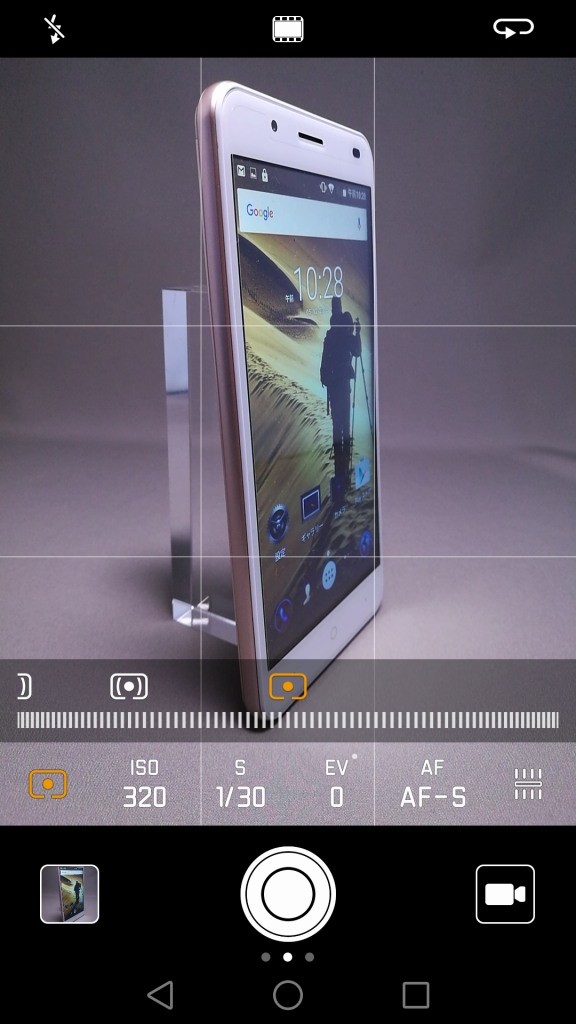
- ピント:3種類から選べる
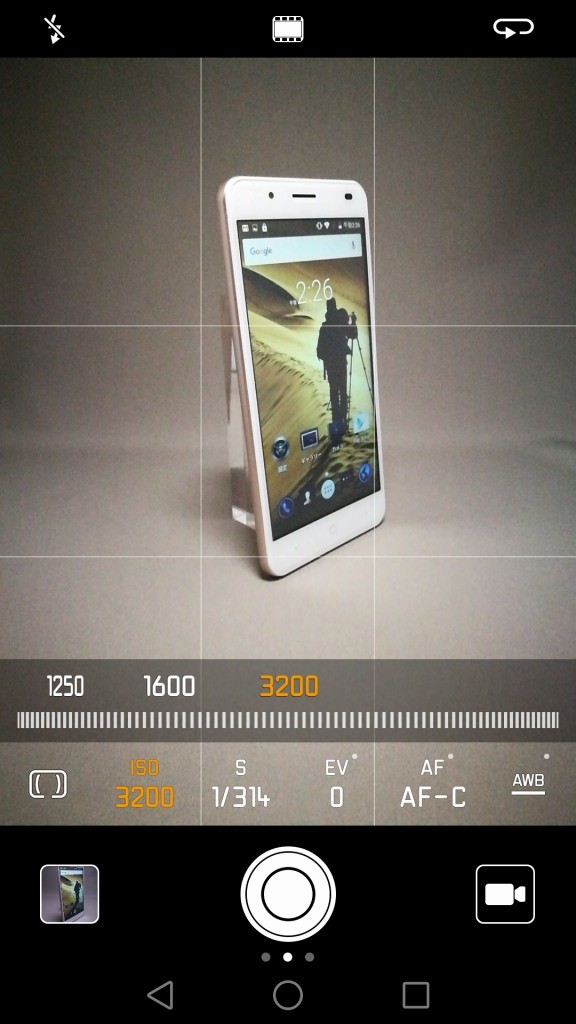
- ISO:Auto~3200
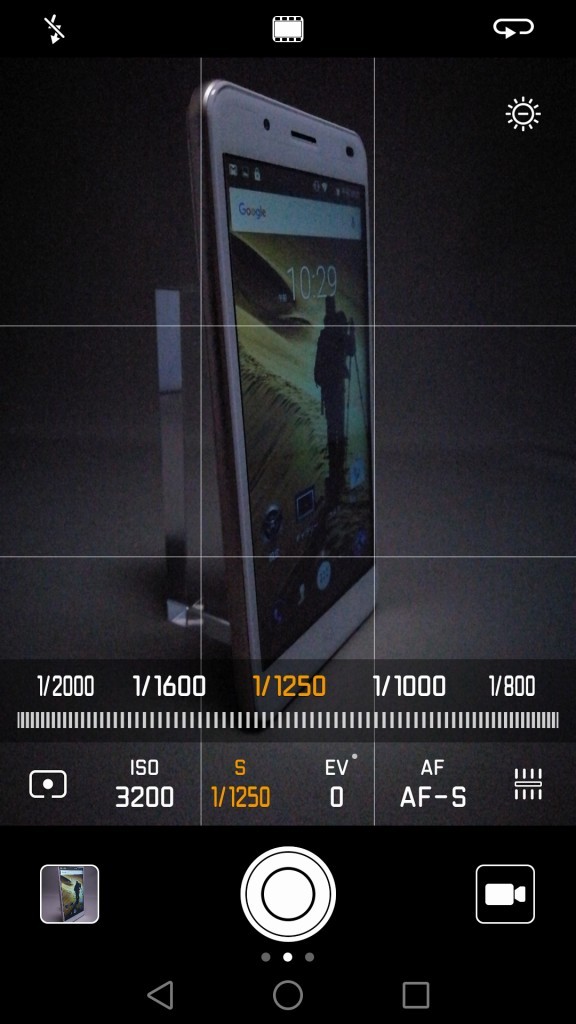
- S・シャッタースピード:Auto~1/4000~30秒
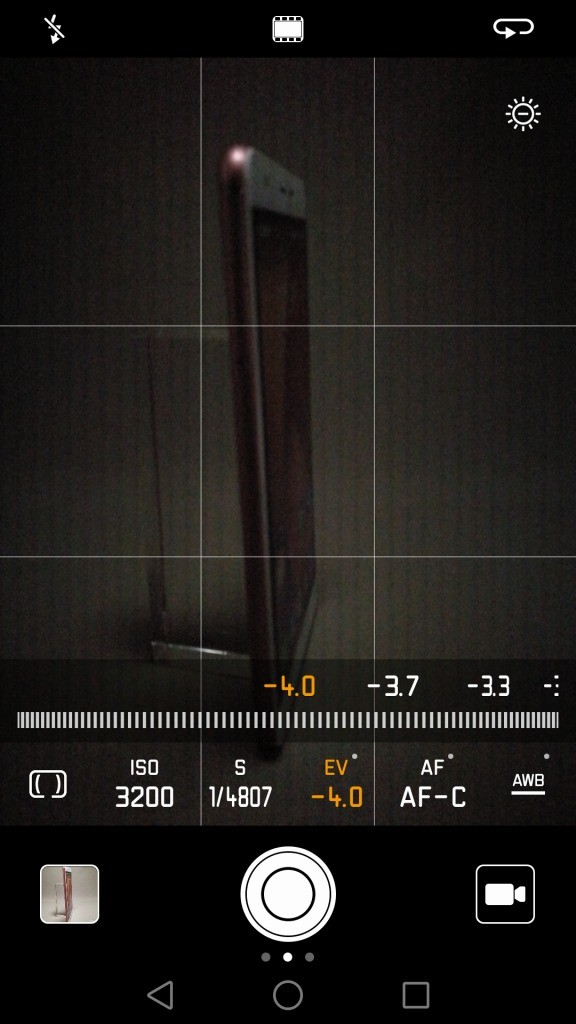
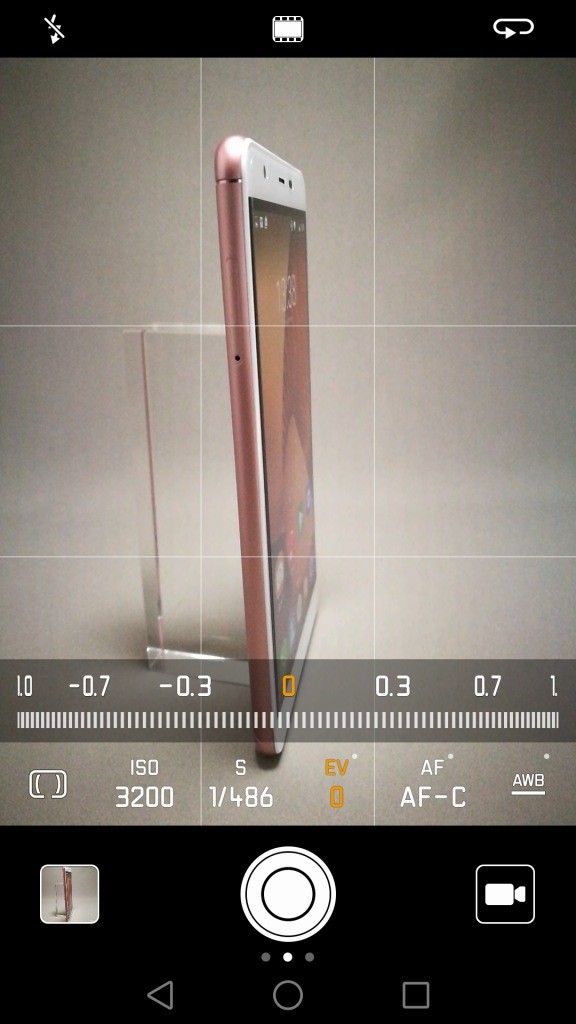
- EV・露出:-4~4
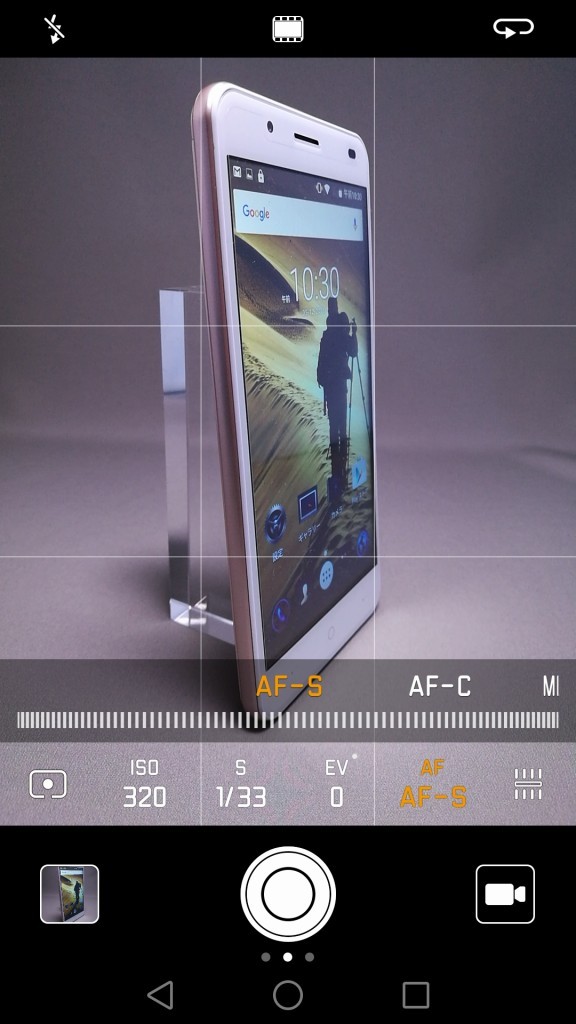
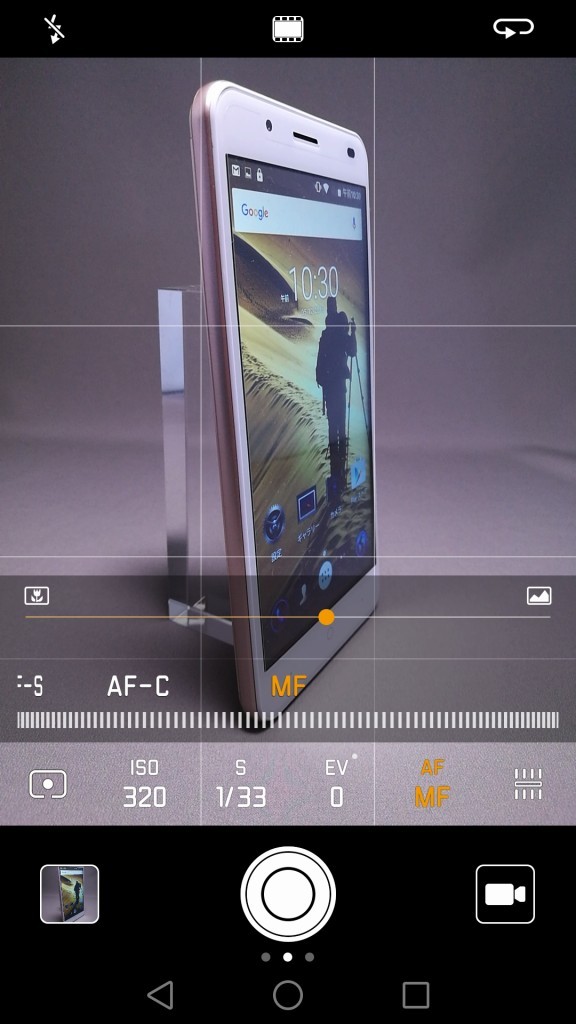
- AF・オートフォーカス
- AF-S・シングルAFサーボ:半押ししている間ピントを固定しておくモード
- AF-C・コンティニュアスAFサーボ:半押ししている間ピント合わせ続けるモード
- MF・マニュアルフォーカス
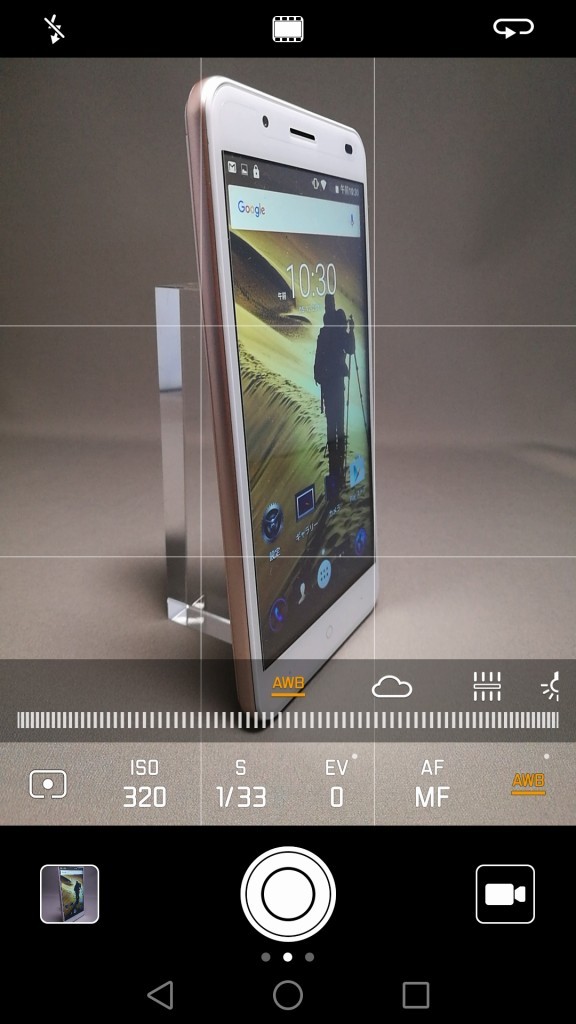
- AWB・オートホワイトバランス:AWB・曇天・蛍光灯・電球・太陽光・色温度設定
基本的なカメラの設定をすべて網羅しているようです。
ピント

ISO


S・シャッタースピード
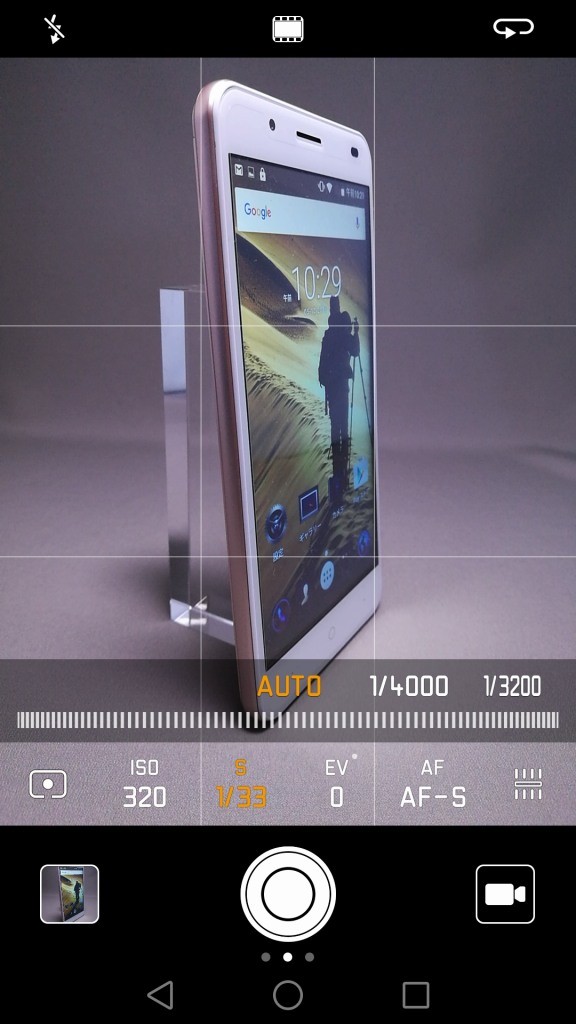
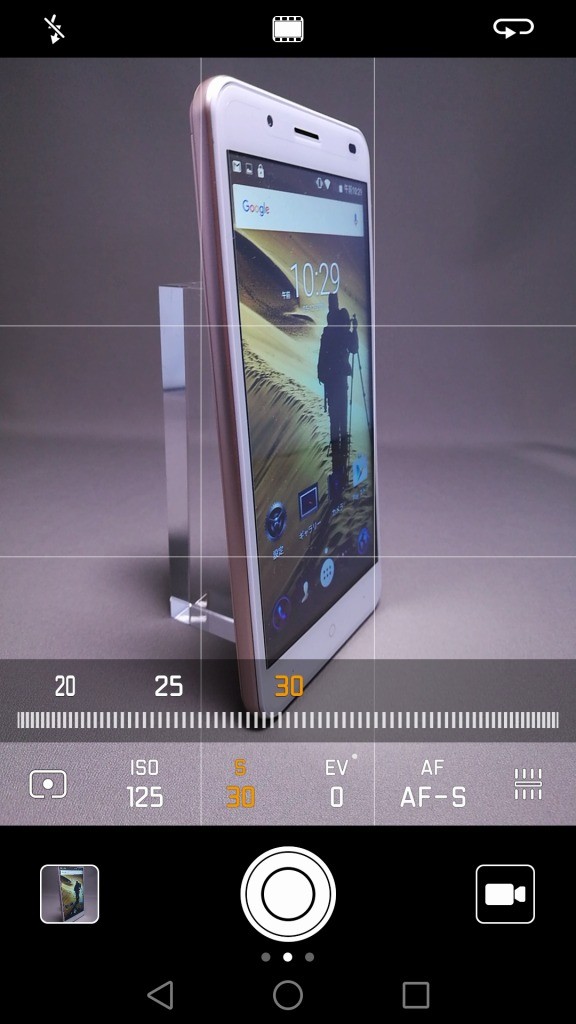
EV・露出
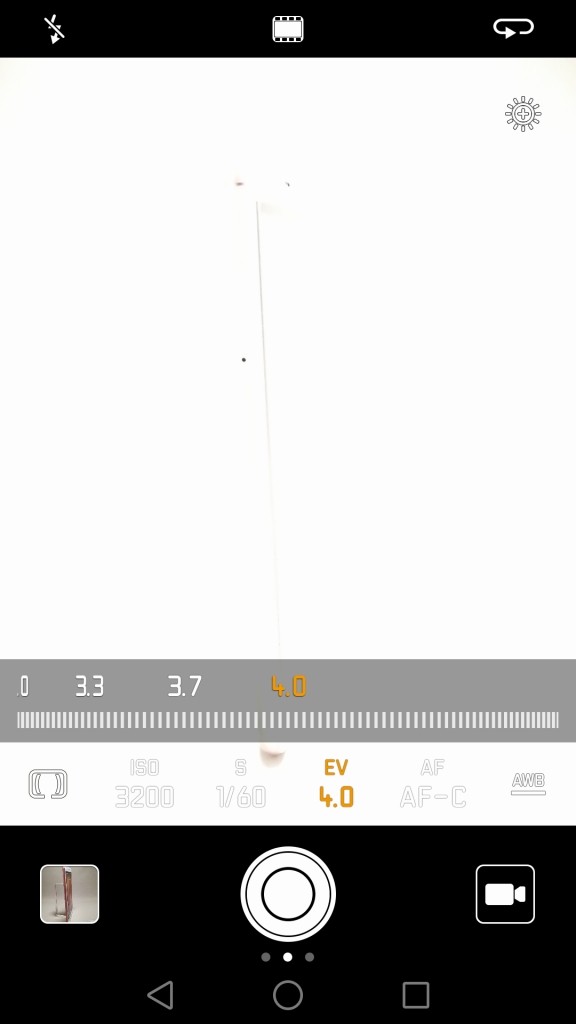
AF・オートフォーカス

AWB・オートホワイトバランス
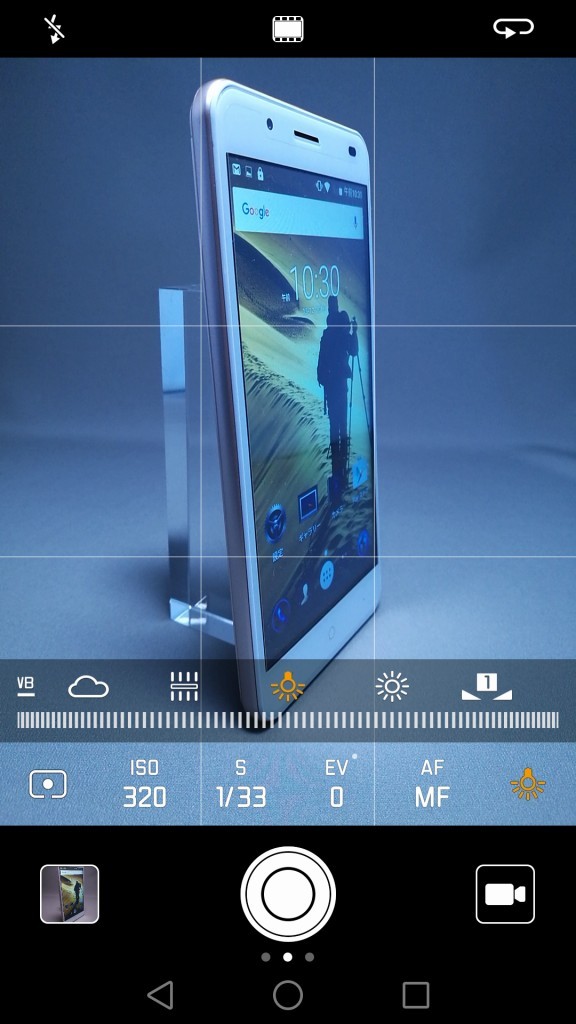
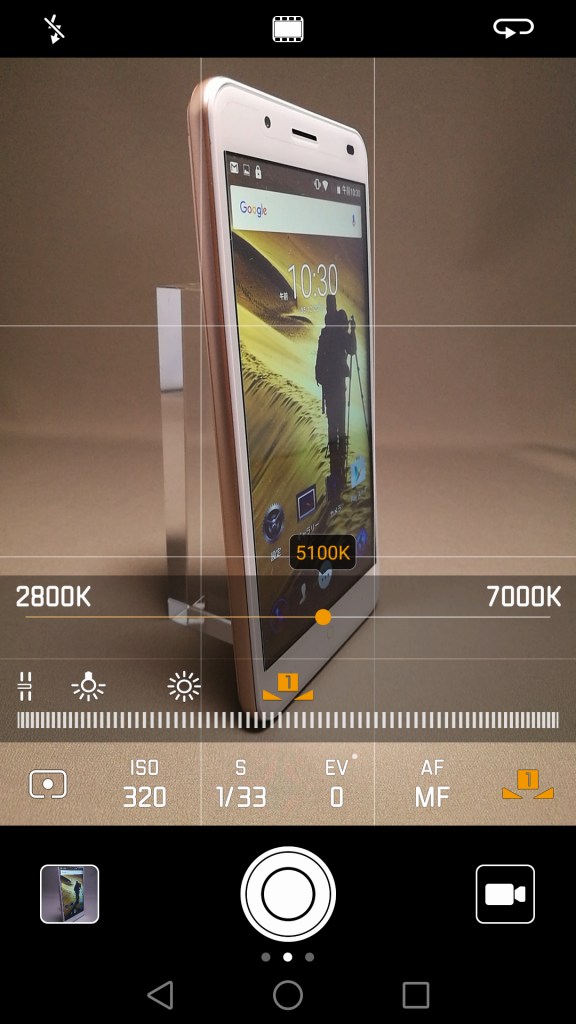
Huawei P9 カメラアプリを使ってみて感じたこと
カメラアプリとカメラの性能は素晴らしいと思いますが、CPUがKirin 955 2.5GHz 8コアでAntutu10万切りなのでシャッターボタンを押した瞬間に撮影できるとは言えず、ワンテンポ遅れてシャッターが切られるのでタイミングによってはピンぼけ画像がとれてしまう。
Xiaomi Mi5からシャッターを押した瞬間に写真が撮れるのが慣れてしまったのでこの遅れはちょっと辛い。ただ、Xperia C5 Ultraのシャッターのトロさよりは100倍くらい速いけどね。
OnePlus3 カメラアプリ
OnePlus3は素人ユーザーがカメラを使う前提でほぼ自動でのカメラ撮影に特化しているというかシンプルすぎるカメラ機能ですが写りが良いので十分な気もしますがプロカメラマンには物足りないでしょう。
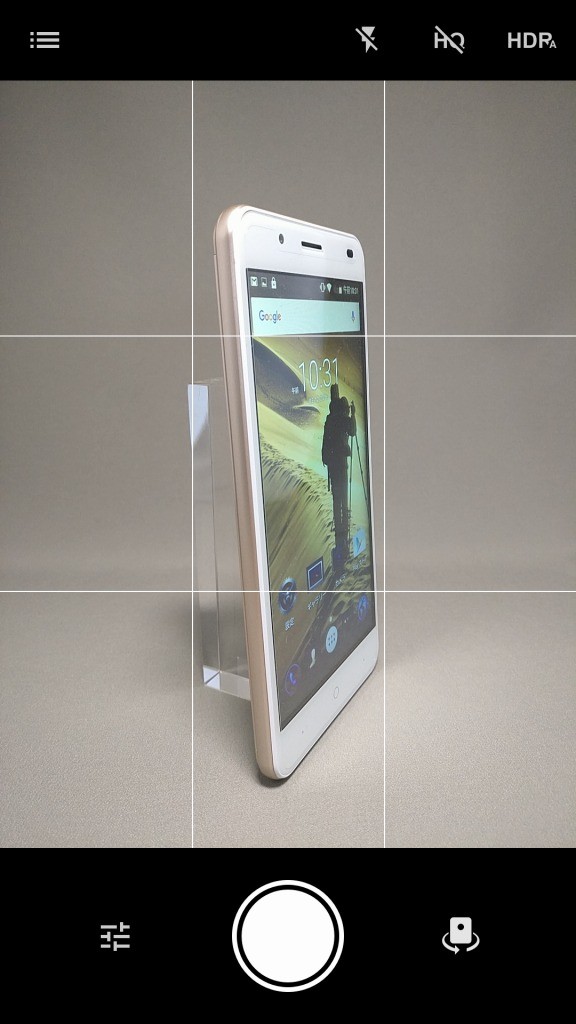
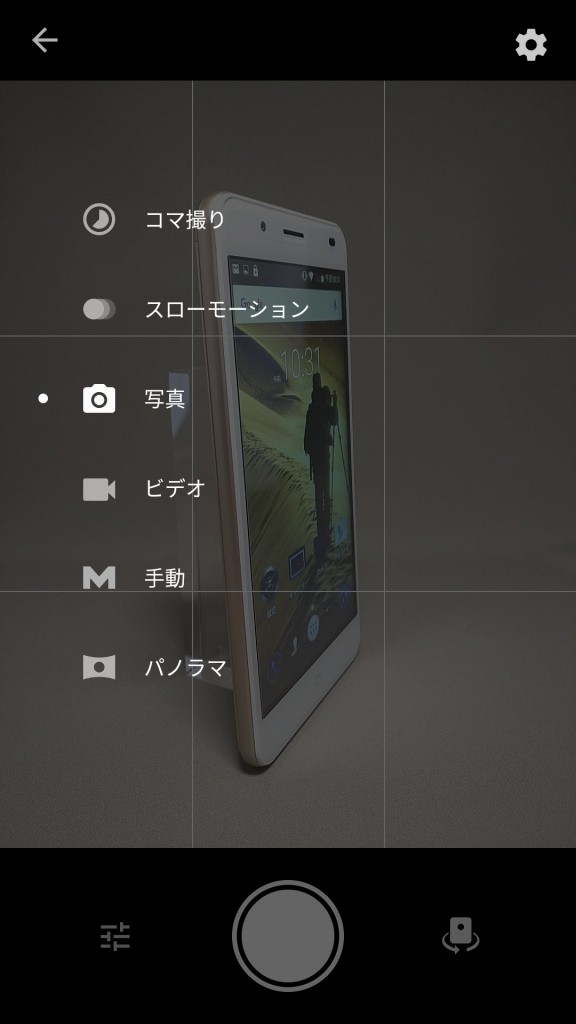
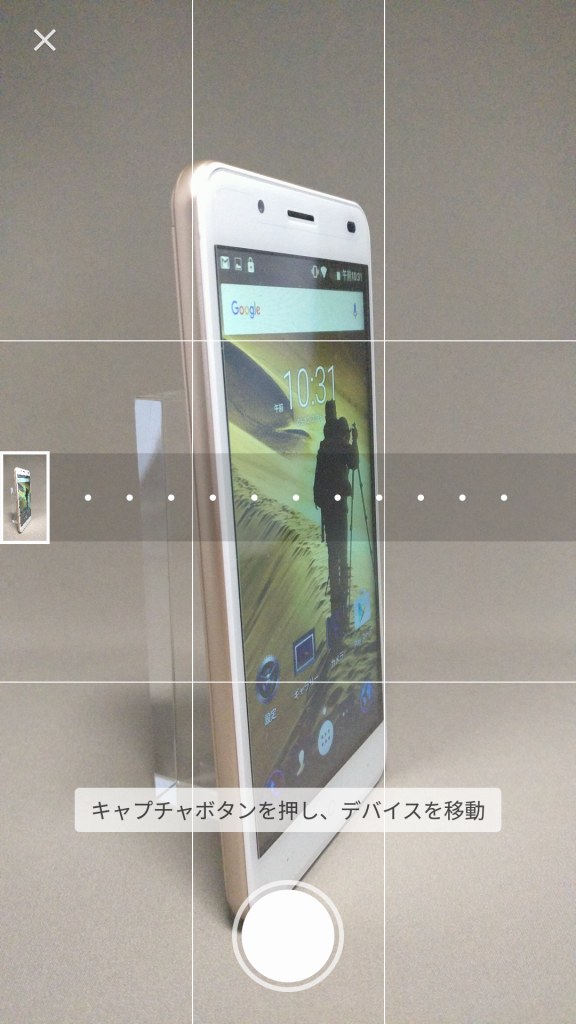
基本的にカメラ機能としては写真・手動・パノラマの3つのモードしか無いです。コマ撮り・スローモーション・ビデオは動画としての機能なので割愛します。
手動
手動がProモードに近い設定でしょう。
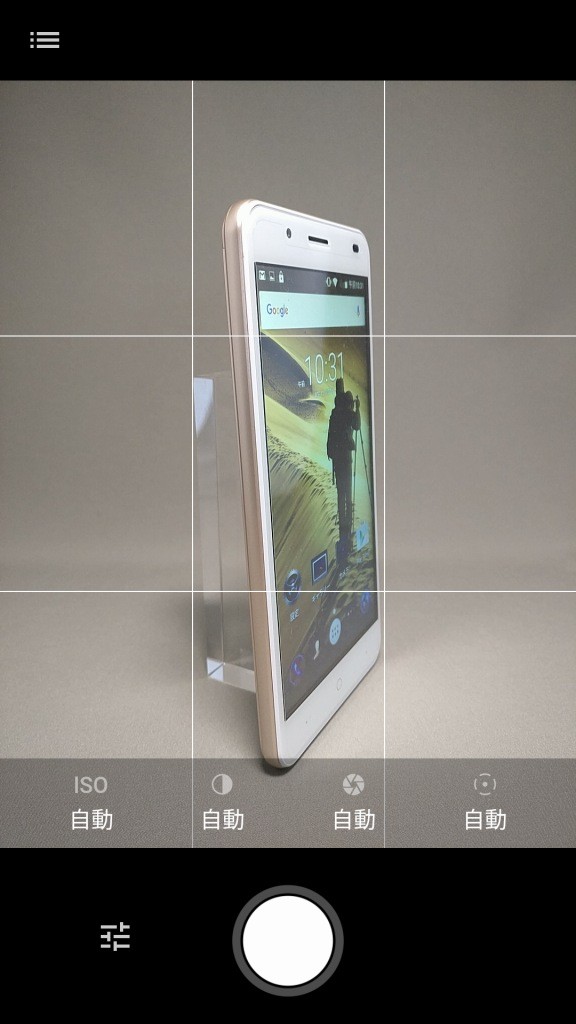
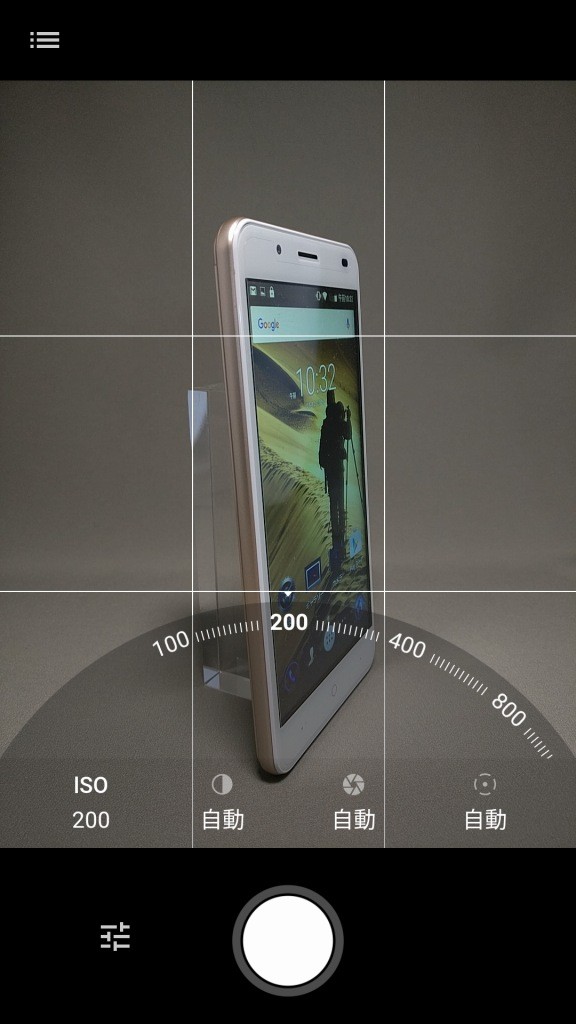
- ISO:100~Auto~3200
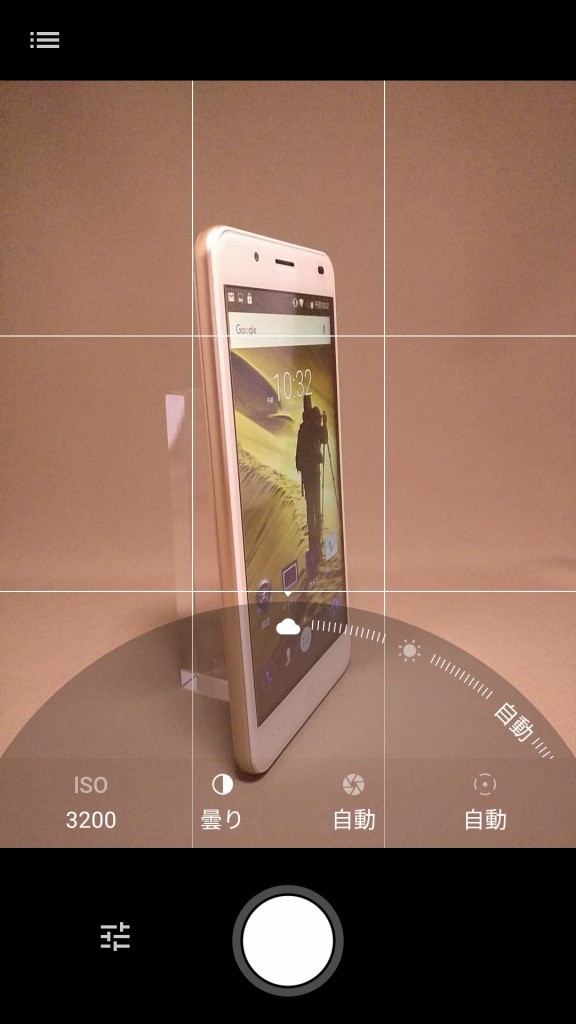
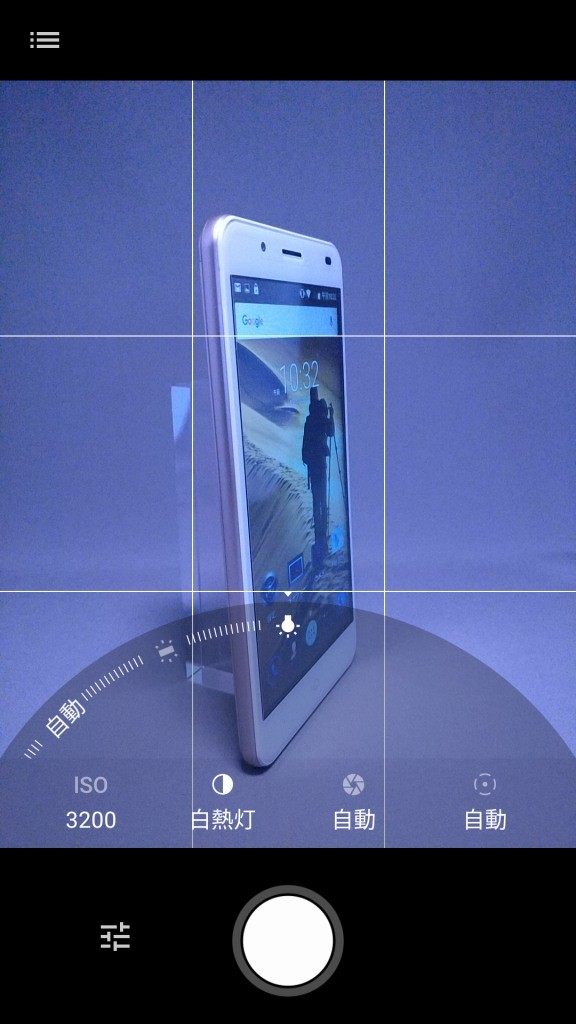
- ホワイトバランス:曇天・太陽光・自動・蛍光灯・電球
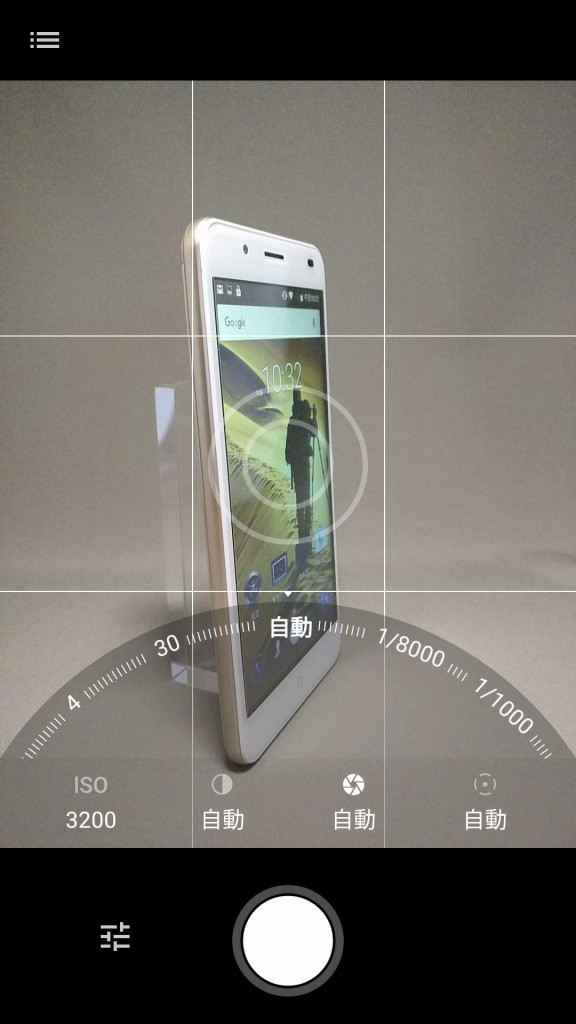
- シャッタースピード:1/8000秒~自動~30秒
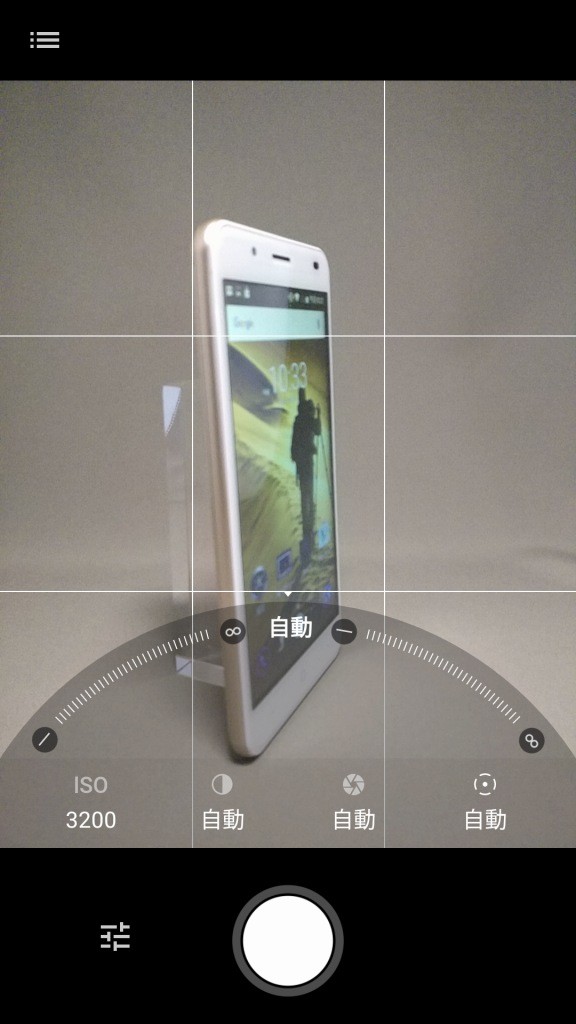
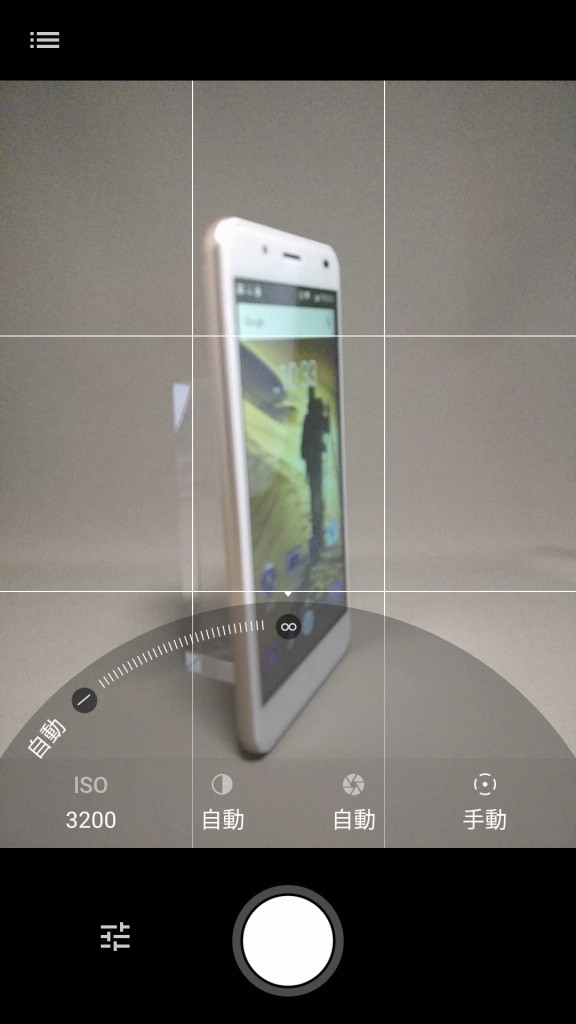
- フォーカス:- ~自動~ ∞
ISO


ホワイトバランス

シャッタースピート


フォーカス

シンプル設定
OnePlus3のカメラ設定はシンプルすぎて説明するまでもないのですが、一応説明すると左下のアイコンをタップするとでてきます。
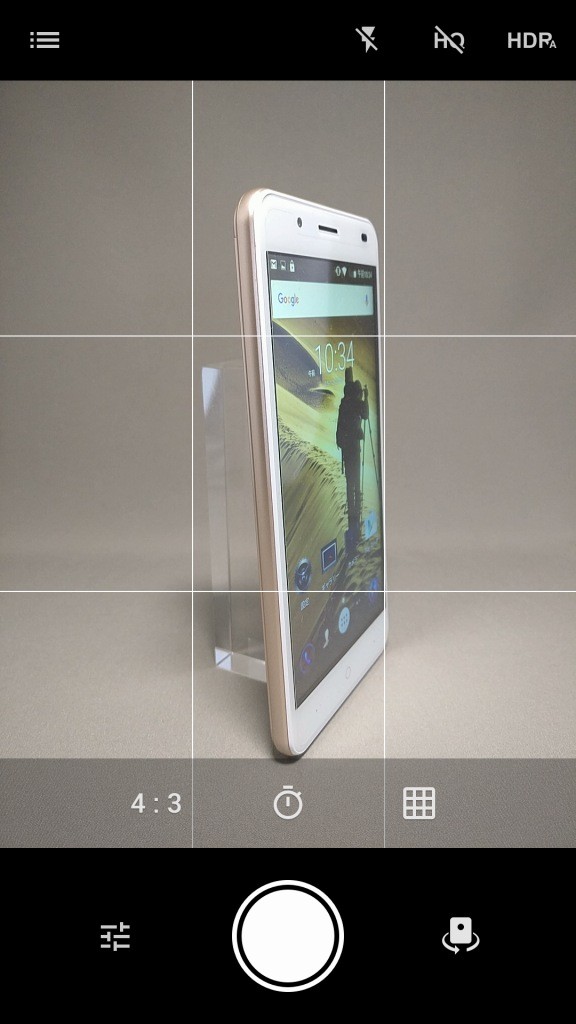
フレームサイズ・タイマー・ガイドラインしかありません。タイマーは3・5・10秒しか選べないし、ガイドラインはオンとオフのみ。
フレームサイズ
3種類のフレームサイズを選べます。
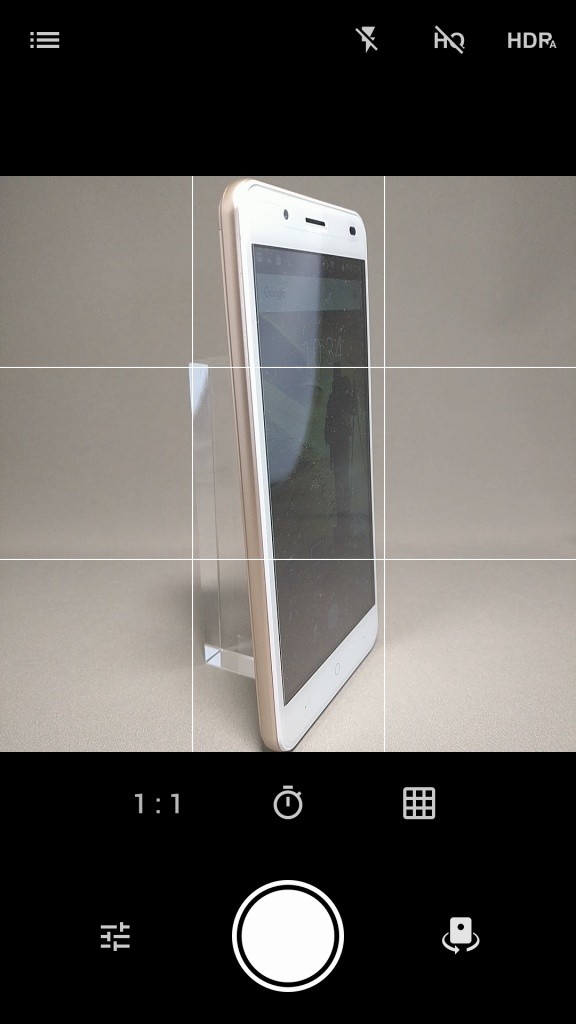
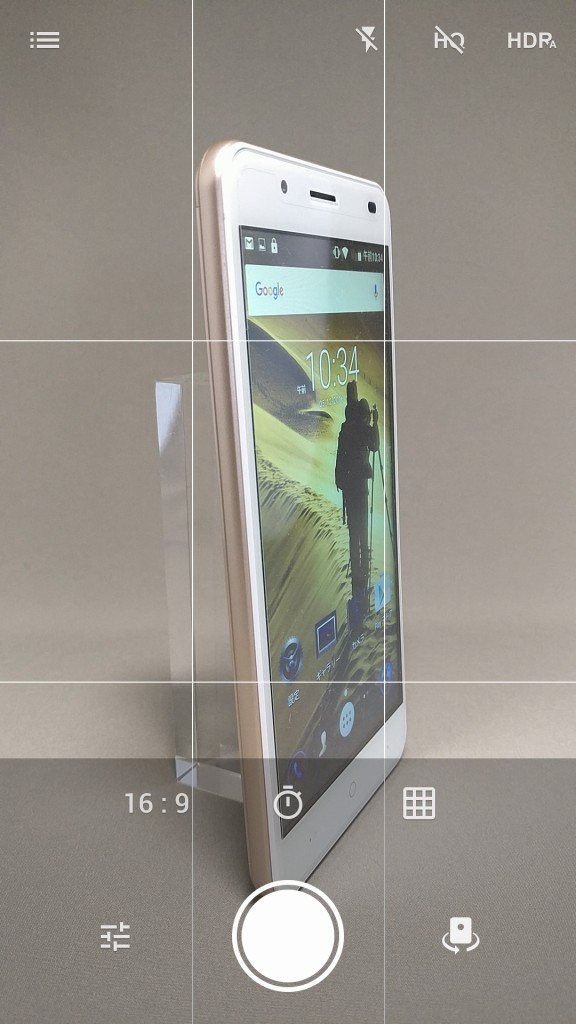

自分が普段ブツ撮りしているときはガイドラインのみオンにしてフレームサイズ4:3で撮影しています。
シンプルすぎますけどゴチャゴチャいじらなくていいし簡単・キレイな画像が撮れるのでコレで十分に感じています。
Xiaomi Mi5 Plus カメラアプリ
MIUIのカメラアプリは以前Xiaomi Mi5で検証しています。

合わせて参考にしてくださいね。
フィルタ
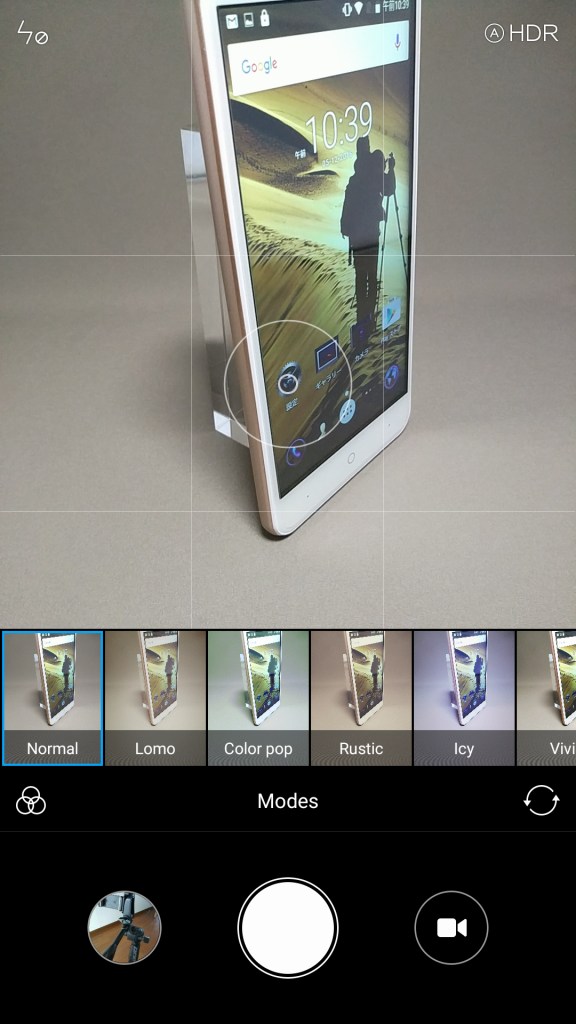
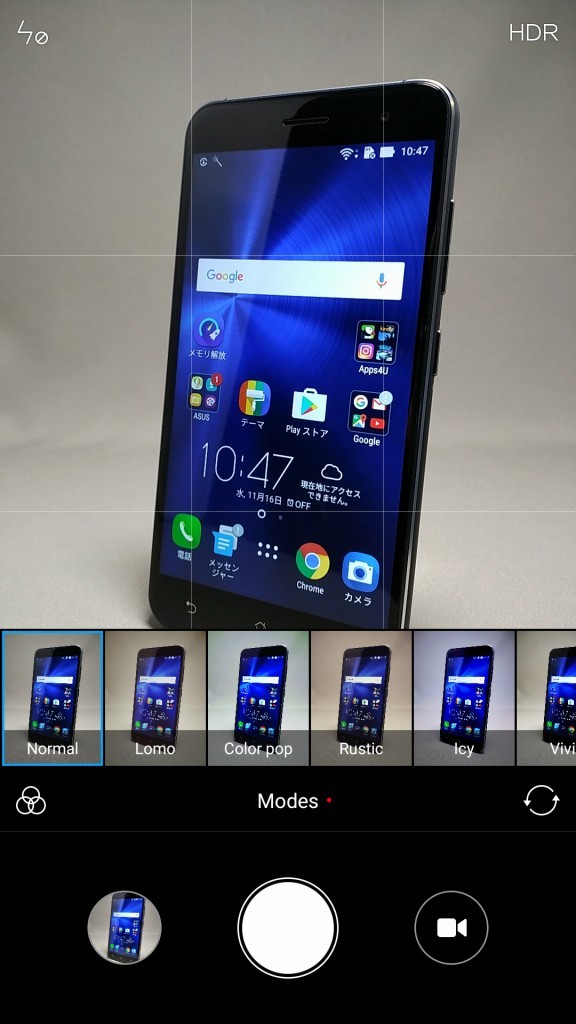
Modes
真ん中にあるModesを押すと各種オプションを選ぶことができます。

Manual以外
Manual以外は特筆すべき機能ではないので以下に
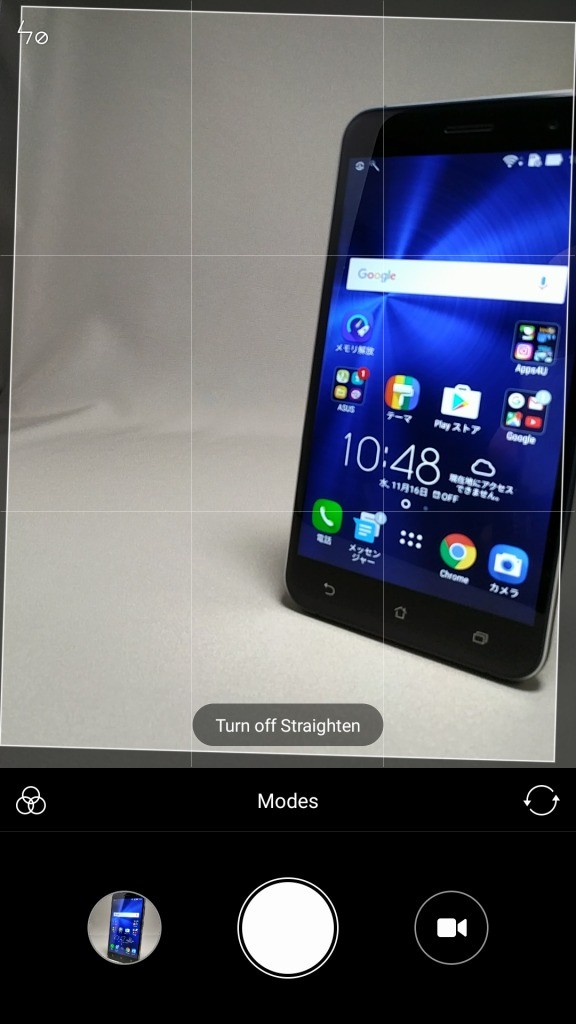

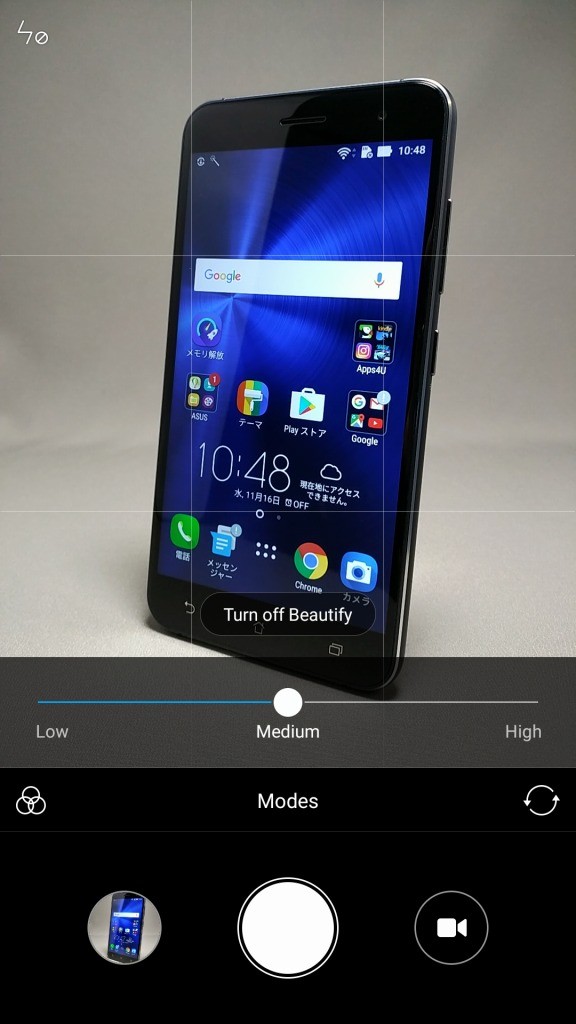
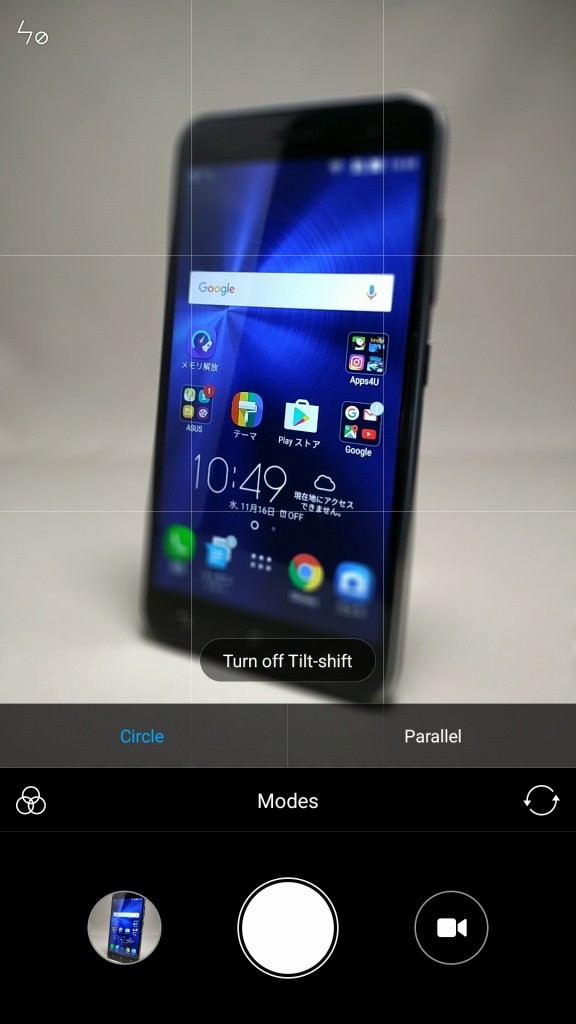
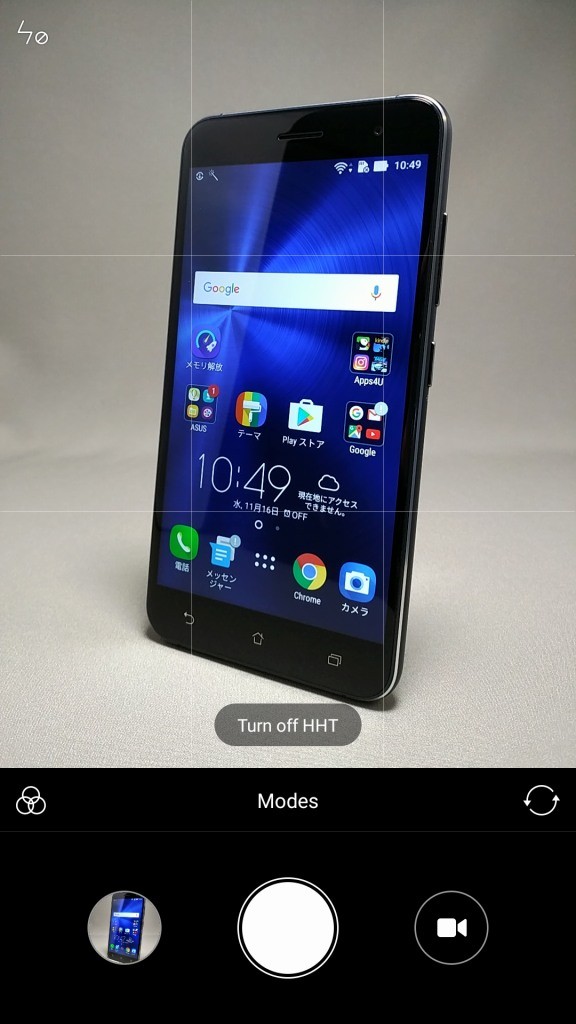

Manual
こちらもプロにはちょっと物足りないかもしれないマニュアル操作です。
- ホワイトバランス:オート・白熱灯・昼光・蛍光灯・曇り・Manual
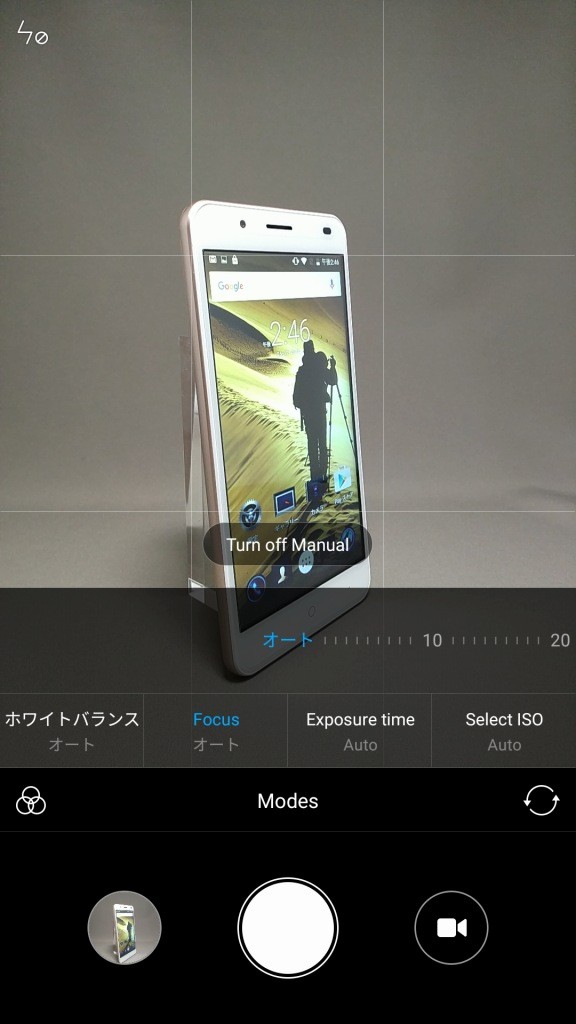
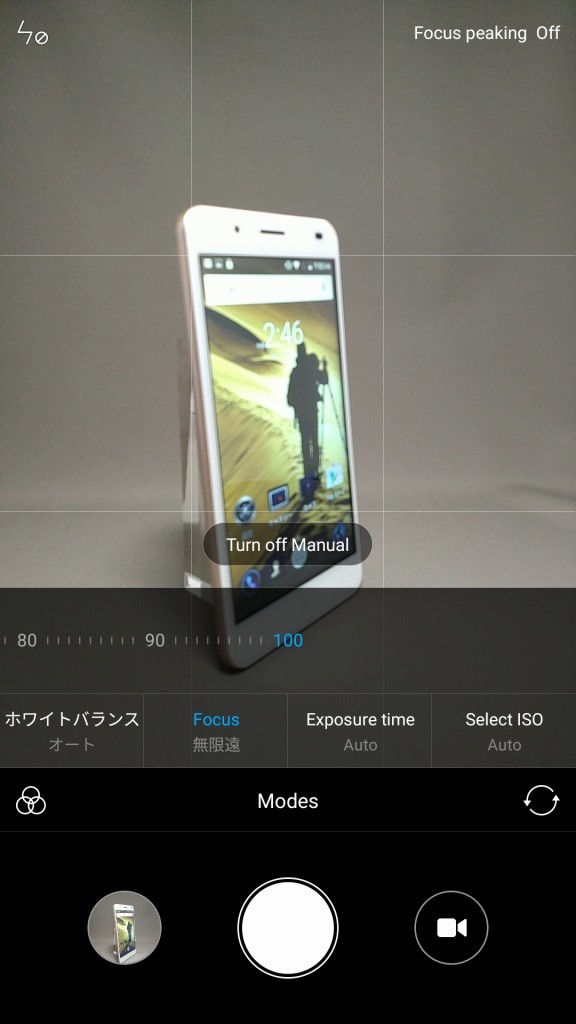
- Focus:オート~1~100
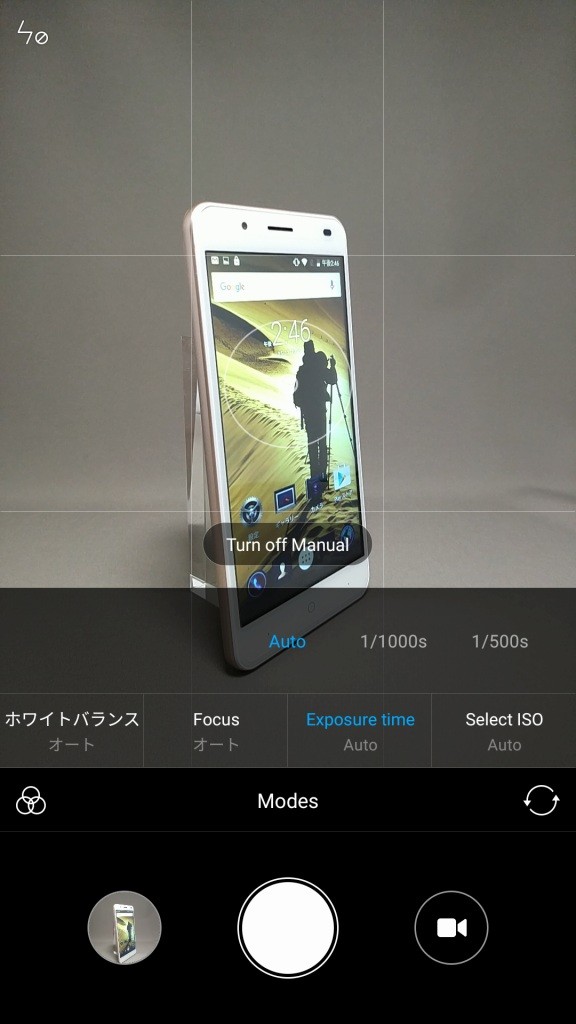
- Exposure time:Auto~1/1000s~1/250s
- Select ISO:Auto~100~3200
ホワイトバランス


Focus

Exposure time
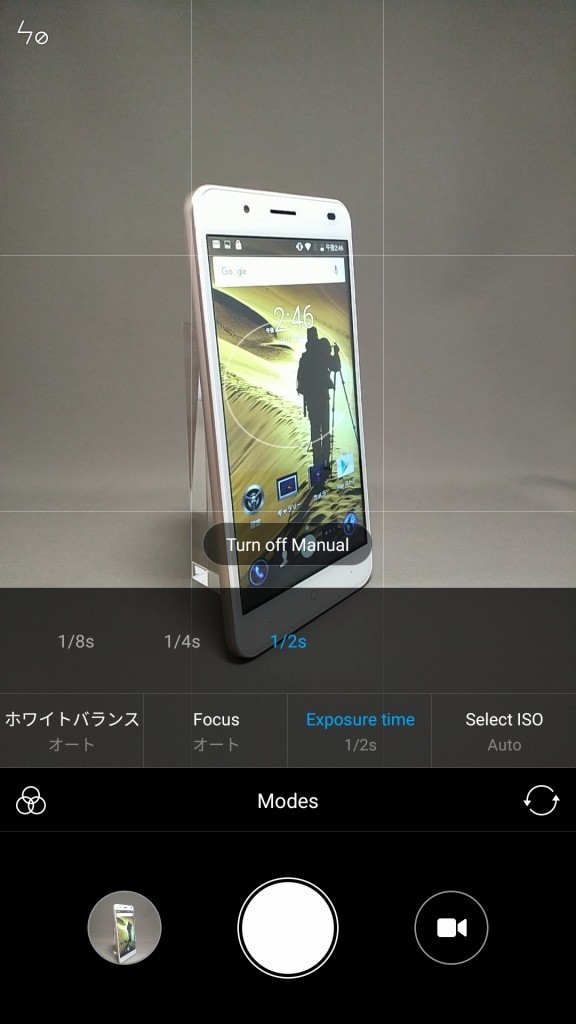
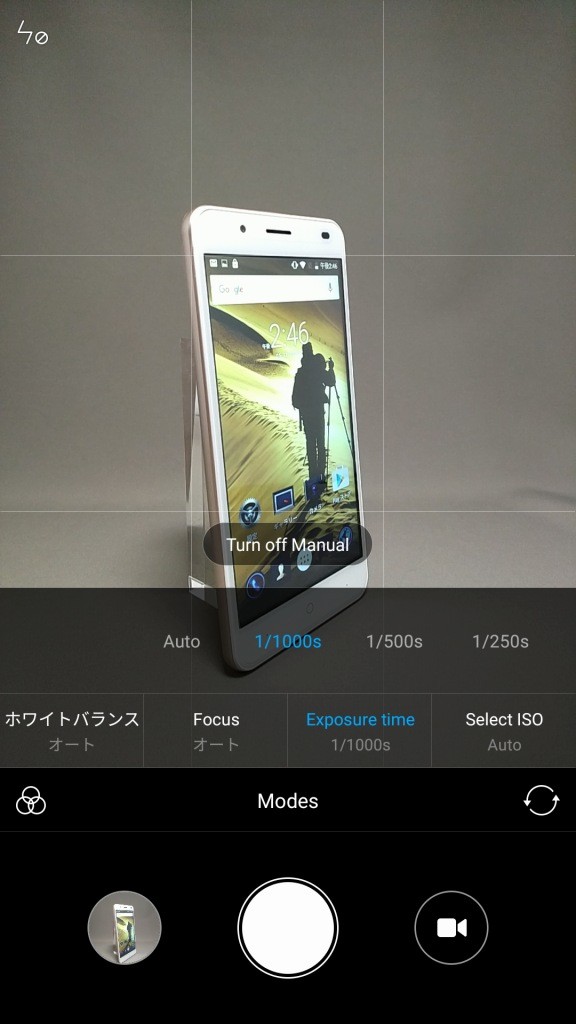
Select ISO
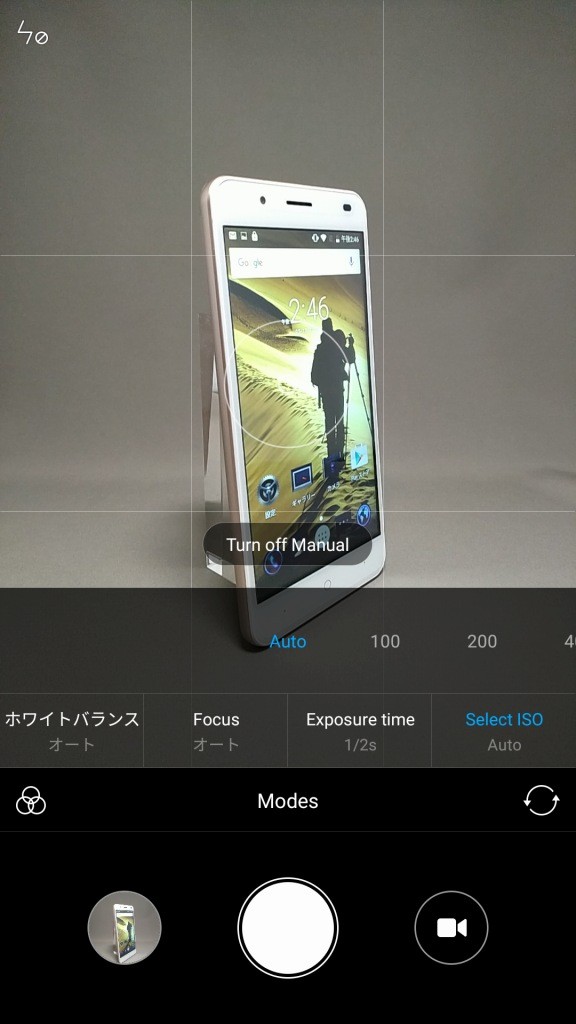
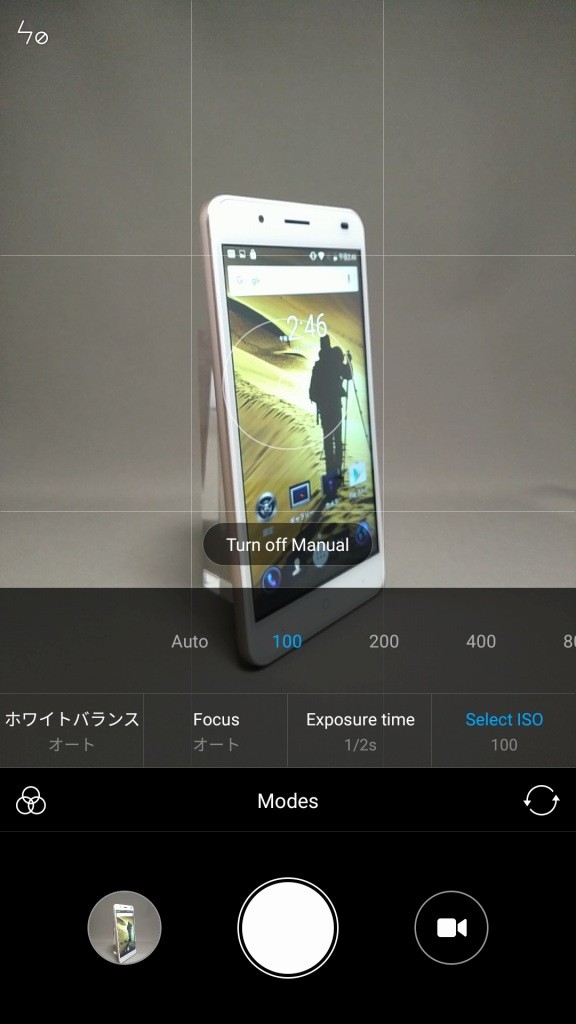

ピント合わせて明るさ調節
ピントを合わせたい所をタッチしてそのまま上下にスワイプして明るさを決められます。


カメラの設定
Modesの右上の歯車アイコンで「カメラの設定」に移動できます。
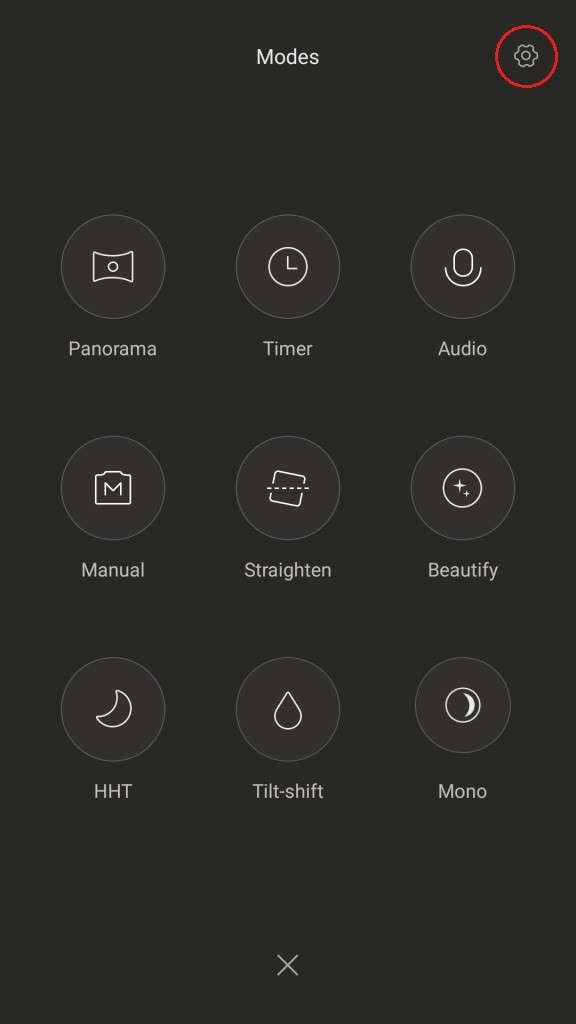
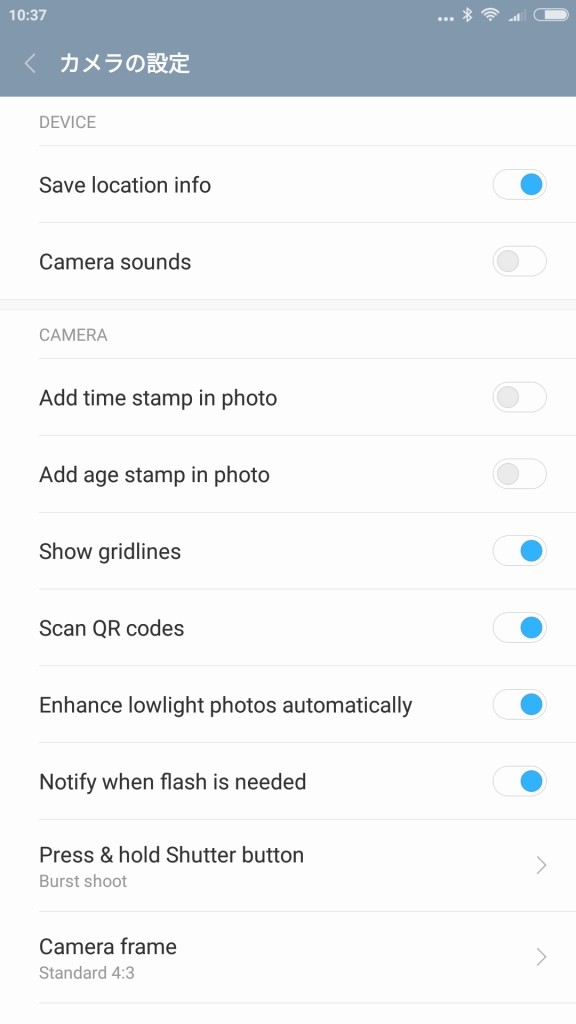
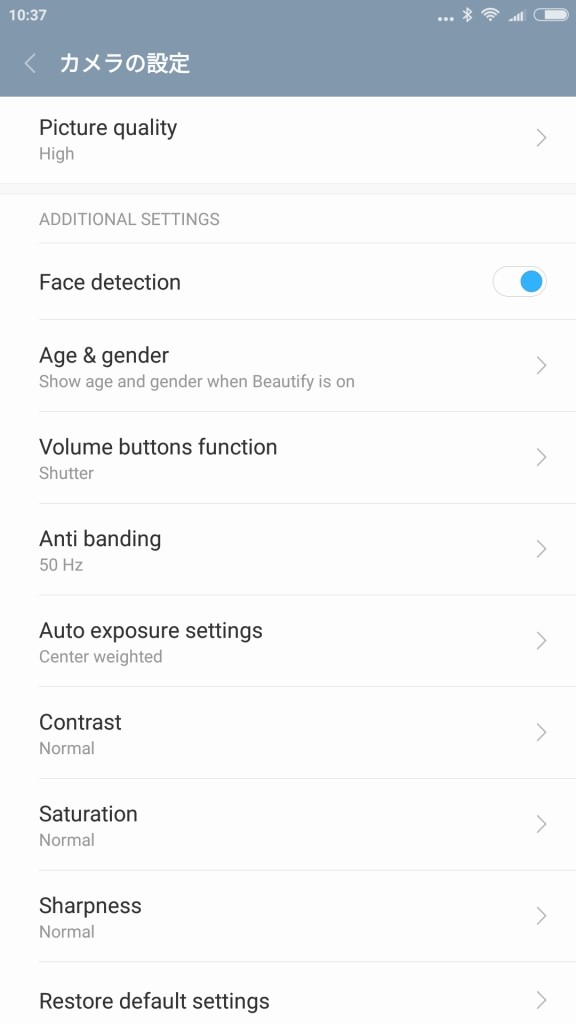
ハイスペックSIMフリー 中華スマホ3台のカメラアプリ使用感 まとめ
写真に詳しいプロカメラマンやセミプロの方々はHuawei P9でもマニュアル操作でキレイな画像が撮れそうだけど自分のようなカメラ素人の一般人はProモードで設定を変えてまで撮影しなさそうで、ほとんどがノーマルのすべておまかせで自動でやってもらう撮影でいいと思った。
実際ガジェットのブツ撮りはOnePlus3でカメラアプリを起動した状態でなにもいじらずに撮影しているので下手に素人が設定をいじると逆におかしい画像が撮れてしまう場合あり。
素人ながらもせめて真っ直ぐに撮ろうとガイドラインのみ表示させて「ブツ」がまっすぐ撮れることを心がけています。
ただ、Proモードがあるとお遊び的にいろいろいじれて少しずつマニュアル操作にも慣れていくのには良いのかもしれません。その点においてはHuawei P9は最適でしょう。
というよりこれからカメラを勉強したい場合は一眼レフかせめてコンデジくらいから入ったほうが良いきがしますが、スマホもコンデジ並?な機能もあってマクロ撮影も得意なのでスマホでカメラ撮影を上達させたい方はやはり今のところHuawei P9一択でしょう。


コメント
GOさま
お世話になります。
気を使って頂き有難う御座います。すみませんでした。
話は変わりますが、このところのXiaomiの怒涛の新製品ラッシュすごいですね。
目移りしてしまってあれもいいしこれもいいし状態です。(諭吉さんが。。。)
中華スマホを使ってからiphoneには最近戻れません!
寒くなってきたので体調にはきよつけて下さい。
yoshi様
Xiaomi、スマホもそうですけど一眼レフとか自転車とか多岐に渡って製品を続々とだしてます。
来年あたり転んじゃったら下手すると無くなっちゃうくらいの勢いです。
日本ではこういう勢いのある会社はホントなくなりましたね。
自分の子供の頃は松下電器とかSonyとか世界を変えるほどの勢いがすごかったのですが今はダメになってしまって残念です(泣)
GOさま
今晩は、いつもお世話になります。
まず先に謝罪させて頂きます。誠にすみませんでした。
こちらに譲って下さいとコメントを書いたのをすっかり忘れていて購入してしまいました。(汗。
歳とってくると段々増えてきます。こうゆうこと。(アラフォーなもんで。言い訳かな。)
Mi Note 2が欲しかったんですがね。Mi Note 2をレビューして譲って頂けるなら今度は忘れずメールします。
本当にすみませんでした。
yoshi様
あっ、ぜんぜんかまいません。自分も忘れて気にしてないので気にしないでくださいね。
ちょくちょくコメントいただけるだけで嬉しいです!
自分もアラフォーなのでオッサン仲間ですね(汗)
お世話になります。
こちらは、4GB/64GBですか?
また、ご相談ですがこちらを譲って頂く事は可能ですか?(金額しだいかと思いますが?)
宜しくお願い致します。
yoshi様
えと6GB/128GBになります。
お譲り良いですよ♪スマホありすぎでマジで困ってる状態です。
ただし、金額次第ですね。ワタクシ悪徳商人なので高いでっせ(汗)ウソです。
https://bey.jp/?page_id=5098
こちらから金額書いてメールください。
いつも楽しくレビュー等拝見しております。
質問なのですが、mi5s Plusのプラスエリア化作業は、mi5と同じ
追加作業で行えますでしょうか?
tomo様
コメントありがとうございます。
はい、Xiaomiのプラスエリア化は同じようなものですが、ドライバが無いと無理っぽいですね。
まだやってないので近日中に試してみますね。
お世話になります。
これ欲しかったんでレビュー参考になりました。
これも日本語に対応していないんですかね?日本語化大変です。(Macしかないので)
ちょっとエロいローズゴールドにしようかな?
次回のレビュー見て決めよ?ZTEのハイスペックモデル AXON7も気になってるので
どしよう。
yoshi様
こちらAndroidと同じようにLanguagesを変更するだけで日本語にできます!
Settingsの一部は日本語にもなりました。
ただし、全部は日本語にはならない仕様は変わってません。
なにもいじらないでもアプリも日本語になってPlayストアも日本語になるのでほぼ問題は無さそうですが若干の英語表示がありますので英語が超苦手な方には向かないでしょう。
ローズゴールド・・・エロすぎです(^_^)
AXON7はいいんですけど裏面が丸っこすぎるのがちょっとなぁ、ディスプレイ面のお顔は素敵なんですが。