
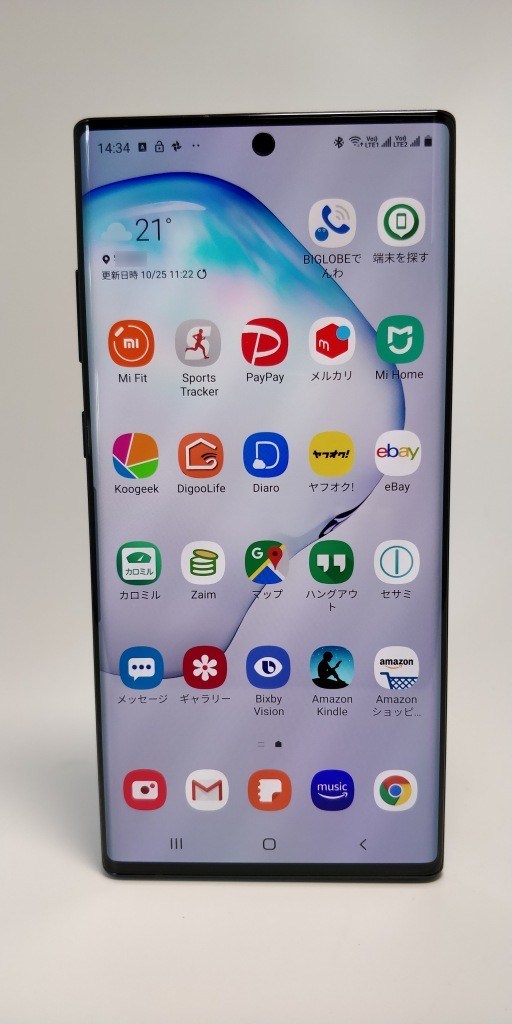
今回は、Galaxy Note 10 PlusのDexという機能を検証していきます。DexはパソコンやモニタにつなぐとPCのデスクトップのようにアプリやフォルダを操作できる機能で、これさえあればもうパソコンは必要ない時代がもうすぐ来そうな予感がするシステムです。
Galaxy Note 9では専用ケーブルでモニターにつないでDexが表示されましたが、Galaxy Note 10 Plusではパソコン上のDexソフトでデスクトップ環境が表示されるのがスゴイところ。
自分はPC上でDexが使える新機能があるのでGalaxy Note 10 Plusを買ったので、かなり便利に使わせてもらってます。ただ、まだまだ発展途上の機能なのでトロかったりアプリが落ちたり、動画やアプリを2画面以上動かすとどちらかが止まったりと、不具合はあります。
このあたりの不具合解消は今後期待したいところ。
- Galaxy NOTE10 Plus 外観
- Sペンを使ってみる
- PCとUSB接続してDeXの下準備
- PC用DeXインストール
- Windows PCでDex使ってみる
- HDMIやUSB-CでDexをモニターと接続
- DeX 現状では唯一のパソコンとスマホが合体した機能
- Galaxy アプリ・機能
- Galaxyスマホ 動作テスト
- DexとGalaxy Note 10 Plus ベンチマークテスト
- (気になった点)画面内指紋認証の反応が悪い
- Note10 Plusの動画性能
- Galaxy Note 10 Plusの写真性能
- ebayでGalaxy NOTE10 Plusを買った
- なかなか送らないと思ったら日曜日に送ってくれてた
- 買った商品通りGalaxy NOTE10 Plus SM-N9750が届いたか?
- 後日Fedexから税金の請求書が届いた
PCとUSB接続してDeXの下準備
PC側でUSB-A(標準USB)、Galaxy Note 10 PlusでUSB Type-C接続すると以下のように表示されます。USB Type-C・USB-Aのデータ転送できるUSBケーブルならばDeXできるようですが、DeX専用ケーブルも売っていました。機会あれば手に入れて検証してみます。
両方ともUSB Type-CでPCと接続してみましたが?なぜかDeXできませんでした。数種類のUSB Type-Cケーブルで試したけどダメだったので、もしかしたらPC側のUSB Type-Cポートが?なにか具合が悪いのかもしれません・・・どちらにせよPC側は標準USB接続でDeXできました。
DeXのアプリがあるかと思って探してみると、特に起動・表示するアプリはなくシステムの中にDeXの機能があるようです。
-

- PCとUSB接続すると表示される
-
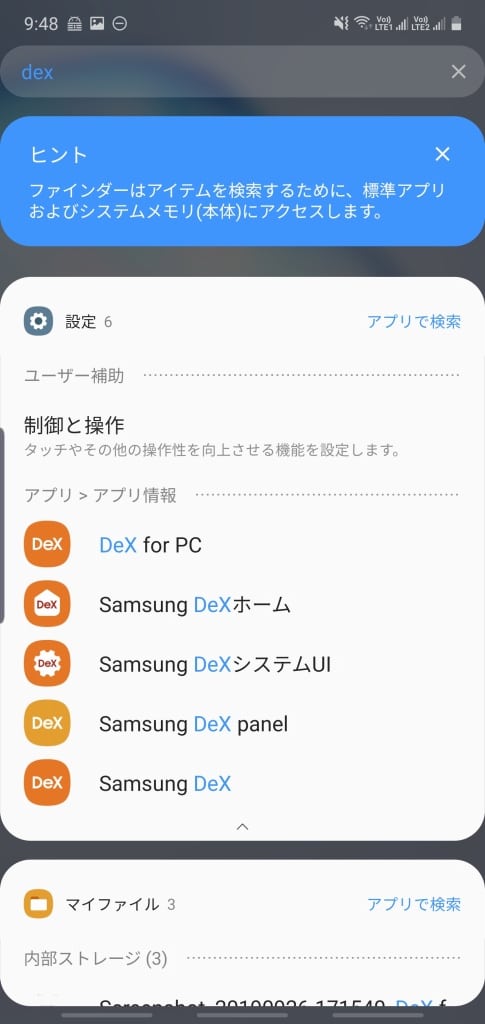
- DeXはアプリがあるわけではなく、システムの中の機能として存在する
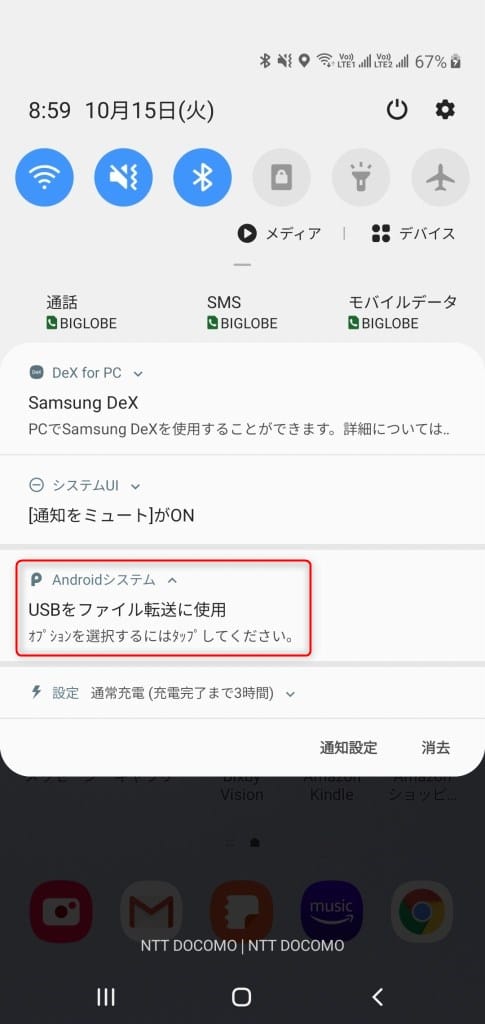
DeXを使う場合は以下のようにUSBをファイル転送に設定する必要がありました。

PC用DeXインストール
Dex PCソフト ダウンロード
日本語のDexのページからはダウンロードできなようでした。
こちら↓の英語のページからダウンロードします。Windows・Macの両方のPCで使えます。

Dex Windowsにインストール
インストーラを起動してインストールボタンを押していくだけです。


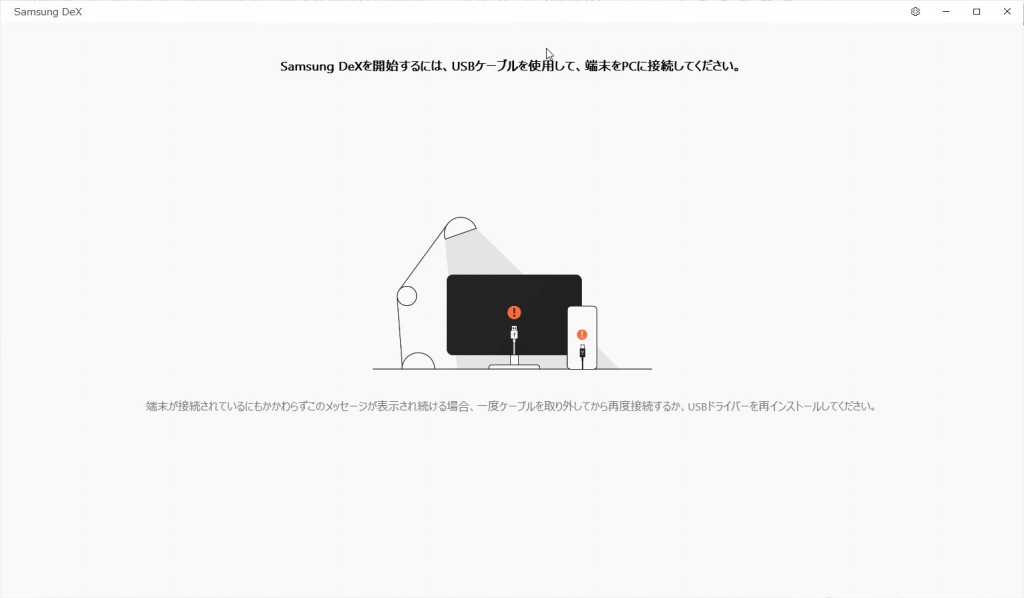
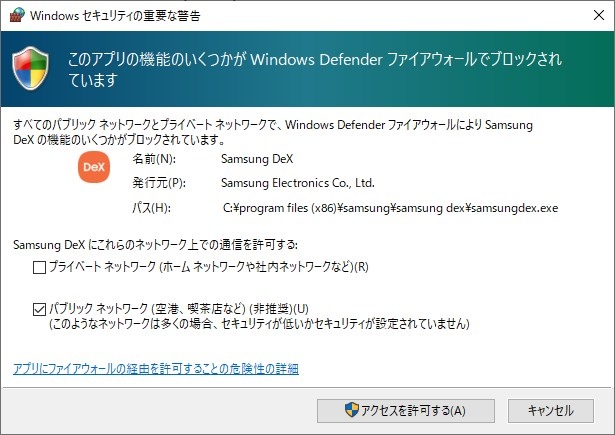
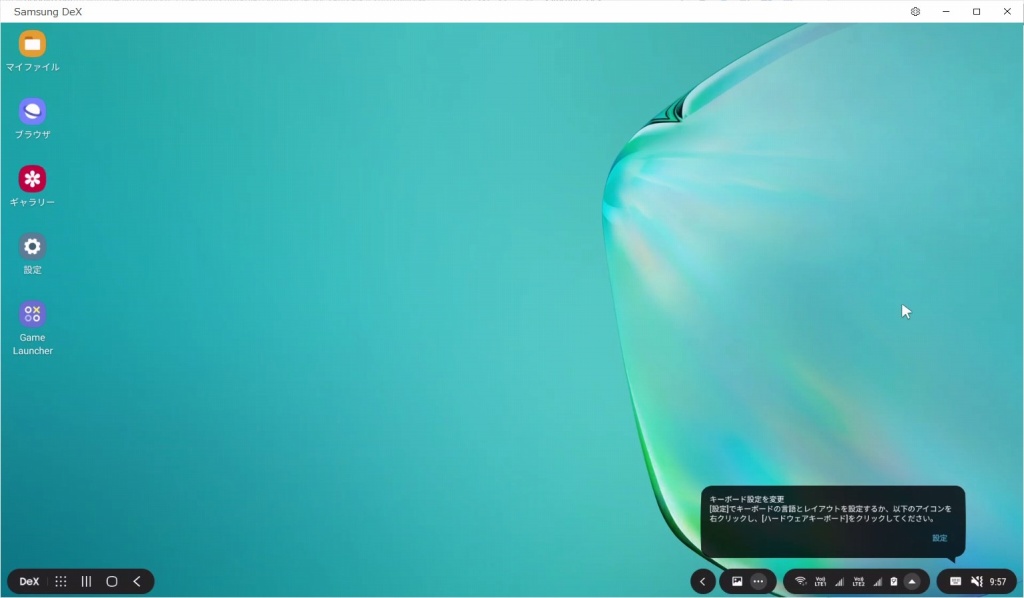
Dex起動しました!↓Windowsのウィンドウの中にこのようにDexのデスクトップが表示されます♪
Windows PCでDex使ってみる
DeXはパソコンの中のソフトとして起動する方法と、モニターとGalaxy Note 10 Plusを直接つないでDeXを使う方法と2種類あります。
パソコン上でDeXを使うのは今回出たGalaxy Note 10から使えるようです。Galaxy Note 9ではパソコンではDeX使うことはできません。
ざっと出来ることなどをみていきましょう。
アプリ・起動しているアプリ一覧
左下の縦線が3本並んだアイコンをクリックすると以下のように起動しているアプリが一覧表示されます。
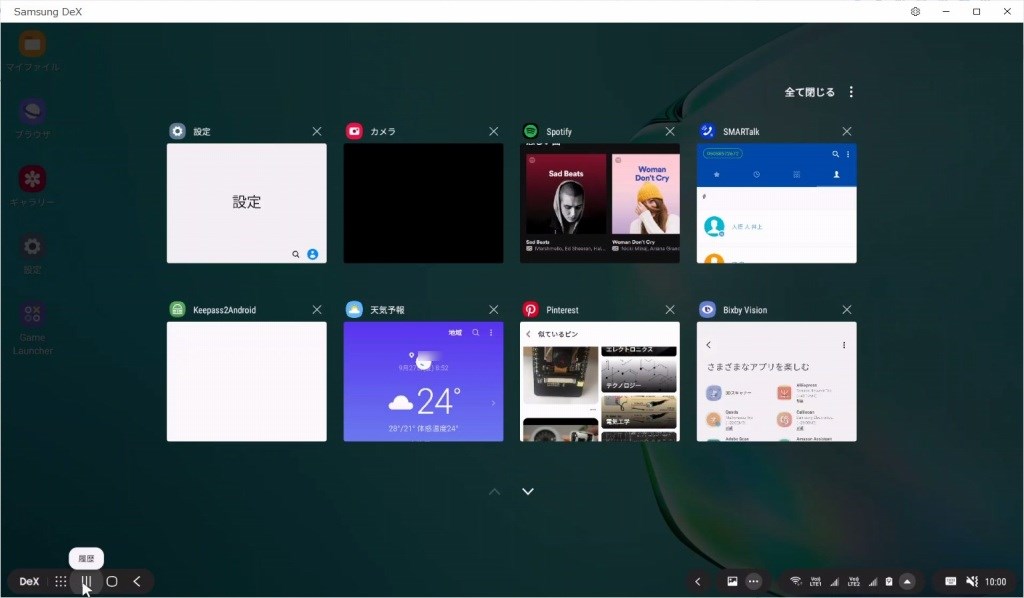
下の点が9個ならんだアイコンを押すとアプリ一覧が表示される。↓

Dexボタン
左下にはWindowsのようにDexボタンがあります。メニューはまだ少なめでユーザーが使うのは「Dexを終了」くらいしか使わないかなぁ。

お知らせの下にかくれているのは「お問い合わせ」
Dexをロックを押すと下のような画面になって、その後にロック画面になる。
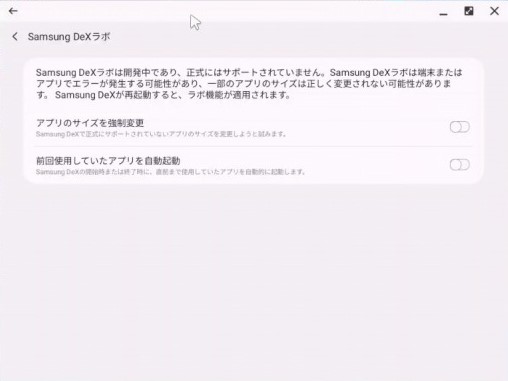
Dexラボはアプリのサイズを強制的に変更できる機能や自動機能の設定をオンにできる。
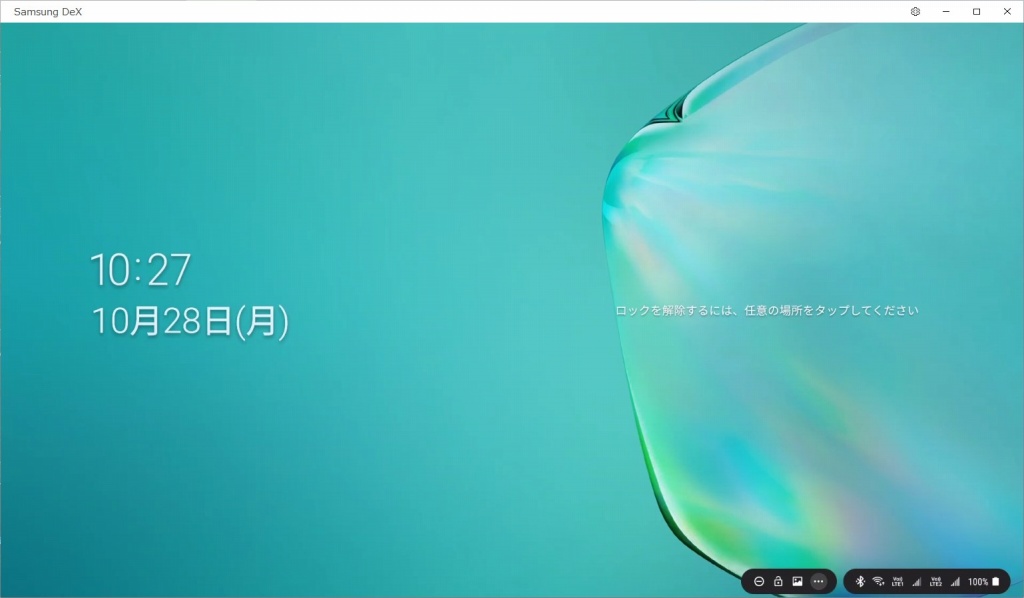
ロックしている時
Dexでアプリを使わずにしばらく放置するとロック状態になります。↓どのタイミングでロックするのかは現在不明。

ウィンドウ内をクリックすると元の画面に戻ります。
Dexの設定
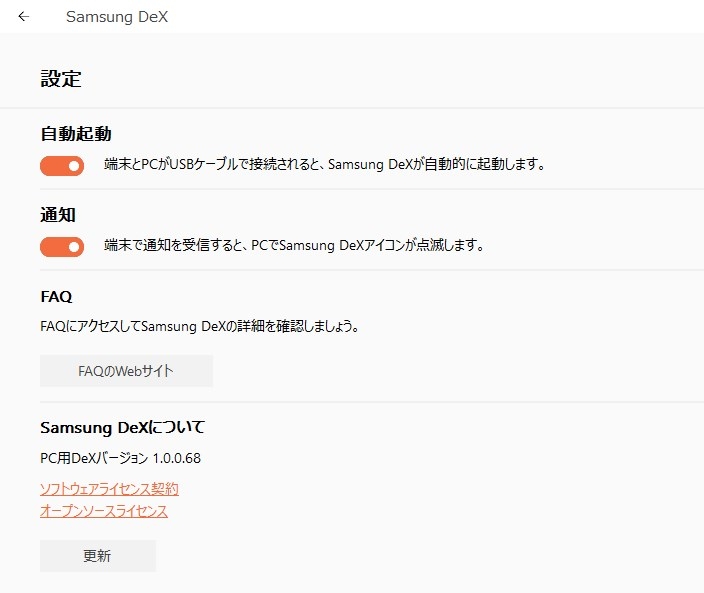
Dexの右上のほうにある歯車アイコンをクリックすると設定画面になりました。
設定項目は「自動起動」と「通知」のみ。設定からもうかがえるようにDexはまだ発展途上の機能ですね。
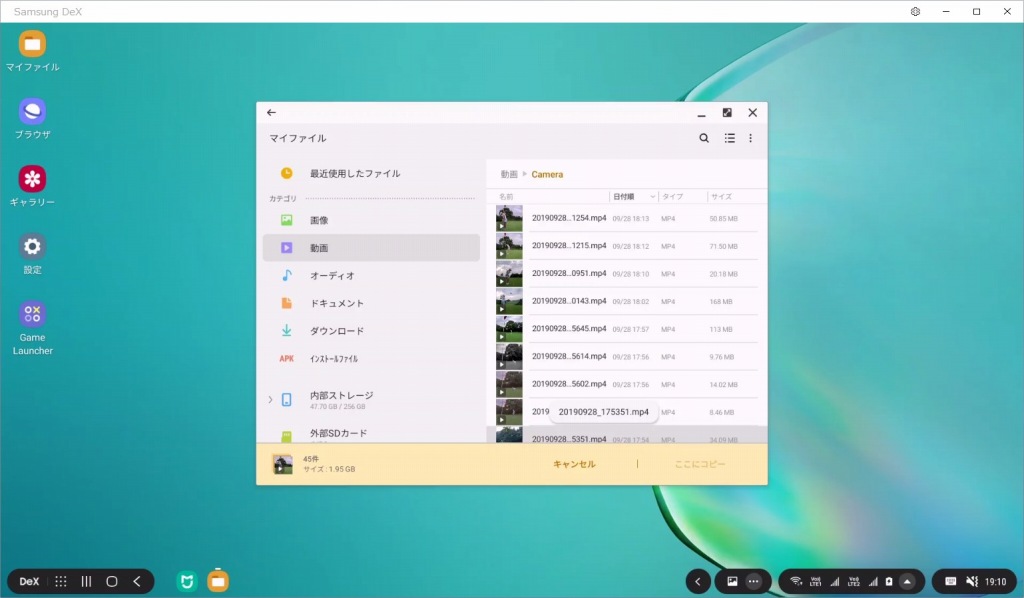
マイファイル
左上のマイファイルアイコンをダブルクリックするとWindowsのエクスプローラーのようにファイルを閲覧・操作できるようになっています。
アプリを同時に表示してみる
複数のアプリを同時に並べて表示できるところもDexの利点ですね。ただし、現在は3個以上のアプリを同時に表示させておくと落ちる場合が多いようです。
複数のアプリを表示できるのは最大6個までのようです。7個目のアプリを表示させると、他の表示させているアプリは表示されなくなって隠れます。
あまり動きが無いアプリならばたくさん並べても落ちませんが、アプリをアクティブにするか非アクティブににするかによって挙動が違ってくるようです。

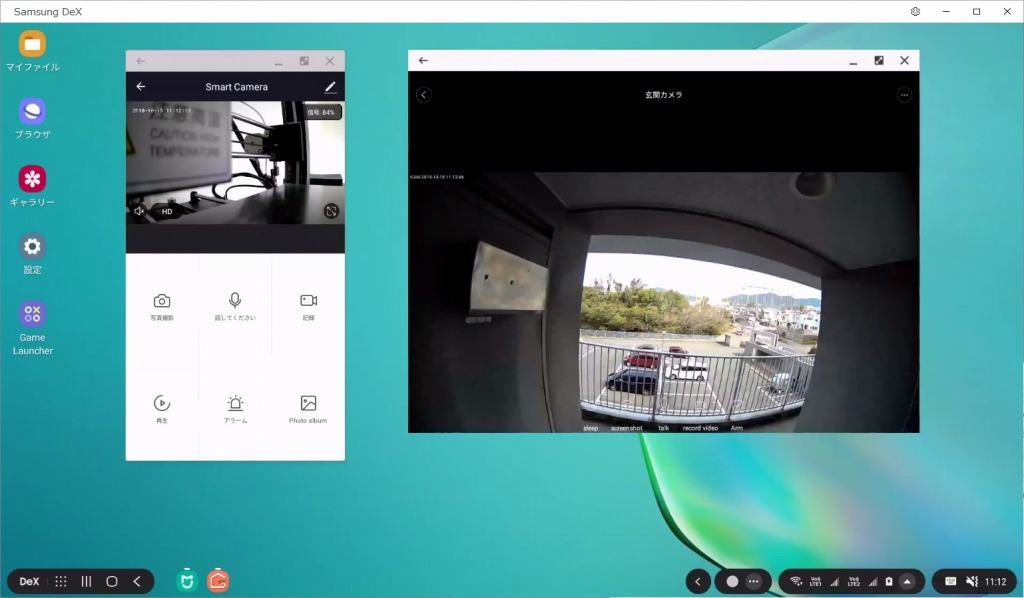
監視カメラの動画を表示するアプリやゲームはアプリをアクティブ(他のアプリをクリックしない)にしておくとちゃんと動きますが、他のアプリを操作すると途中で止まるアプリもあります。
試した中ではMi Homeの監視カメラは他のアプリをアクティブにしても動画表示されましたが・・・落ちやすい。
3Dプリンターの監視で使っているDigooの監視カメラ(↓左側のアプリ)はアクティブにしておかないと動きません。
最大化した画面を元のサイズに戻す
Dexウィンドウの上にあるタイトルバーの右側の最大化アイコンで画面いっぱいに最大化したあとに、元のサイズに戻す場合は画面中央上のほうにカーソルを持っていくと以下のようにタイトルバーが表示されます。

ここでXの左側のアイコン「以前のサイズに縮小」を押すと元のサイズに戻る。
Amazon MusicはDexでは実行できない
ふとDexでAmazon Musicアプリを起動すると以下のように警告が出て終了してしまいました。

SpotifyやAmazon Alexaアプリは起動できたのに?なぜかAmazon MusicはDeXで起動できなかった。

DeXで使えないアプリ
2019/10で確認した使えないアプリです。現在は使えなくても将来的に使えるようになるのかもしれません。
- PayPay:起動するが画面が真っ黒になる。
- Mi Fit:Amazon Musicのように警告が出て起動しない。
- Amazon Kindle:Amazon Musicのように警告が出て起動しない。
- Instagram:表示されるがフリーズして操作不能。
- ファミペイアプリ:落ちる、他のアプリも巻き添えにして一緒に落ちる・・・
- Diaro:画面が真っ黒になって数秒後に落ちる。
自分が普段使っているアプリで確認したところ、これだけのアプリがDeXで使えませんでした。使いたいアプリがDeXで使えないとちょっと不便になりそうですね。
今後使えるようになることを期待しましょう。
Dexで設定アプリのロック画面は操作不可
Dexで設定アプリを起動してロック画面の操作をしようとしたところ、↓以下のように薄く表示されてクリックしても反応なし。Galaxy Note 10 Plusの画面で操作しないとできないようです。

ロック画面が薄く表示されて選択できない
たまにエラーになる
専用ケーブルで無いためか?Galaxy Note 10 Plusに接続したUSB-Cケーブルをちょっと触るとDeXの接続が切れてGalaxy Note 10 Plus側では以下のような「注意」が表示される時がありました。いつもではないのでどのタイミングで出るかは不明。
こうなった場合はUSBケーブルを抜き差しすればDeXができるようになる。

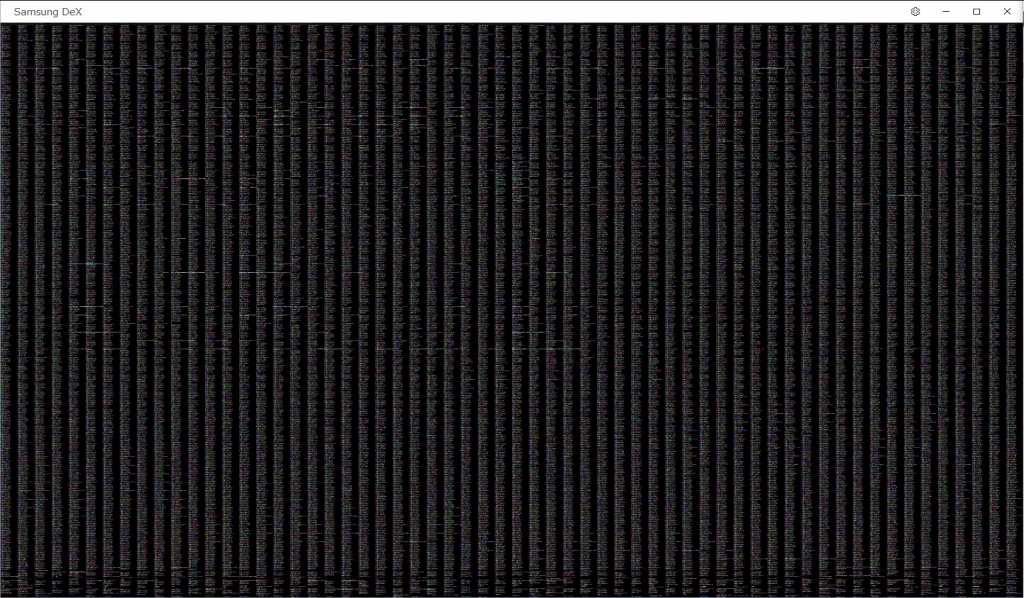
まだ1回しか遭遇したことは無いのですが↓このように黒地に白いジリジリ画面になってDeXの画面が表示されない時がありました。この症状になったのはWindowsがスリープ復帰したタイミングかな?
サウンドについて気がついたこと
DEXに接続するとGalaxy Note 10 Plus本体からは音が出ないでPCのスピーカーから音が出るようになる。
PCとBluetooth接続でEcho Dotに接続したら音の途切れがひどくて使い物になりませんでしたが、Galaxy Note 10 PlusでBluetooth接続してDeXでYoutubeやSpotifyなど操作すると音途切れなく再生してくれます。
HDMIやUSB-CでDexをモニターと接続
モニターとGalaxy Note 10 PlusをHDMIでつなぐとDex画面が表示されます。この機能はGalaxy Note 9や8でもある機能です。
今回はUSB Type-Cで接続できるモニター ASUS MB16AP(内蔵バッテリーあり)に接続してみました。ちなみにASUS MB16AC(内蔵バッテリーなし)でもGalaxy Note 10 Plusが給電してくれてDexできました!
両方のASUSモニターは以下でレビューしていますので参考にしてくださいね。

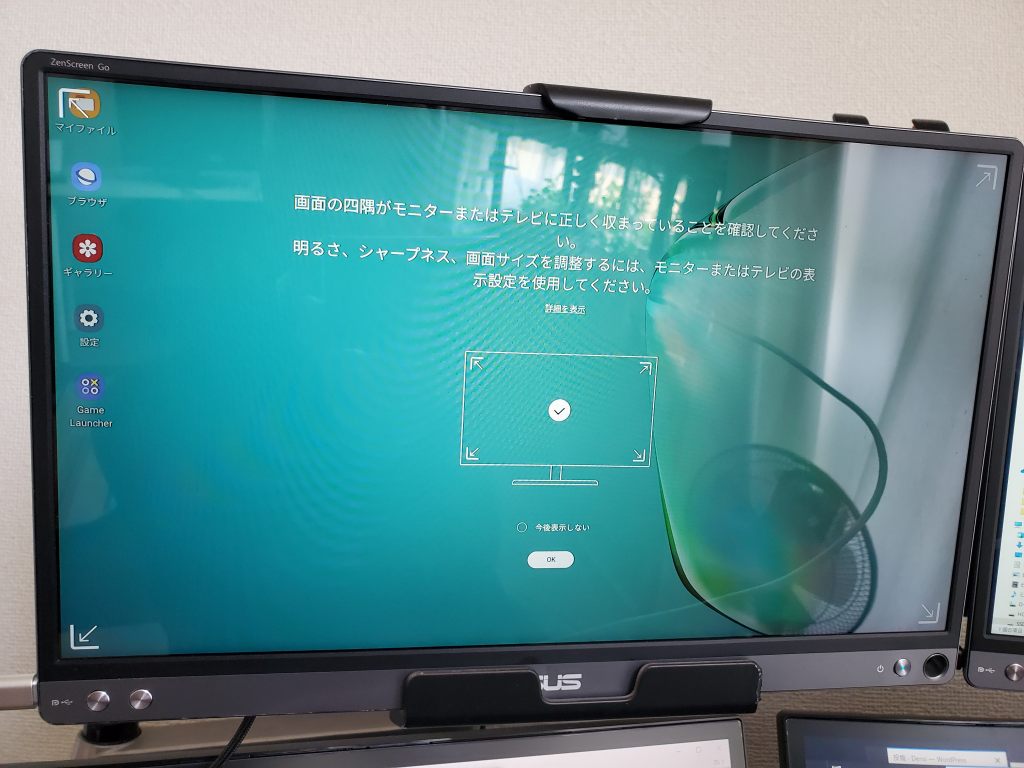
モニターでDex
モニターにつなぐだけですぐにDexが表示されます。外出時にモバイルモニタを持っていけば出先での作業もGalaxy Noteだけでパソコンは持っていく必要が無い時代が来そう。
Galaxy Note 10 Plus本体はタッチパッドとして使う
スマホ側は以下のように黒くタッチパッドの表示になります。右上のほうの回転アイコンをタップすれば横向きのタッチパッドにもなる。
パソコン上でDeXを起動した場合はタッチパッドでの操作はできないようです。
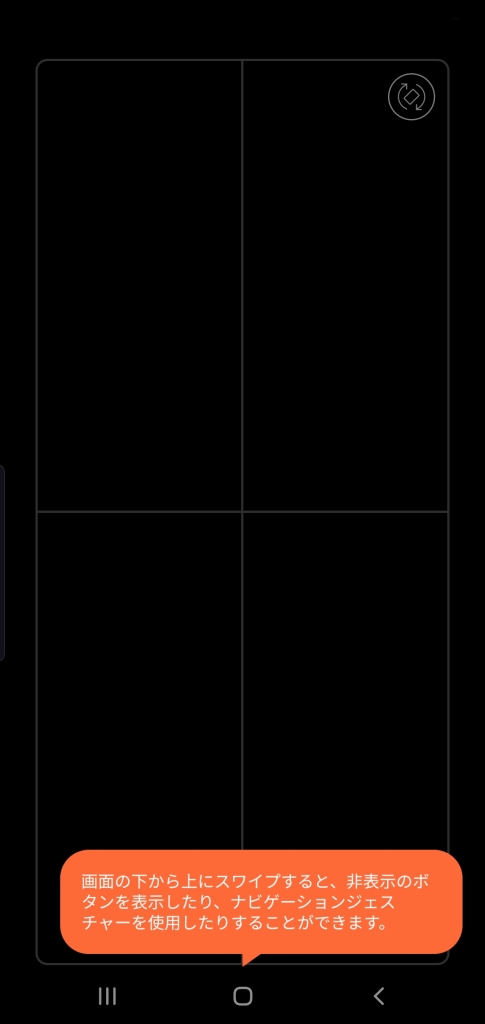
Dexはパソコンと同じように画面上をカーソルで操作するのでタッチパッドでカーソルを動かしたり、スマホのように2本指でピンチやスワイプも可能で便利。
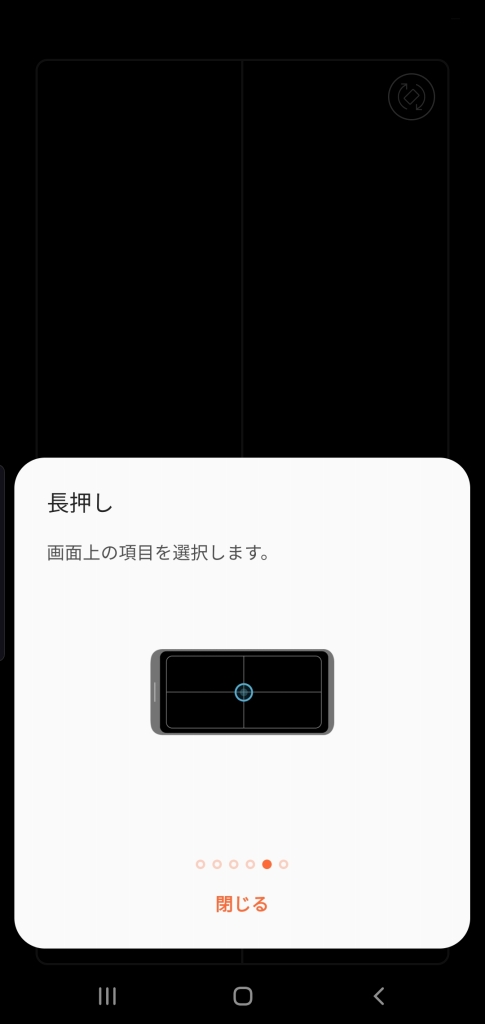
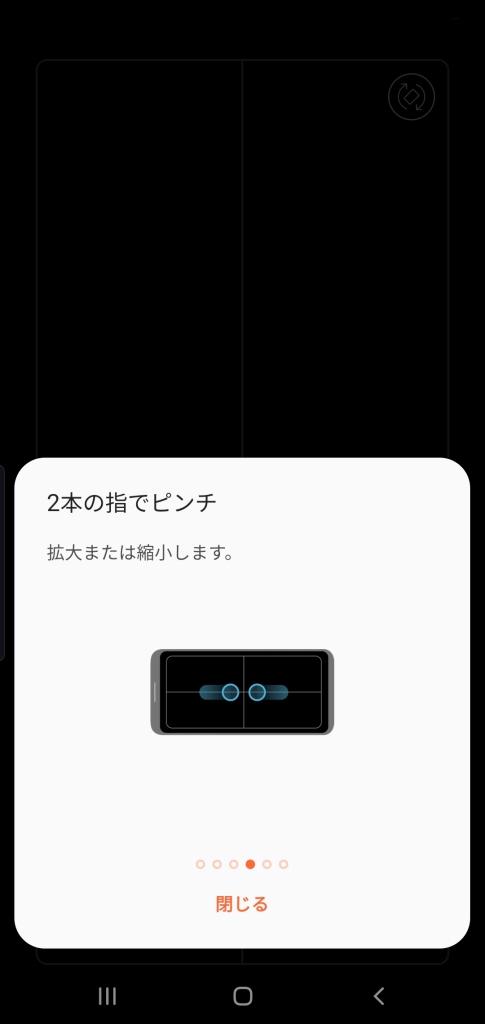
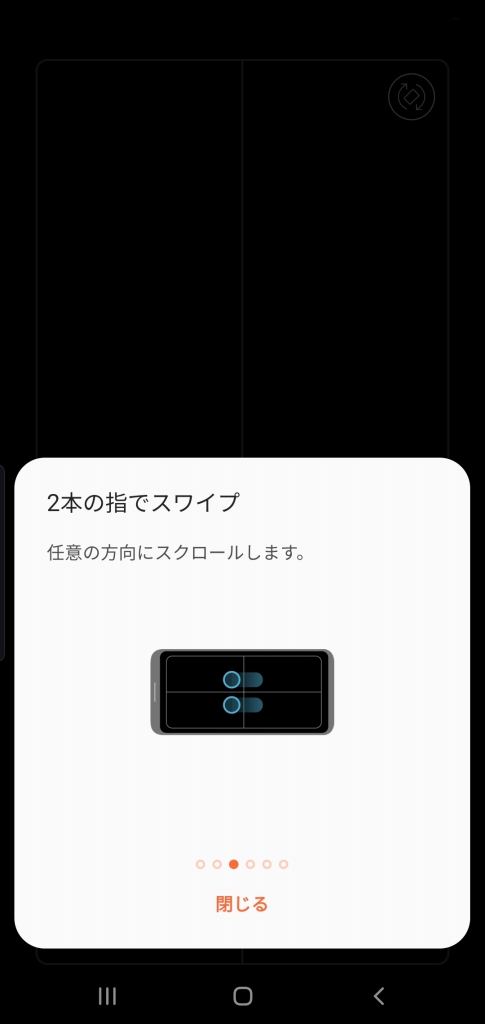
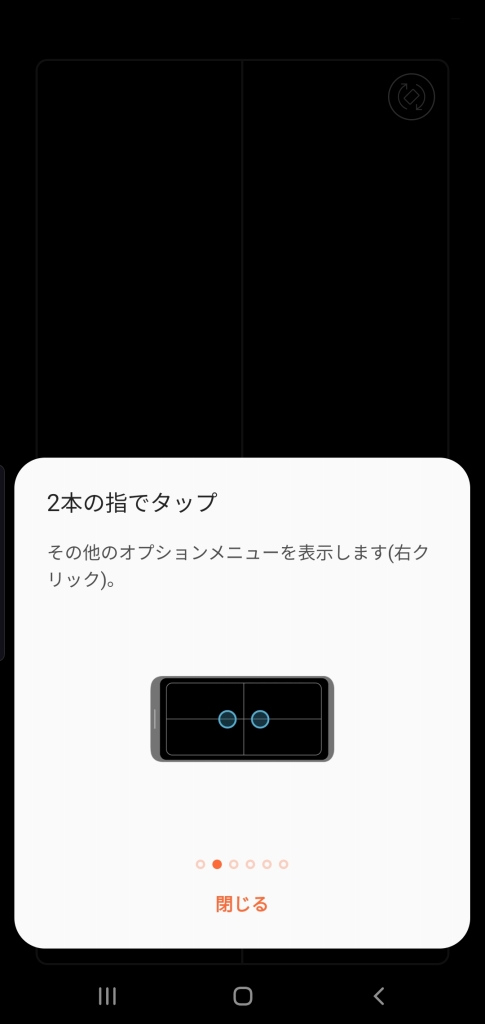
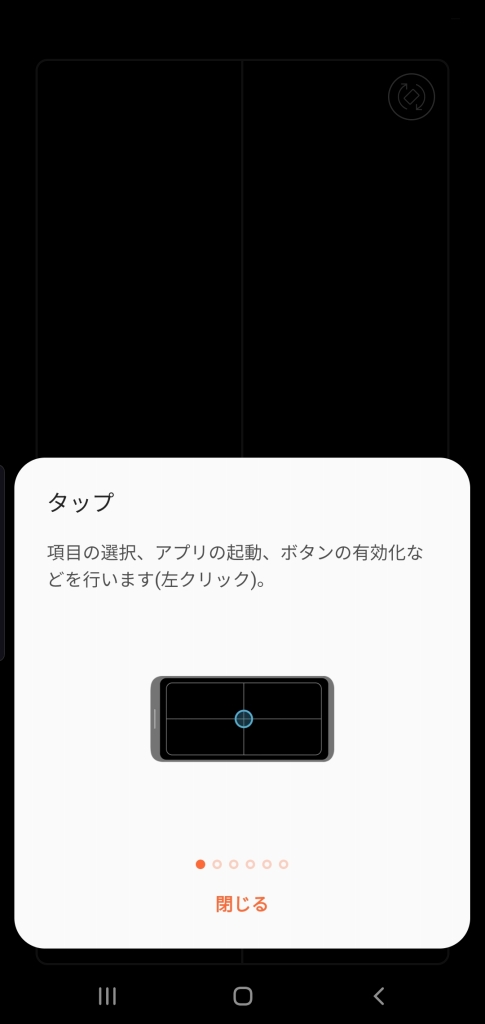
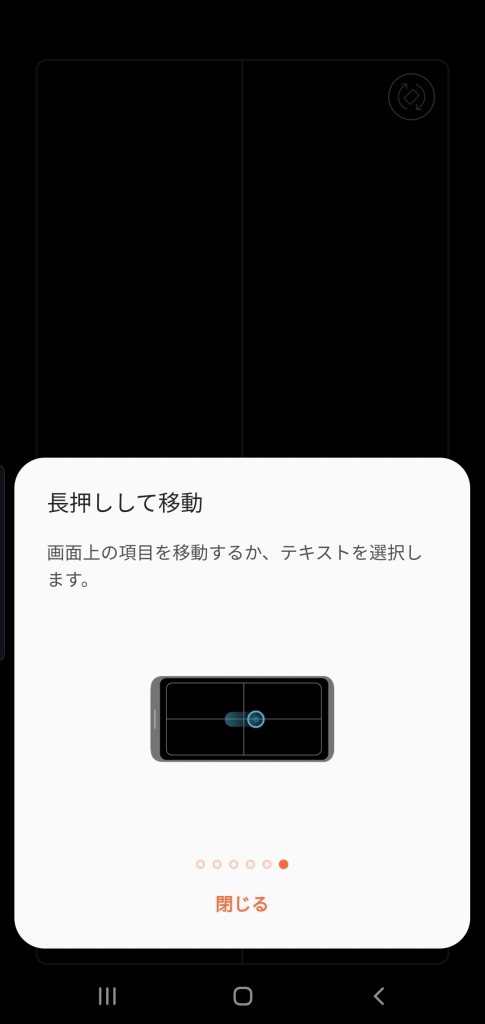
Galaxy Note 10 Plusをタッチパッドにした場合は別途Bluetoothキーボードも必要になってきますね。
スマホの画面をミラーリング
普通のスマホのようにモニターと接続したらスマホの画面をミラーリングすることも可能。

DeX 現状では唯一のパソコンとスマホが合体した機能
すでにスマホがパソコンより上のCPU速度なんだからDex(Galaxy Note)とモバイルモニタがあればパソコン要らないヨ、という未来がきそうです。
それにはDexにした時にWindowsくらい多彩なアプリやPCとしての使い勝手をもっとアップする必要がありそう。
あと数年後の早い段階でPCを辞めてスマホだけでお仕事する人が増える気がします。それだったらスマホ+パソコンで20万円のスマホも安いと思うことができそうですね。
そうなると今後はアプリ開発者やスマホ製造者は想定していない解像度での対応や不具合に悩まされることになりそうです。
まだ多々不具合はあるものの、現状ではDexは素晴らしい出来だと思います。
DEXに追随するHuaweiの「ワイヤレス投影」はDexほどではなさそうです。ちょうどHuawei Honor 9Xがウチにあるので後ほど検証してみますね。


コメント
HuaweiもPシリーズとMateシリーズは同じような仕組みを持っていますね。P20 ProとNote10+でやってみましたが、P20の方が柔軟性が高そう。
コメントありがとうございます。
PCモードというやつですね!
Huaweiのもなかなか良さそうですね。
こんばんは。
昨日、オクサンでぽちてしまいました。(DeX機能がきになりまして。汗。
到着が楽しみです。
yoshi様
おお!!!!!
いいですね。
DeXは主にデスクワークする方にはかなり素敵な機能です。
こんにちは。
Note10 Plus欲しいなーと思っていて、羨ましい限りです。
レビューは参考になります。有難う御座います。
お子さんゴルフなさるですね!! いづれは、プロゴルファーですね。楽しみです。
お父さん大変かも?
今後もレビュー楽しみにしています。
yoshi様
Note10 Plusはアクションカメラ+スマホ+UMPC(Dex+モニタで同等くらいの能力があります。)+ペンが1つになったスマホなので、1台で複数の機能が欲しい方にはかなりお得なスマホだと思います。
ゴルフは暑いので(汗)自分は反対しているのと、下手なのでプロゴルファーには?なれないと思います。と願います。
できれば趣味としてやっていってほしいです。(付き合うのも暑いし暇なので飽きるんです・・・)登山だったら好きなので良かったのですが、うまくいかないものですね。
次回はDexについて書いていきますね♪
こんばんは。お久しぶりです。
note10 plus 購入したんですね。
レビュー待ってます。
yoshi様
お久しぶりです♪
はい、Note10 Plus買いました。
今までのスマホとは別物で自宅にいても使い道がかなりあるので重宝してます。
またレビューするのがたくさんあるので早めにレビューしますね。