

HuaweiスマホやタブレットにGoogle Play Storeが無くなったのでなかなかカスタマイズのしがいが出てきて楽しくアプリをインストールしています。
今回は野良アプリをインストールする方法をHuawei MatePad BAH3-W09を例にして紹介していきます。
野良アプリをインストールすればほとんどのAndroidアプリがインストールすることができそうですが、野良アプリなのでセキュリティリスクが高まってしまうので、クレジットカードを登録するアプリや個人情報を登録するアプリは使わないほうが良いのかもしれません。
ということで、野良アプリをインストールする場合は自己責任でお願いいたしますm(_ _)m
野良アプリをインストールしていくのは↓この10インチHuaweiタブレットのHuawei MatePad BAH3-W09です。

Huawei MatePad BAH3-W09
最近のHuaweiスマホやタブレットをお持ちで、Playストアが無い!とお悩みの方は参考にしてくださると嬉しいです。
では、Huawei MatePad BAH3-W09は中国版なので、日本語でも使えるように設定を変更しつつ野良アプリをインストールしていきます。
- Huawei機を使いやすくするためのアプリストア・野良ストア
- Playストアが使えるようになる谷歌安装器は無印MatePadでは現状つかえないみたい
- Huawei MatePad BAH3-W09 開封
- Huawei MatePad BAH3-W09 外観チェック
- Xiaomi Mi Pad 4 Plusとちょこっと比較
- Huawei MatePad BAH3-W09
- 日本語表示と日本語入力
- AppGalleryはデフォルトで中国語なので日本語にする
- ブラウザからAmazon プライム ビデオを見るとラーになる
- Amazonアプリストアをインストールする
- APKPureを使う
- AppGallery・Amazonアプリストア・APKPureを使えばPlayストアは不要かも?
- PlayストアなしのHuawei Matepadにインストールしたアプリ
- Huawei Matepad ベンチマークテスト
- Huawei MatePad マルチウィンドウ
- Huawei Matepad 使ってみた感想・まとめ
Huawei MatePad BAH3-W09
例のHuawei MatePad BAH3-W09は中国バージョンで日本では売ってないHuaweiタブレット、海外通販Banggoodからやってきました。
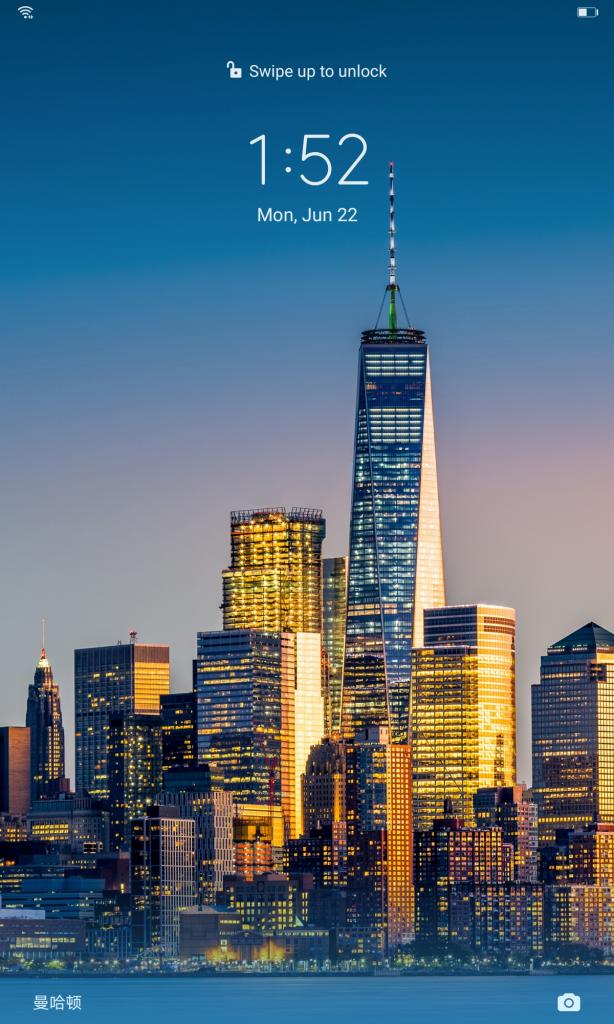
待受画面(マガジンロック画面)↑でも日本語ではない漢字が表示されていてちょっと読めません。
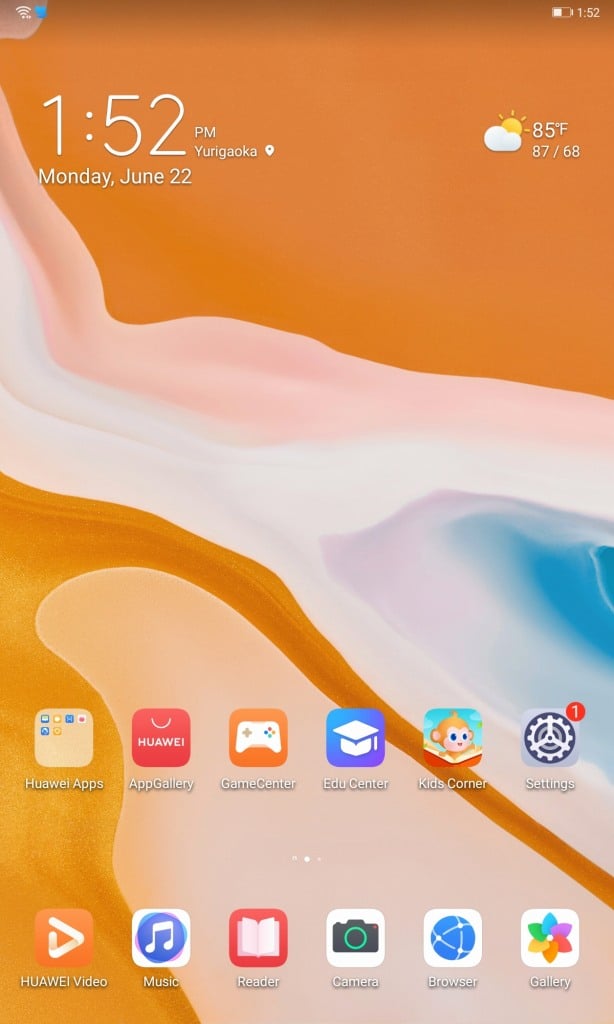
ホーム画面
中国版の無印MatePadなので、アプリがすべて中国向けになっていて、日本語しかわからないとデフォルトでインストールされているアプリは全く使えません・・・・
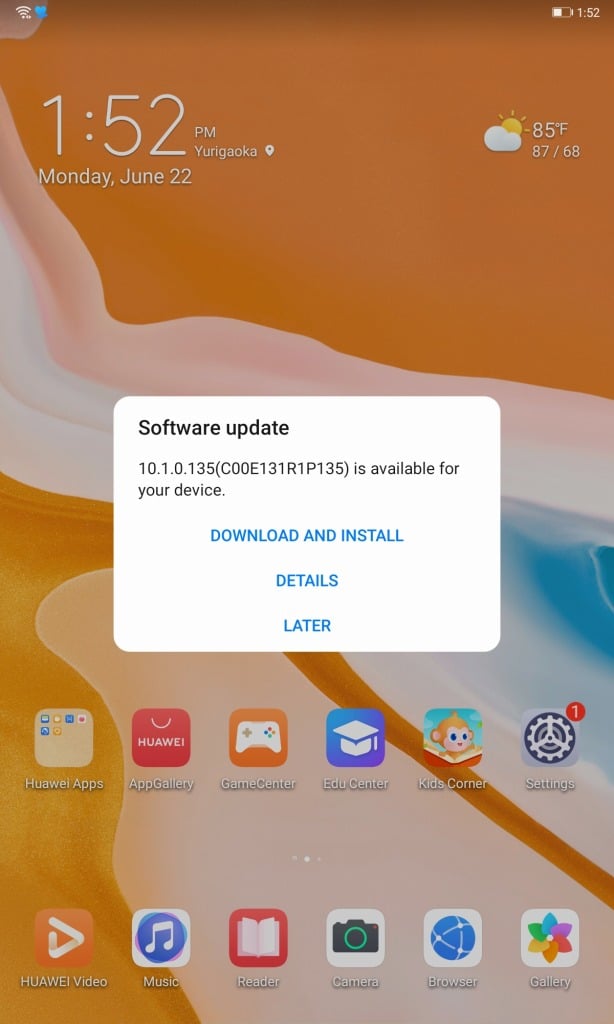
アップデートはさすがにHuaweiだけあって頻繁に来るけど、これから使えるようにカスタマイズする必要がある。
ナビゲーションバーが無くなった
Android10あたりからか、ナビゲーションバーが無くなってジェスチャー方式になったので最初はちょっと戸惑いますが、しばらく使うとなれてきます。
Huawei MatePadも↓ナビゲーションバーが無くなってスッキリしました。

なれたのでナビゲーションバーなくても平気になりました。
Huawei Assistantは日本未対応
ホーム画面の左端(左スワイプ)の画面のHuawei Assistantは中国語でしか表示できなかった。
この機種(Huawei MatePad)だけかもしれませんが、Huawei Assistantは未対応でした。
-
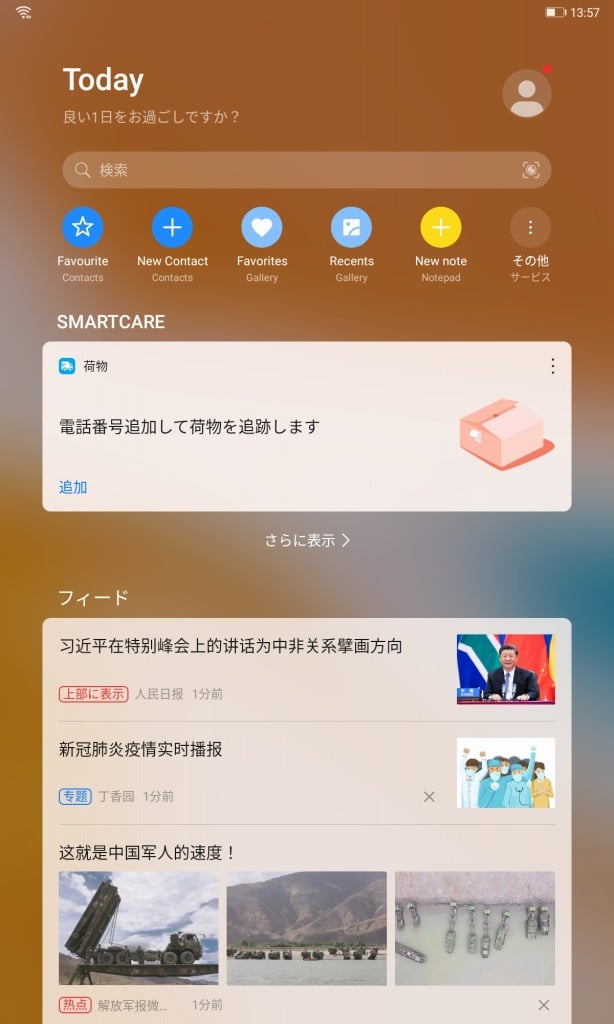
- 左画面のHuawei Assistantの画面(日本は未対応みたい)
-
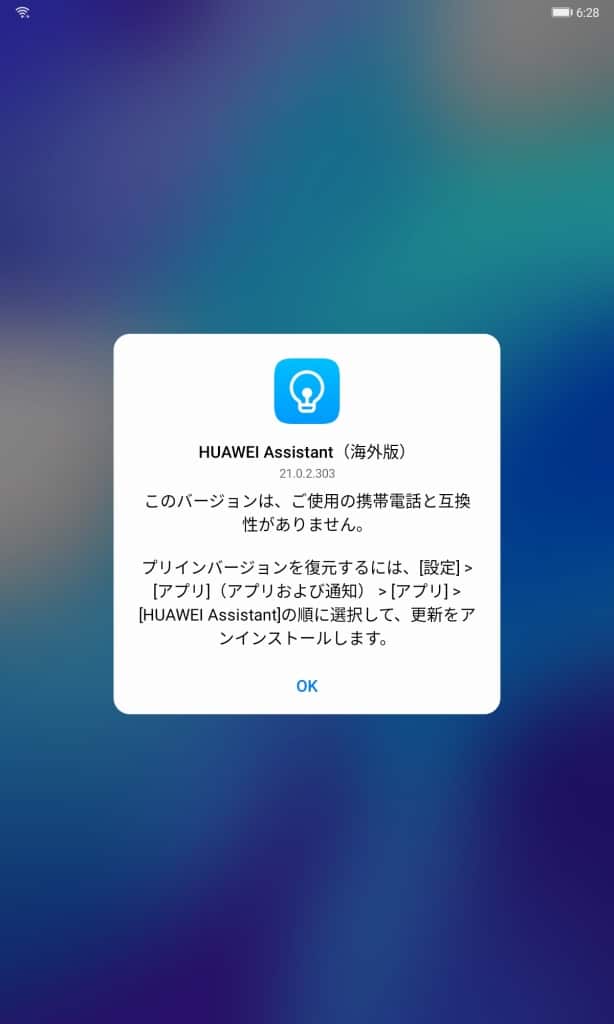
- 国を日本にしたら互換性が無いと言われる・・・
すべて中国語で日本語に変更する必要あり
HuaweiのAppGalleryでアプリをインストールできます↓が、全て中国向けのアプリなのでこのまま好きなアプリをインストールすると中国語になってしまいます。
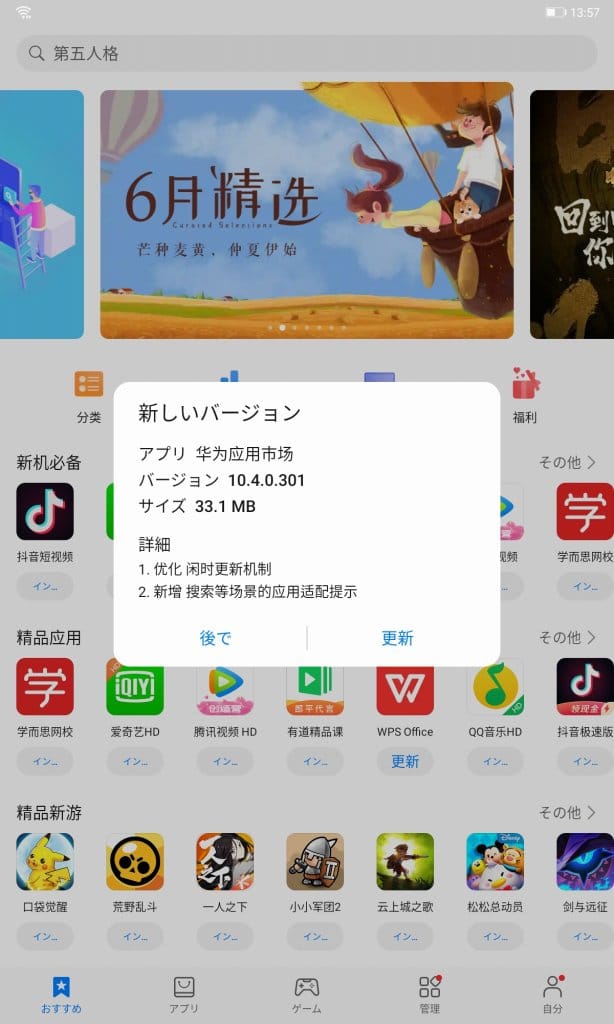
Huawei VIDEOやHuawei Shopアプリもすべて中国語で使えない。
-
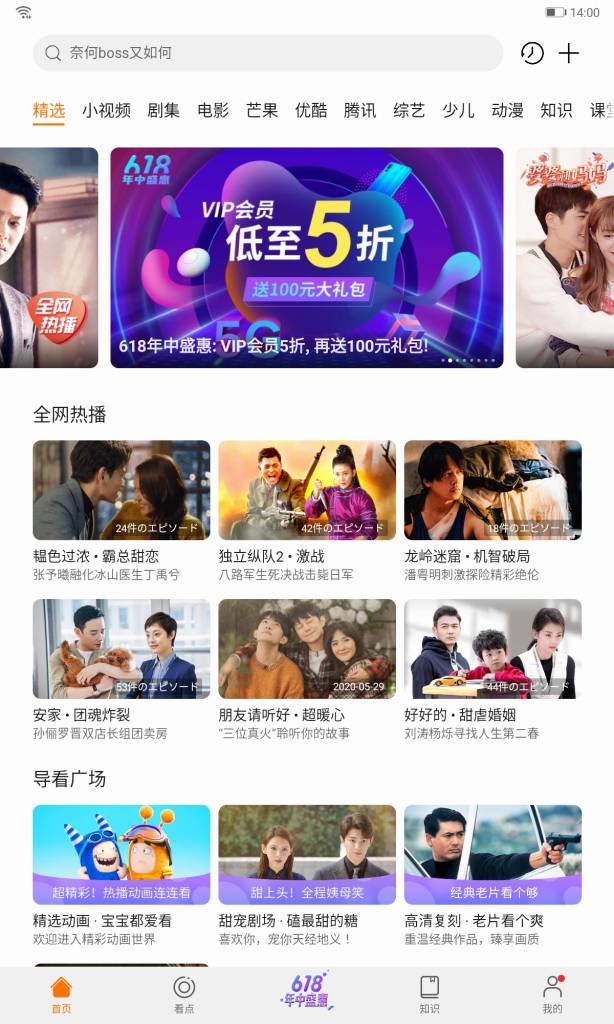
- Huawei Video
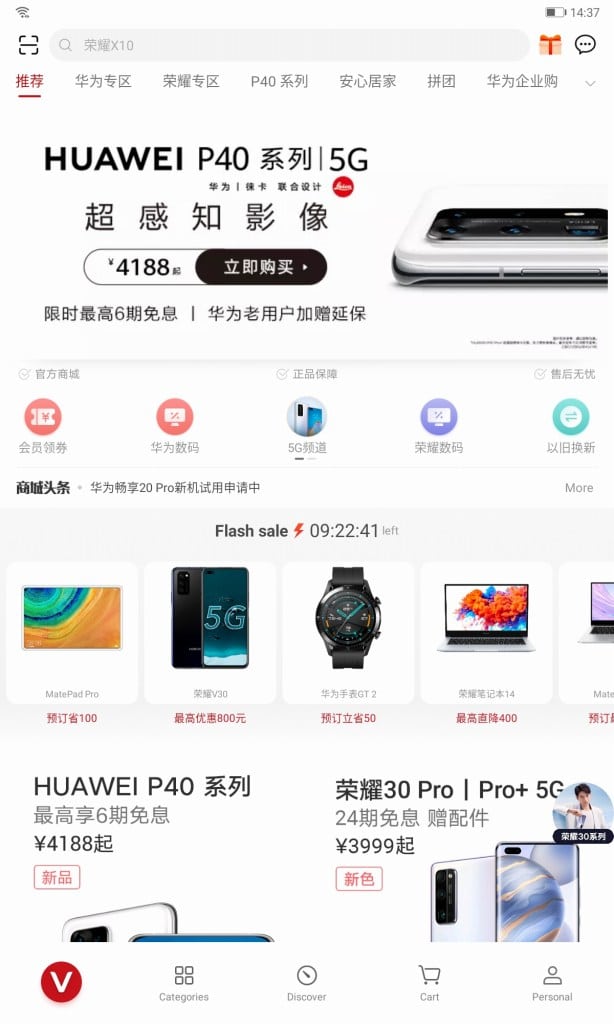
アプリは全部中国製なので、読めない、使えない。
ただ、HUAWEI P40が4188元(約67000円)というのが気になります。中国で買うとHuaweiスマホなどの製品はやはり2割は安くなりそうですね。(ただし中国語なのでカスタマイズ必須になりますが、)
日本語表示と日本語入力
日本語表示にする
まずは設定アプリでUI(ユーザーインターフェース)を日本語表示にしていきましょう。
設定アプリ > System & updates > Language & input > Language and regionを選択していきます。
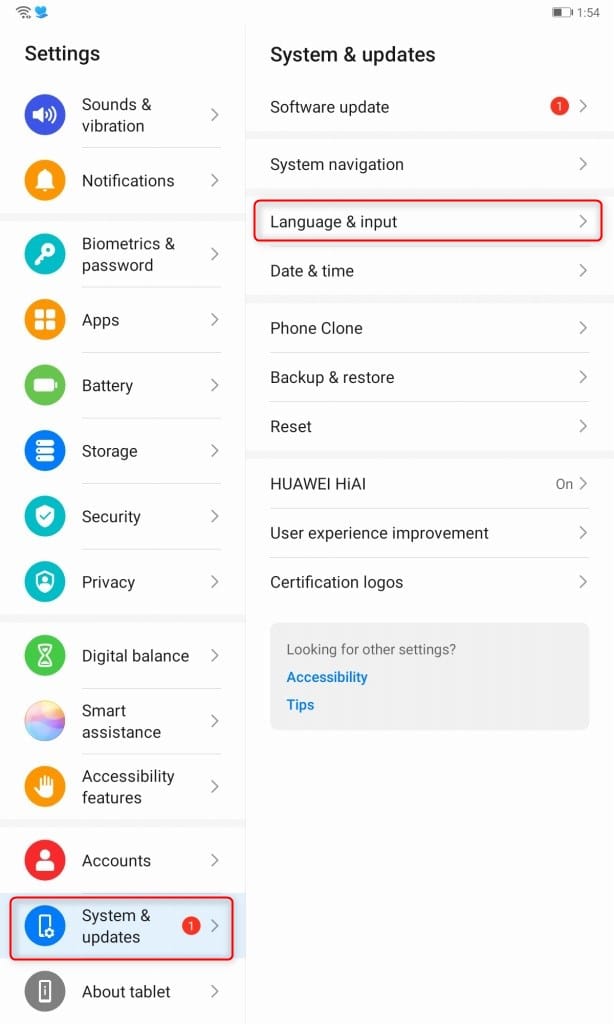
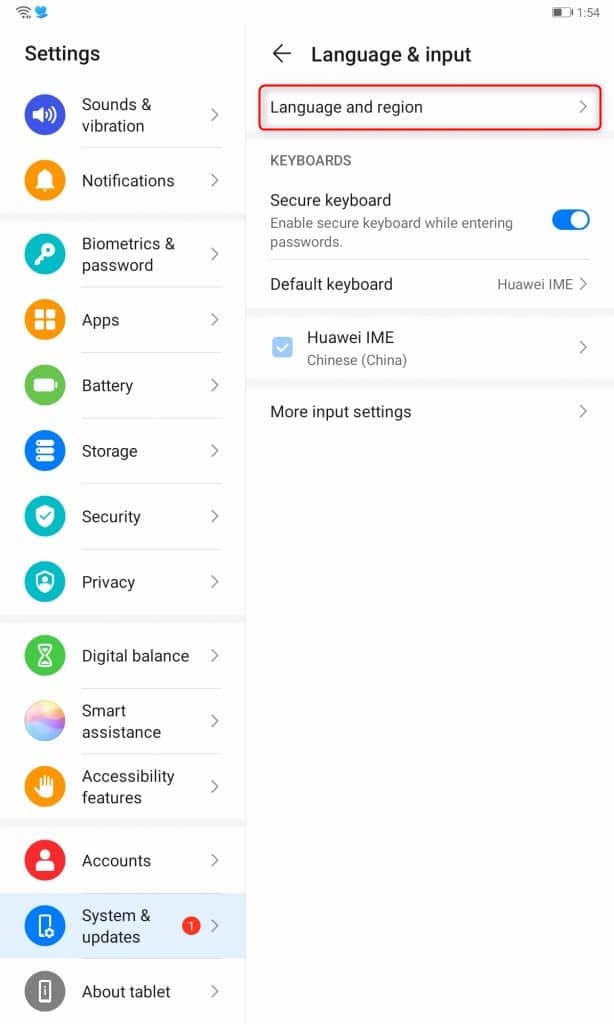
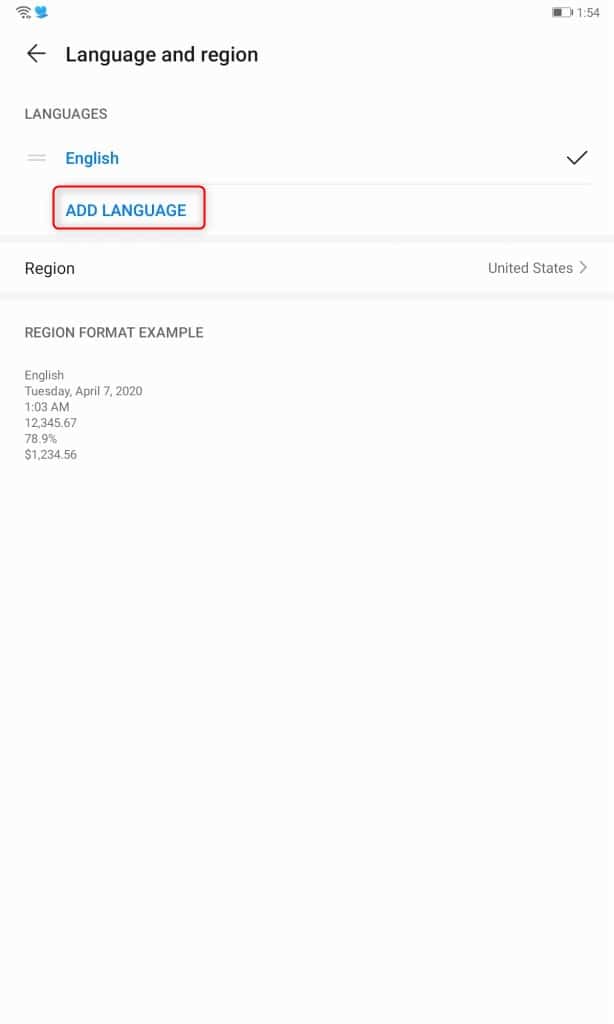
Language and regionはEnglishのみになっていますので、「ADD LANGUAGE」を押して日本語をダウンロードしましょう。

日本語をダウンロードできたら、日本語の部分をタップしてデフォルトの言語にすると、↓日本語表示になりました。
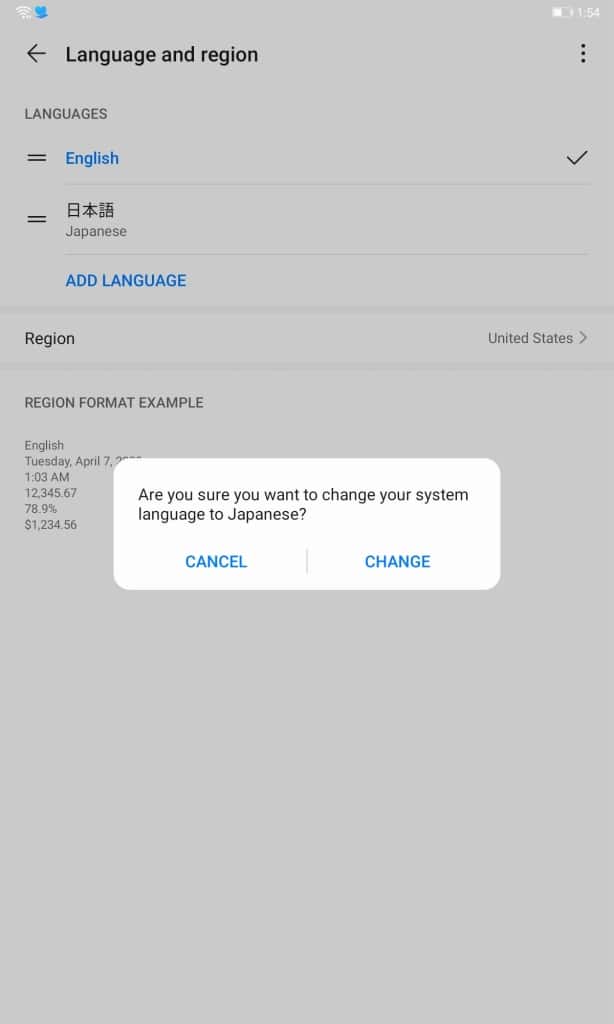

これでシステムの表示が日本語になりました。
日本語入力
続いて日本語入力ですが、とりあえずはLanguage & inputでEnglishとPinin2個だけ選択しておいて、後ほどAPKPureでGoogle日本語入力をインストールすればいつものAndroidスマホと同様に日本語入力できるようになります。

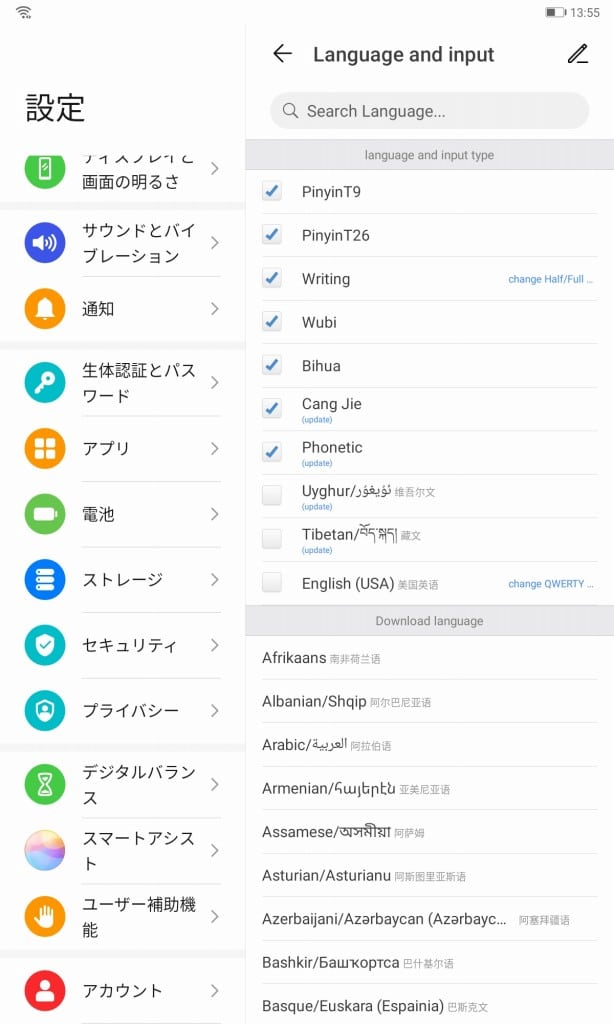
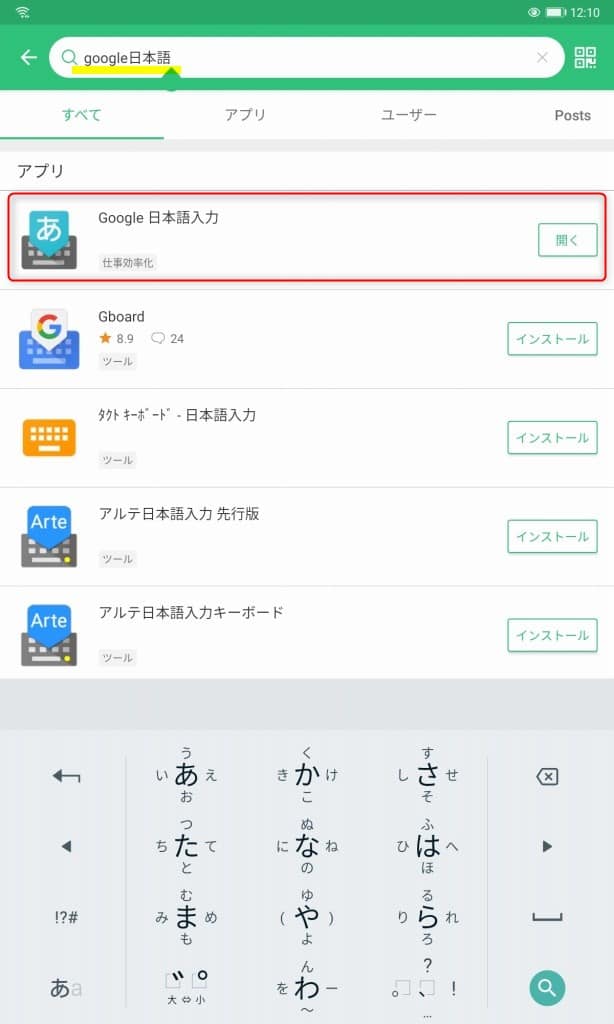
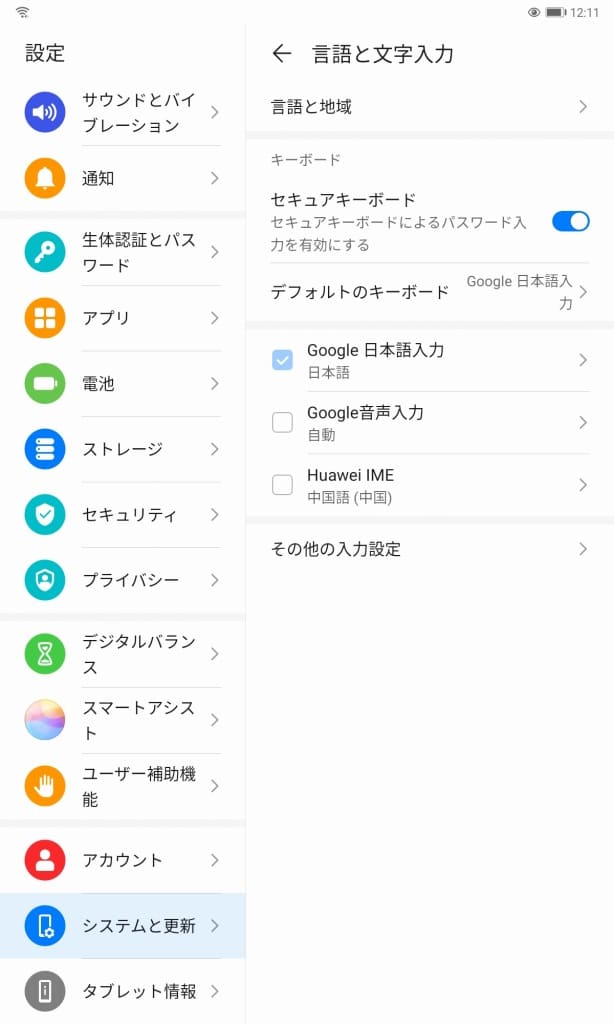
後ほど説明するAPKPureでGoogle日本語入力アプリをインストールして、設定すると日本語入力ができるようになります。
設定アプリ > システムと更新 > 言語と文字入力 > デフォルトのキーボードで設定します。
AppGalleryはデフォルトで中国語なので日本語にする
HuaweiのAppGalleryは中国語になっているので、日本語にしていきます。
AppGalleryの設定を変更するにはタブレットでHuawei IDにログインしないと変更できないので、今回はGoogleアカウントを取得して、GmailのメルアドをHuawei IDとしてログインします。
Huawei IDも登録できるのでGoogleアカウントが必要ない場合は直接HuaweiIDを取得してください。
すべて中国版なので使えない
色々と中華のアプリがありますが、ゲーム以外は使えそうなものがありません。中国語が少しでも分かれば面白いアプリがあるかもしれないのですが・・・
-
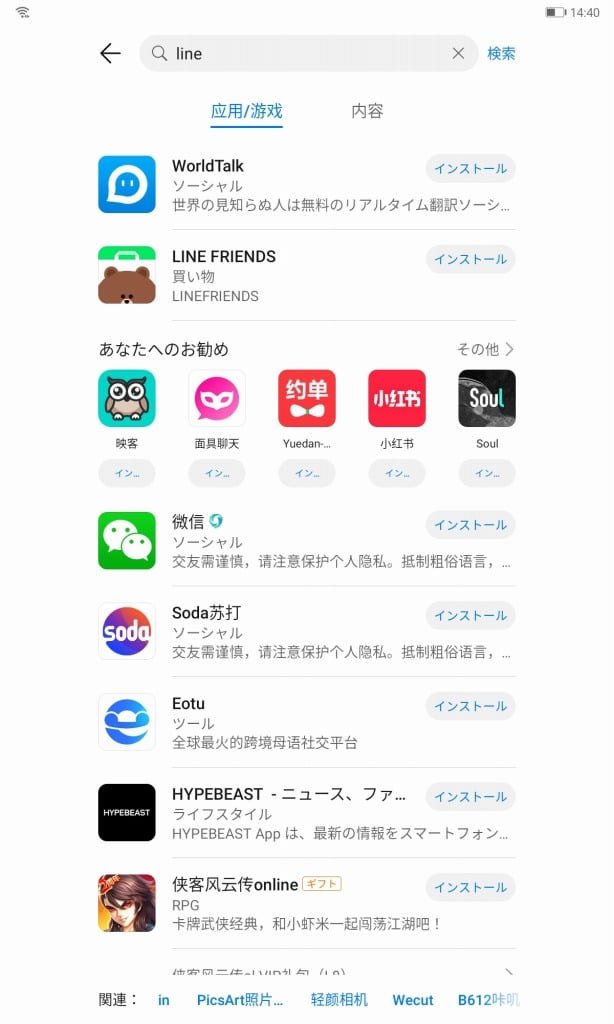
- LINEなし
-

- Gmailもなし
Mi HomeはAppGalleryにある
XiaomiのMi HomeアプリはさすがにAppGalleryにあって、中国語のままの状態でもインストールしたら↓日本語表示にできました。
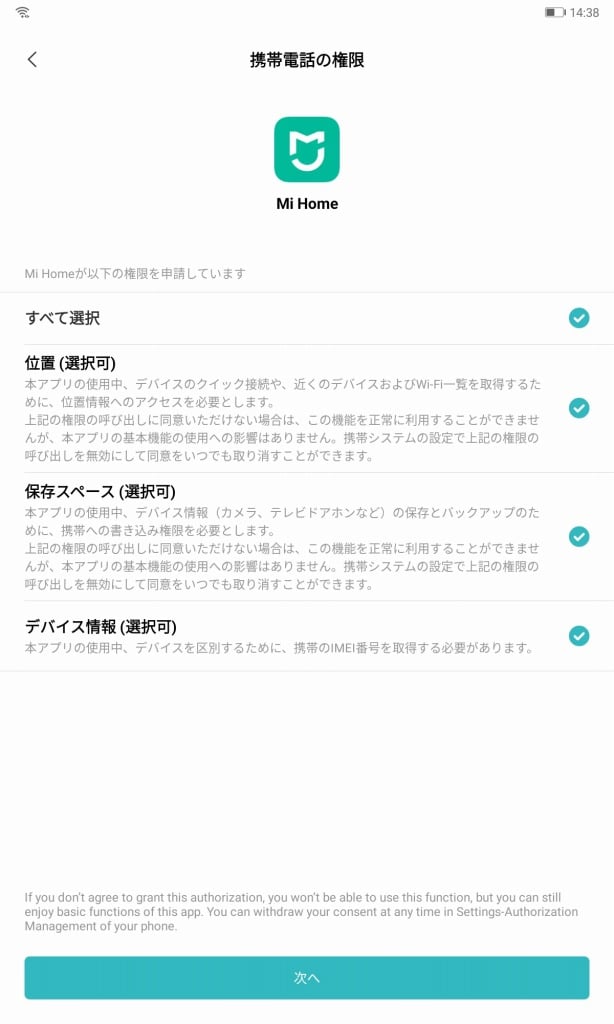

しかし、今使っている玄関カメラがすぐに落ちて外の様子が限定的にしか見れないので使いにくい。
そろそろ玄関カメラはMi Homeを使わない違うメーカーのカメラにしようと思ってます。
試しにKindleをインストールしてみる
中国語の状態でKindleがあったのでインストールしてみると↓・・・中国語で何が書いてあるのかわからない。

-
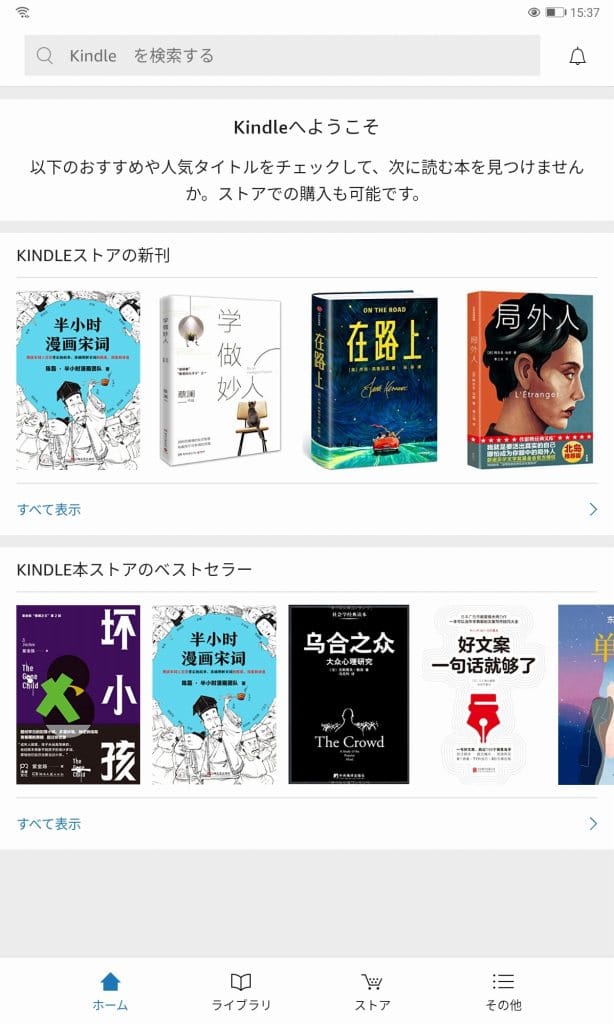
- 全部中国語の本
やはりAppGalleryを日本に設定するしかないですね。そのためにHuaweiIDにログインしましょう。
Huaweiにログインする
今回は新たにGoogleアカウントを取得して、そのGoogleアカウントをHuawei IDとしてログインしていきます。
AppGalleryで右下の人アイコンのタブ > 設定を押すとHuawei IDにログインするように言われますので、Googleアイコンをタップするとブラウザが開いて以下のページにアクセスします。Googleアカウントを取得しましょう。

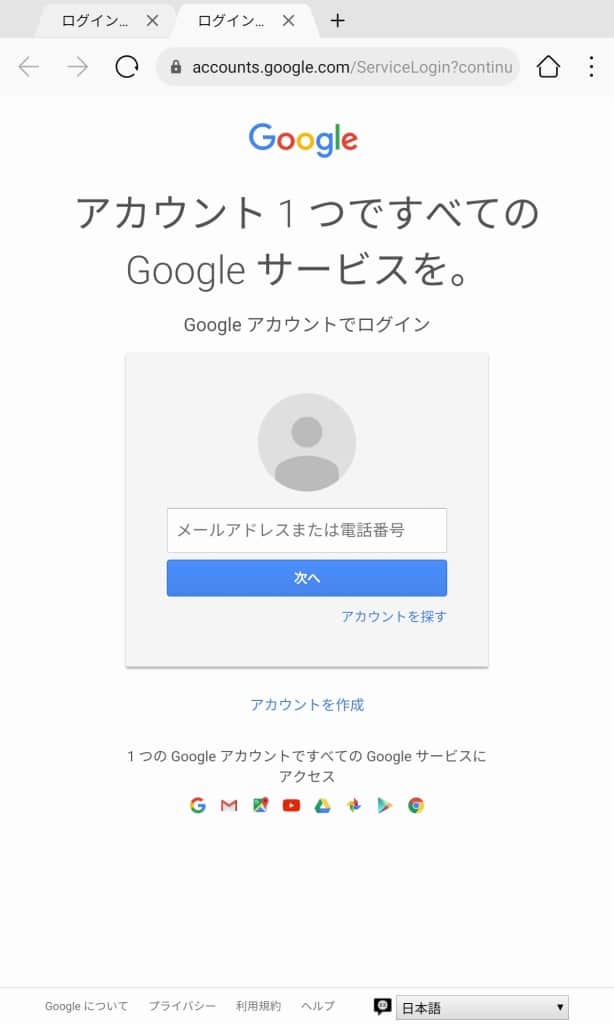

取得したら以下のように↓HuaweiIDとしてGoogleアカウントの許可ページになりますので許可を押してGmailのメルアドをHuaweiIDとして使います。
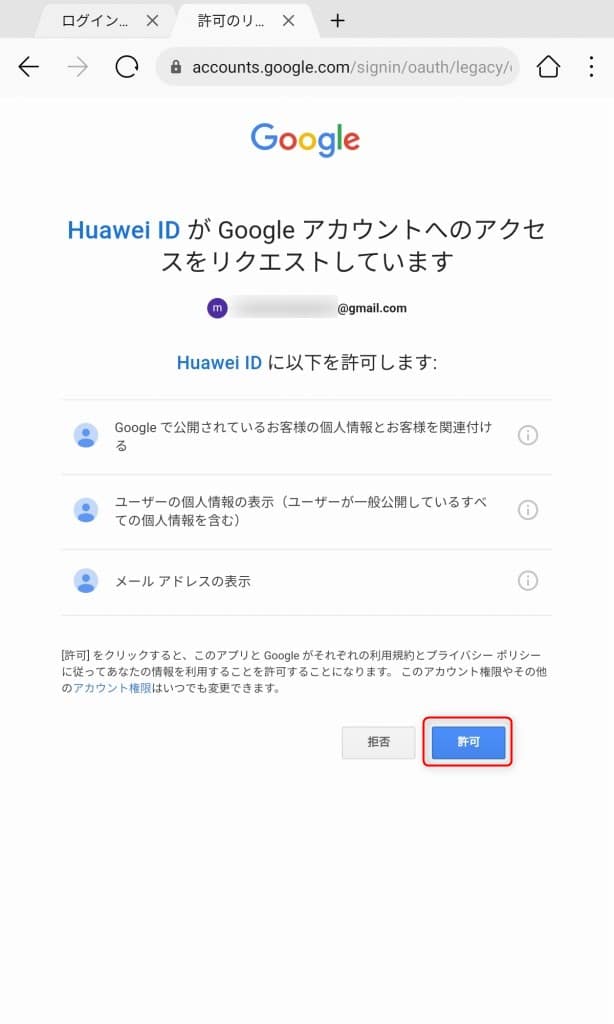
HuaweiIDとGmailの関連付けができたら、最後に国を指定する画面で日本を選択するとすべてのアプリが日本用になります。
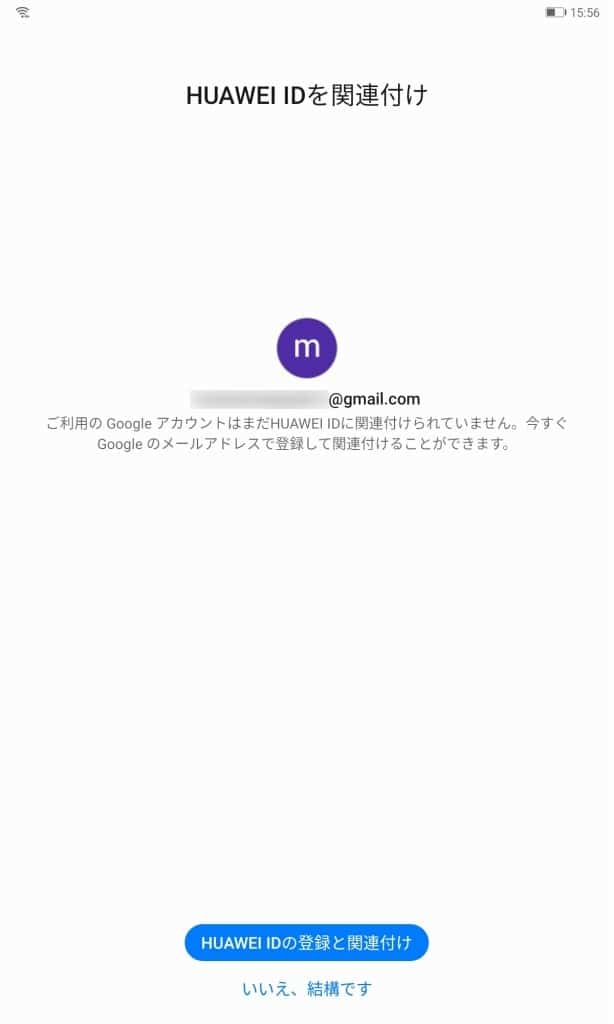
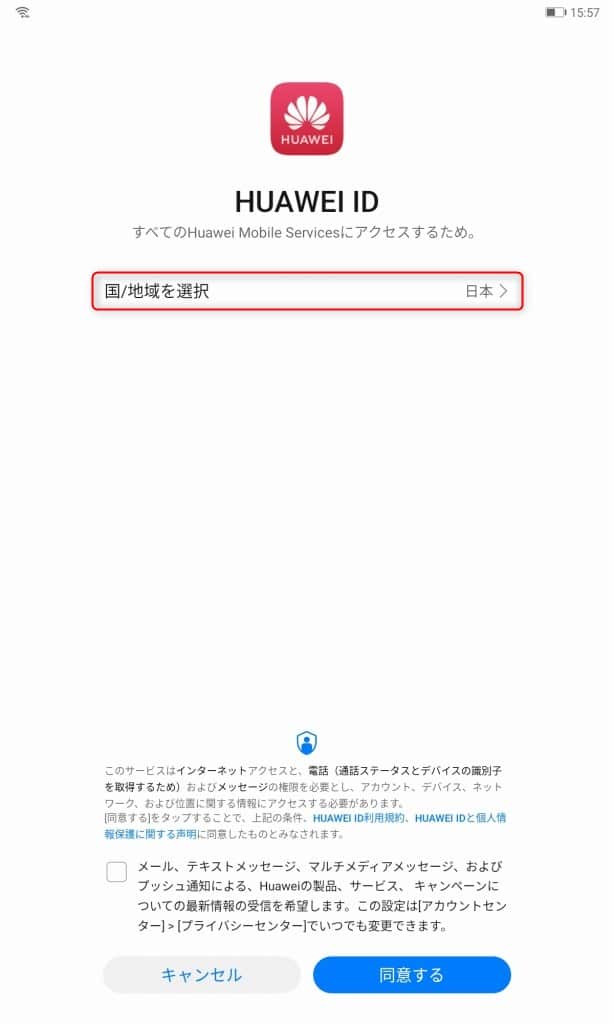
これでAppGalleryもまともに使えるようになりました。
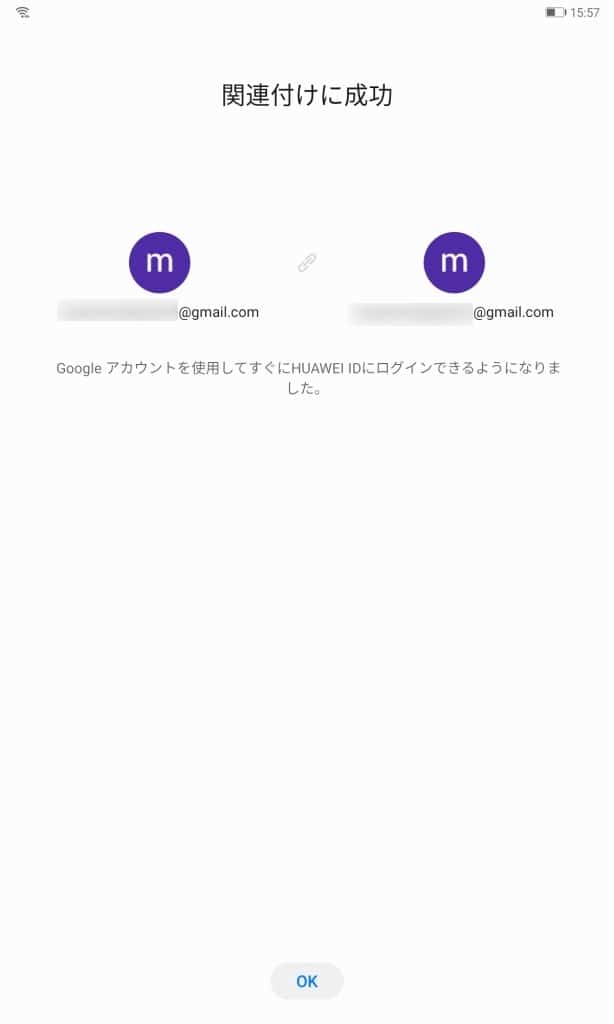
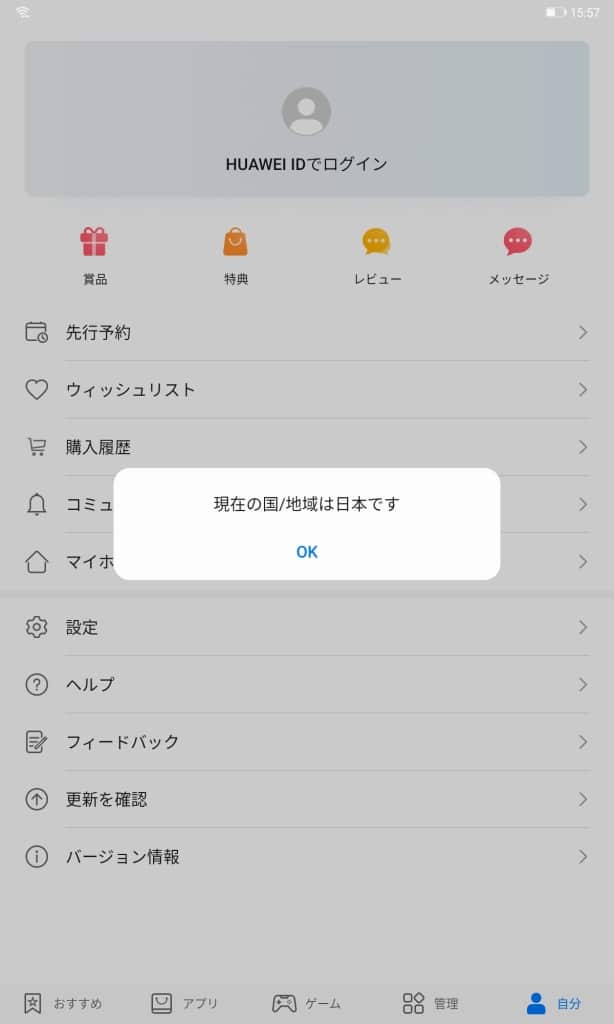
これでGoogleアカウントがHuawei IDになりましてログイン状態になって、地域が日本に。
AppGalleryが日本仕様になる
Huawei AppGalleryも日本になって今度は↓LINEや日本向けのアプリが表示されるようになった!

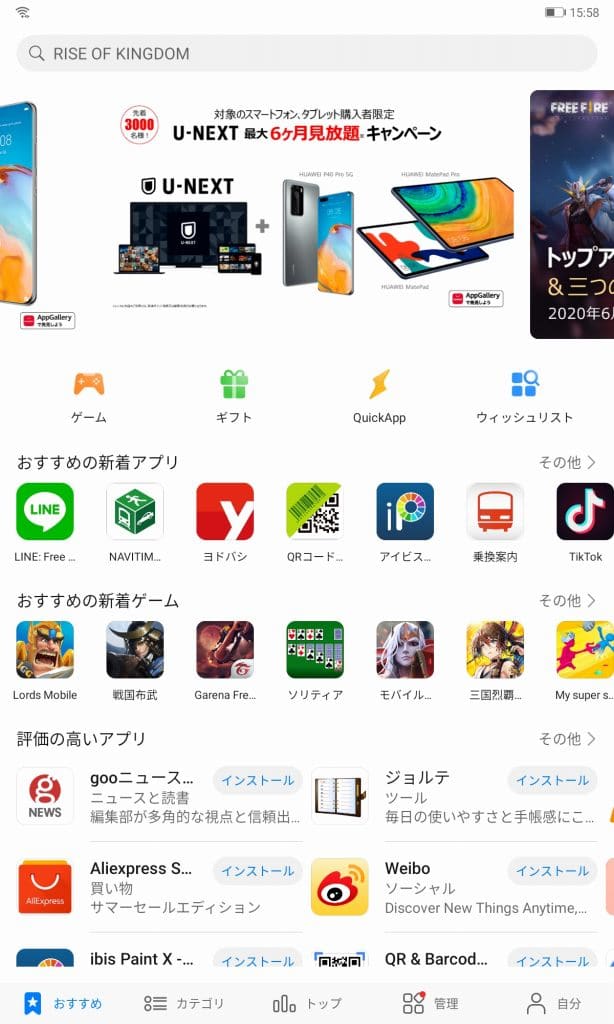
今度はKindleやAmazonアプリも日本語アプリになった。
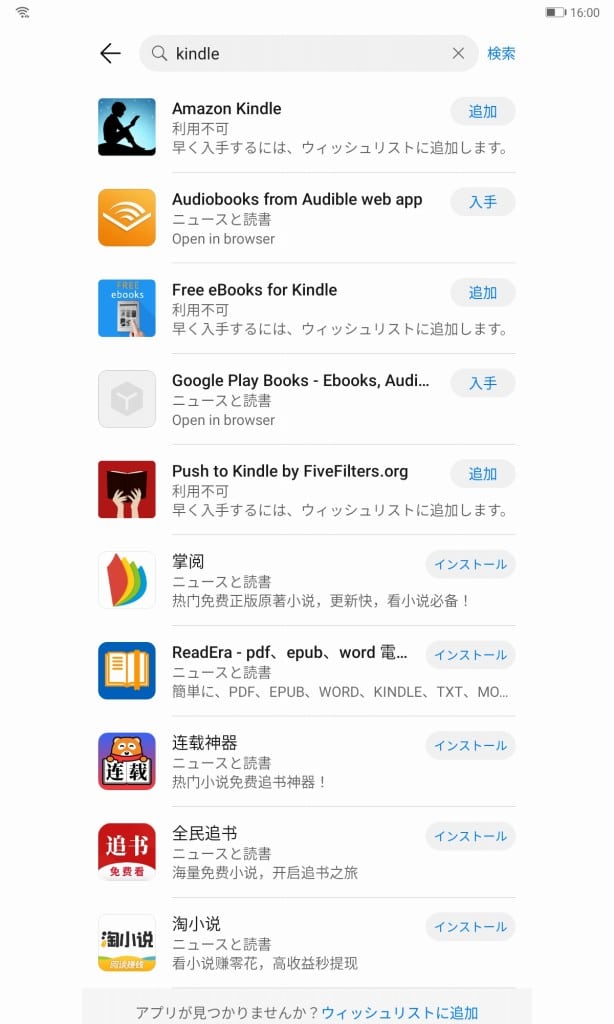

ただ、AppGalleryはボタン・ボタン・ボタンがあって、追加ボタンは近日追加予定のアプリのようです。
Kindleもインストールできないようで?追加ボタンになっていました・・・AppGalleryはまだ日本対応のアプリが少ないですね。
ブラウザのPlayストアからはインストールできない
ちなみにブラウザでPlayストアのサイトにアクセスして、アプリをインストールしようとしまいたが、できませんでした・・・

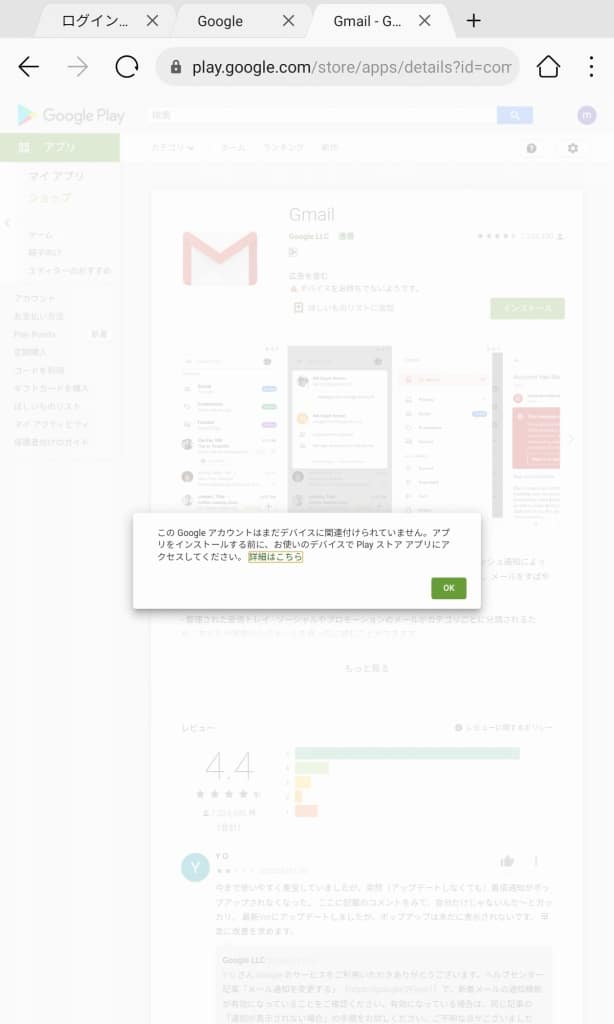
やはりPlayストアアプリが正常に動かないと無理のようです。
ブラウザからAmazon プライム ビデオを見るとラーになる
Huaweiのブラウザでプライムビデオにアクセスして、映画を再生できるかやってみました。


Amazonにログインして映画を再生してみると、残念ながら↓保護されたコンテンツエラーになって映画が再生できない。
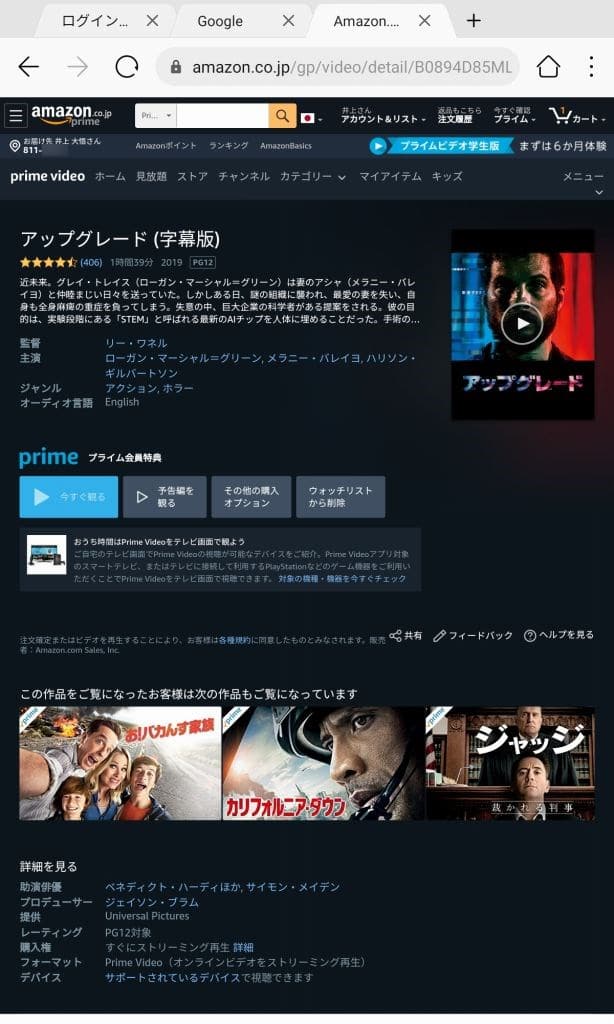

ブラウザでは映画は見れないようで、やはりAmazonプライムビデオ アプリをインストールして使わないと無理っぽいです。
Amazonアプリストアをインストールする
ブラウザでプライムビデオが見れなかったので、AmazonアプリストアでAmazonのショップアプリやAmazon Music・Kindle・プライムビデオをインストールしていきます。
他のアプリは更新されていないのが多数でちょっと古いアプリが置いてあってあまり使えない?ようです。
Amazonアプリストア インストール
コチラ↓のアマゾンのページにアクセスしてダウンロード開始ボタンを押します。


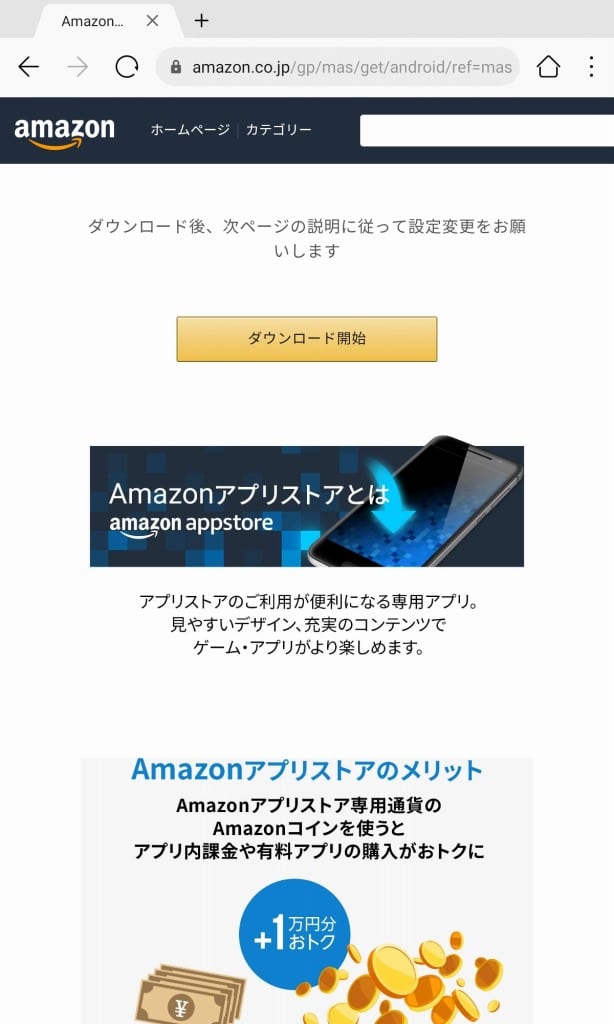
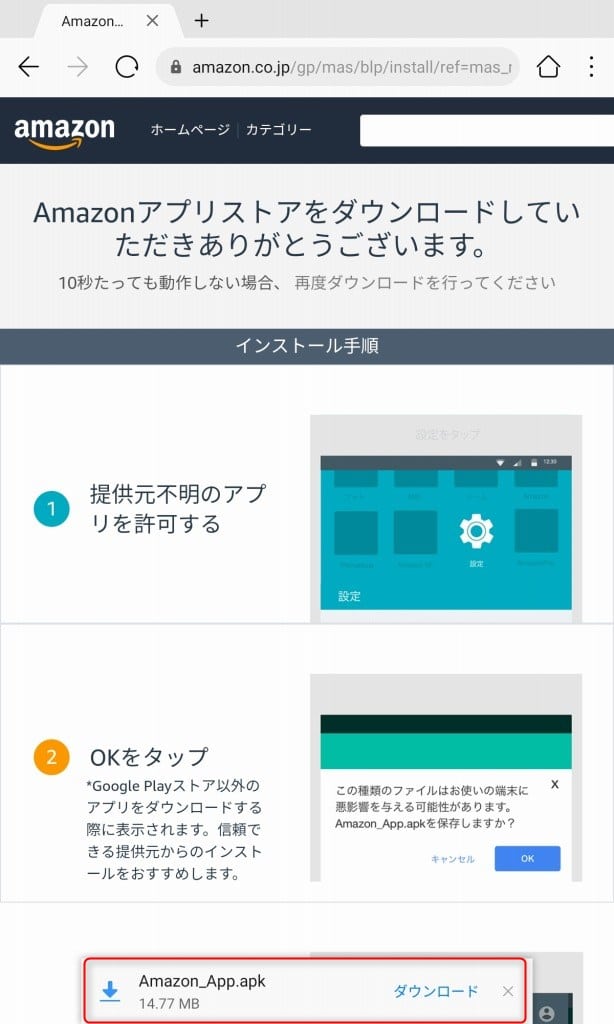
Amazn_App.apkを起動してインストールします。コチラのAmazonアプリストアもAPKを直接インストールするので野良アプリになります。

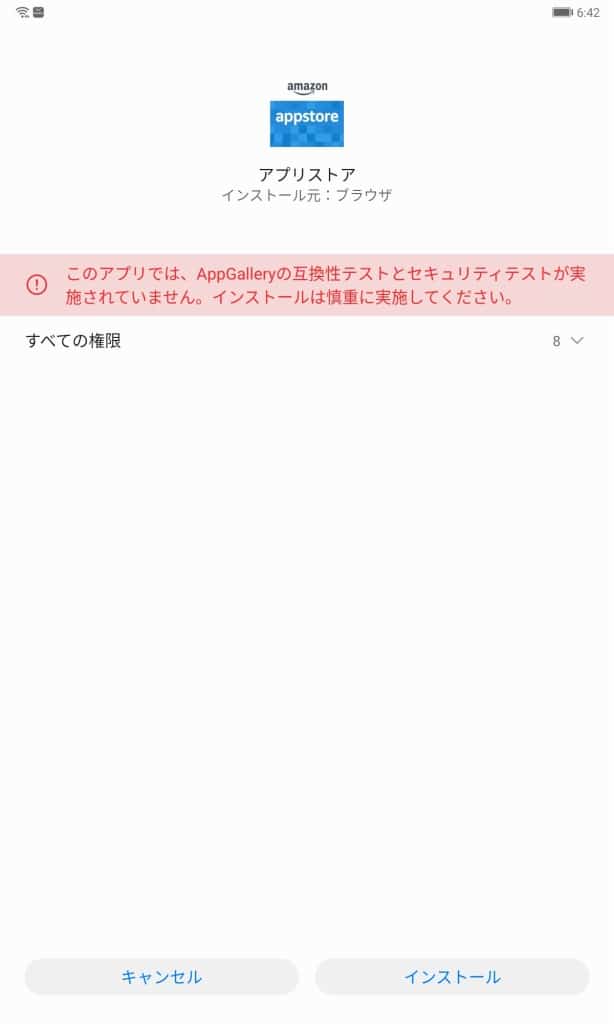
野良アプリでさらに↑セキュリティテスト未実施ですが・・・インストールします。
Amazon ログイン
Amazonアプリストアを起動してログインしていきましょう。
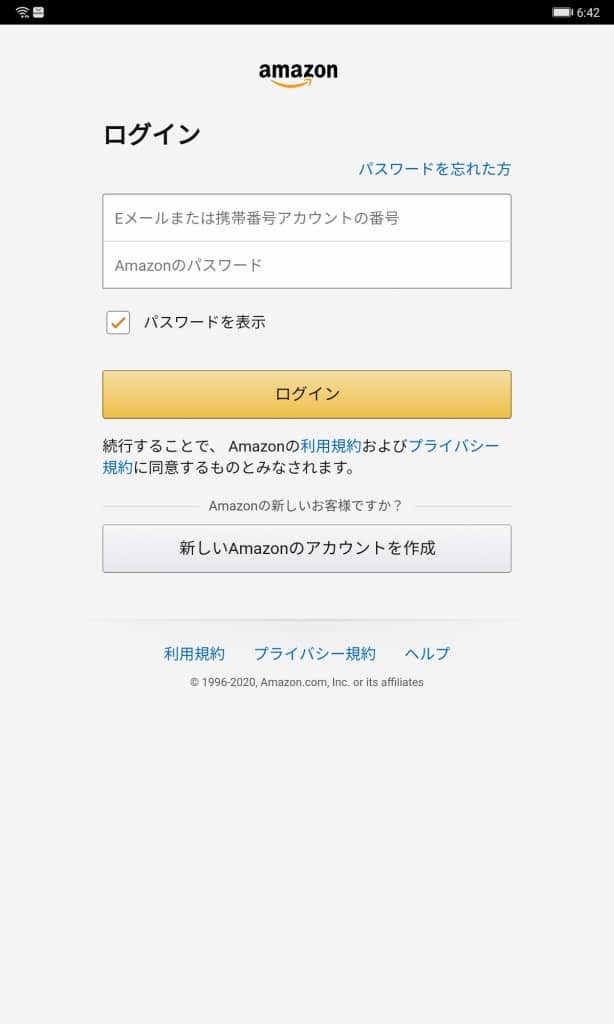
ログインすると↓3Amazonコインをもらえた!どうやって使うのだろう?

Kindleをインストールする
まずはKindleをインストールしてみましょう。
Amazonアプリストアで「Kindle」と検索して入手ボタンを押してインストール。

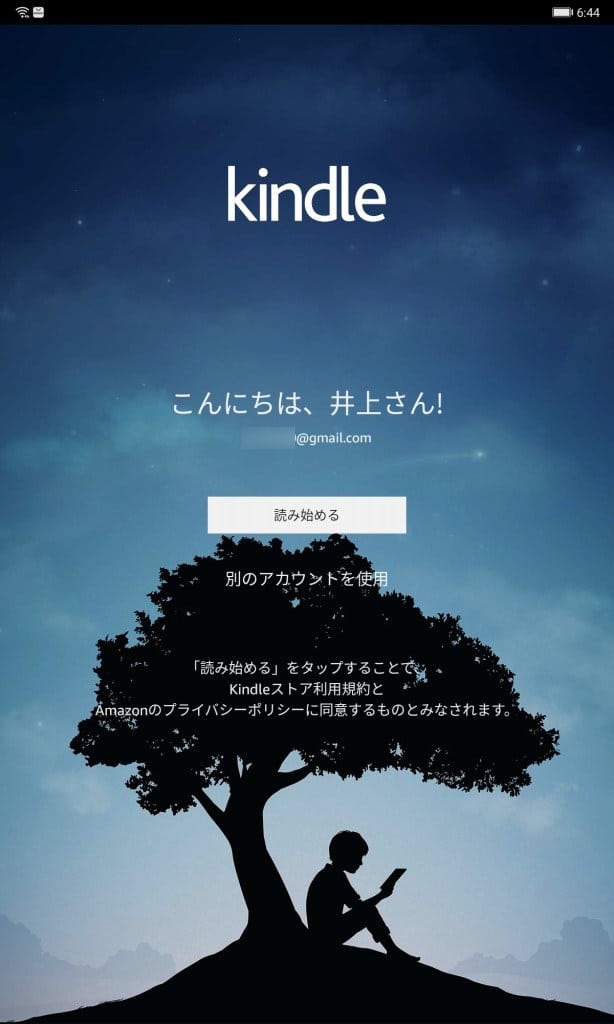
Kindleを起動させると↑右、すでにログイン状態でした。
その他のアプリもインストール
そのほか、AmazonプライムビデオやAmazonアプリ・Amazon MusicあたりはAmazonアプリストアでインストールするほうが安心です。


ただ、Amazonのショップアプリはなぜか期限が切れているようで?ブラウザにジャンプしてアプリは使えませんでした・・・↓
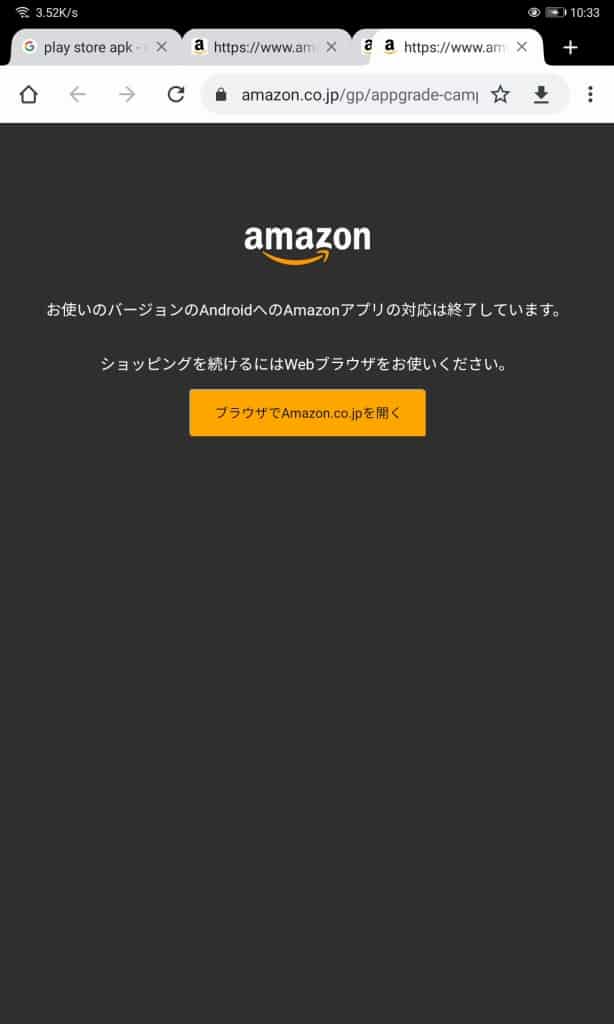
コレ↑AmazonアプリストアでインストールしたAmazonタブレット アプリです。自分のところのアプリなのになんでこうなるの(泣)
Amazonアプリストアはあまり活発にアプリ自体が更新されていない?みたいでやはり使えませんね。
APKPureを使う
HuaweiのAppGalleryやAmazonアプリストアはあまり使えないアプリが揃っていますので・・・野良アプリの集合体のAPKPureを使っていきましょう。
ここからはセキュリティリスクが高まるのでお金がからむアプリや個人情報を保存するアプリはあまりインストールしないほうが良いかもしれません。
APKPure インストール
APKPureは基本的にブラウザでアクセスして、AndroidアプリのAPKファイルをダウンロードできるサイトです。アプリ版↓ダウンロードして使えばブラウザからアクセスしなくても使えます。
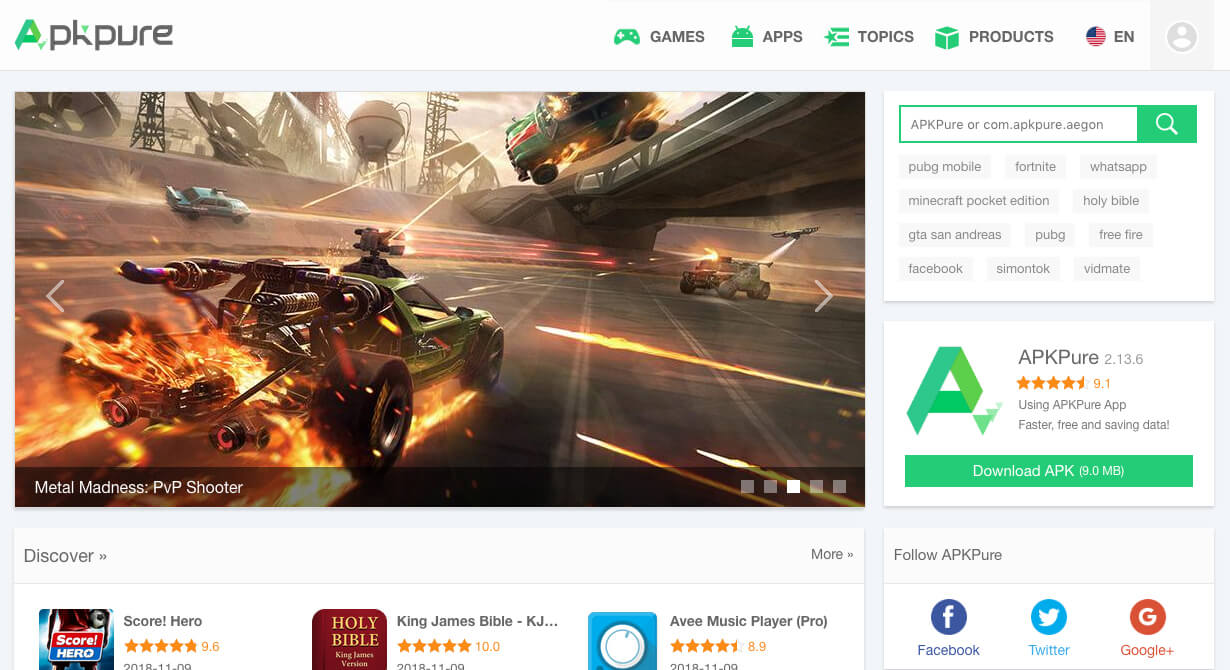
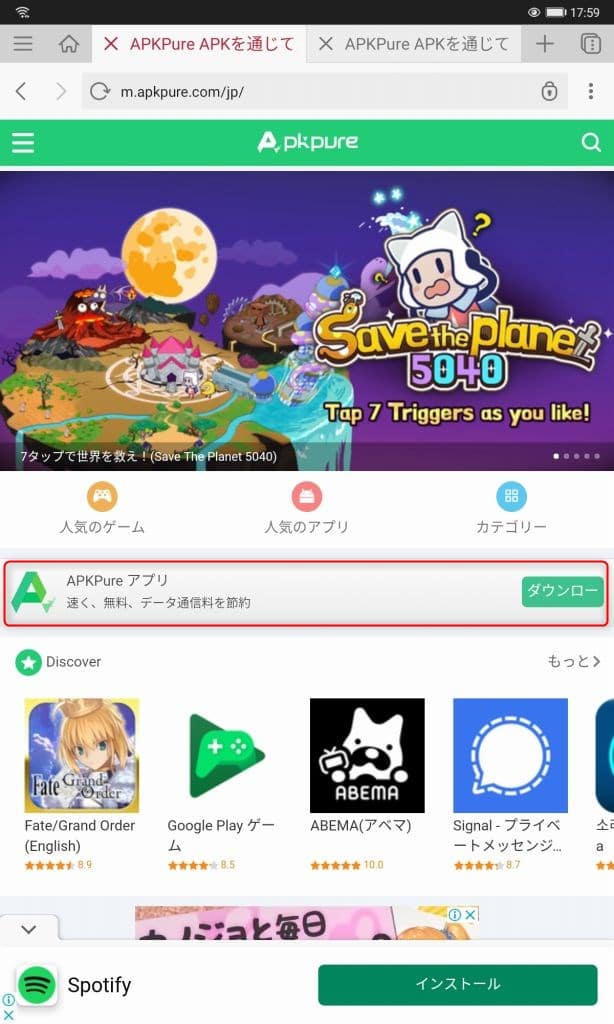
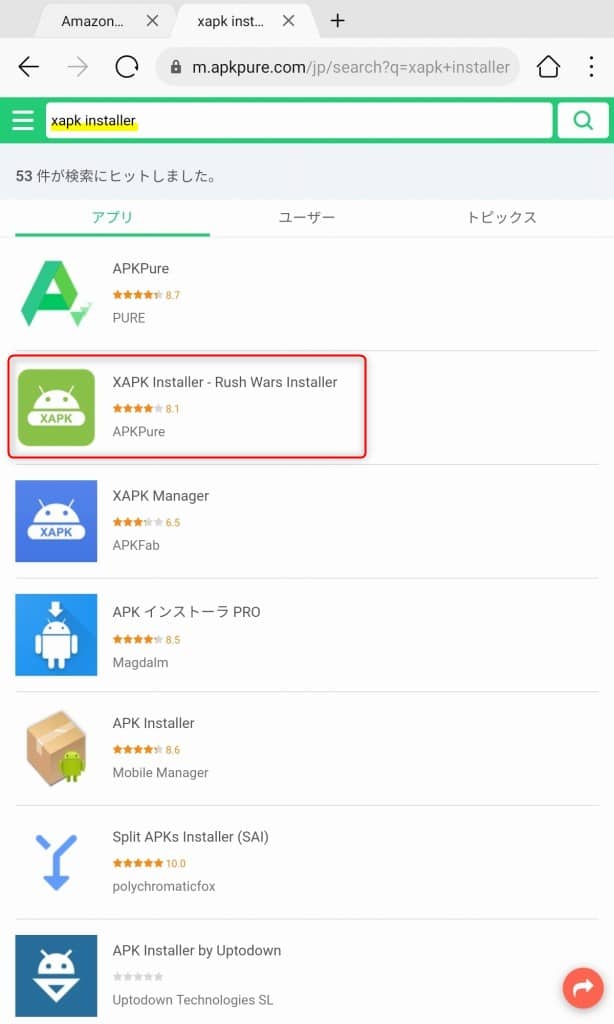
XAPK Installerアプリをインストール
Androidの野良アプリはAPKファイルをダウンロードして、ダウンロードしたAPKファイルをタップするとインストールが始まりますが、XAPKというファイルも存在します。↓

このXAPKファイルはXAPK Installerなどのアプリをインストールしないと使えませんのでAPKPureでダウンロード・インストールしていきましょう。
XAPK Installerをインストールしたら起動して↓XAPKファイルはこのアプリからインストールします。
-
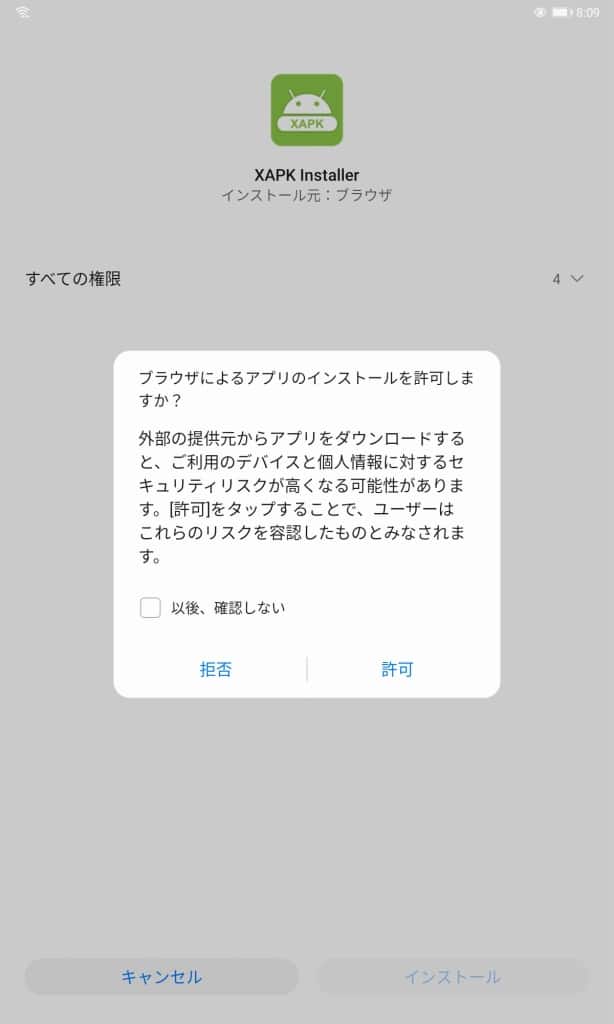
- コチラも野良アプリです。
-

- XAPK Installerを起動するとYoutubeやChromeがインストールできる状態になる。
YoutubeはGoogle Play 開発者サービスが必要
Youtubeを使う場合はAPKPureで「Google Play Services」と入力して開発者サービスをインストールすれば使えるようになります。↓
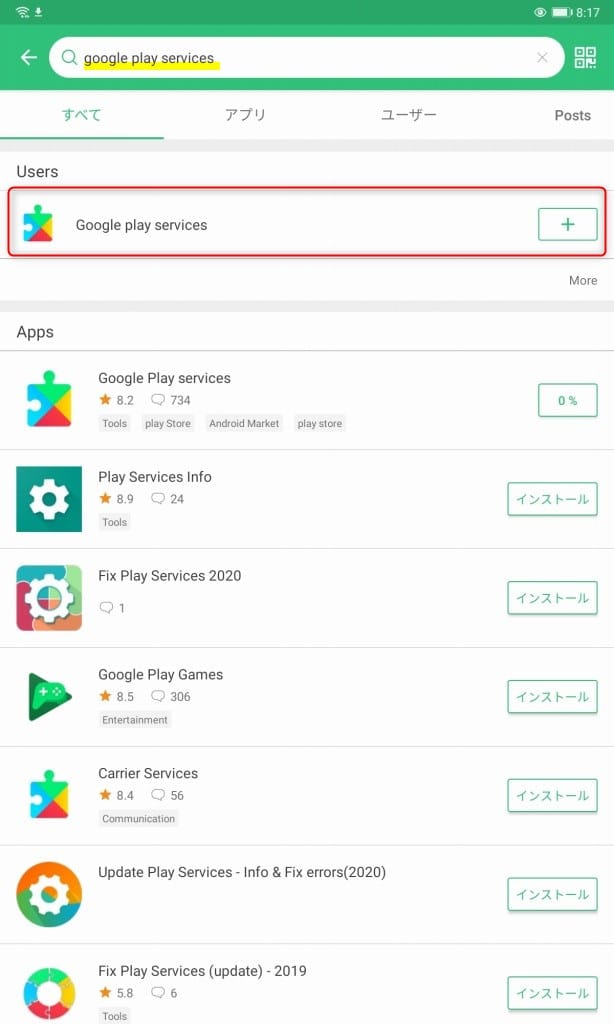
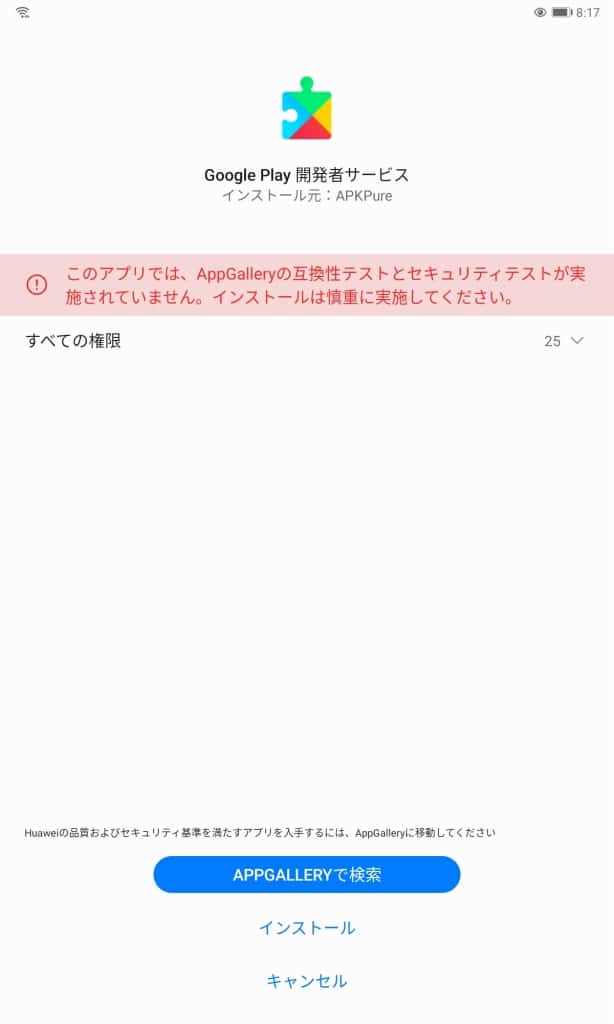
APKPureを使えば普段使っているアプリをほとんどインストールできそうです。
AppGallery・Amazonアプリストア・APKPureを使えばPlayストアは不要かも?
現状はまだPlayストアを使えてませんが、アプリのインストールはHuawei AppGalleryとAmazonアプリストア、APKPureを使えばほとんどのアプリをインストールすることができそうです。
ただし、野良アプリをインストールすることになるのでセキュリティ面で心配なことはたしかですね。
そのあたりは自己責任で、ゲームや映画などのお金がからまないアプリを使う分には問題ないかもしれません。
次回はHuawei MatePadのアプリやベンチマークをみていきましょう。

Huawei MatePad BAH3-W09


コメント
こんにちは。
お久しぶりです。豪雨被害は大丈夫でしょうか?
最新記事が上がっているので大丈夫かなと思っておりますが?
ご注意してください。
yoshi様
お久しぶりです。コメントありがとうございます!
福岡は結構な雨が降ってます。
ただ、自分のいるところは大したことないかなぁ?普通の大雨みたいです。
坂の上のほうのマンションの3階部分なので、(坂の下は小さな川)坂の上まで水没しても3階までは水没しなさそうなので、様子を見ておきますね。