

日本のクラウドファウンディングMakuakeで2700万円ほど集まっている話題のUMPC Chuwi MiniBookのサンプルがやってきたのでレビューしていきます。
こちらはお借りしたもので未使用ではなく使用済みのものでした。日本向けのMiniBookなので技適マークもちゃんとあって日本語キーボード仕様のIntel Core m3-8100Y搭載機。
メモリ8GB/16GBストレージ256GB/512GBでビジネス用途としてこれ一台で本格的に使えそうなスペックです。
なかなか良いスペックで小さくてモバイルに向いていますし画像処理や映像処理をしないビジネスだったらかなりの範囲でこれ一台で行けそうですが、気になった部分は排熱ファン搭載でした。自分は静かな自宅で作業をしているのでファン音だけ気になりました。
他のスペックや筐体の完成度はCHUWIならではで高品質で存在感がある仕上がりになっていますのでファン音が気にならない場所での作業でしたらかなりオススメです。
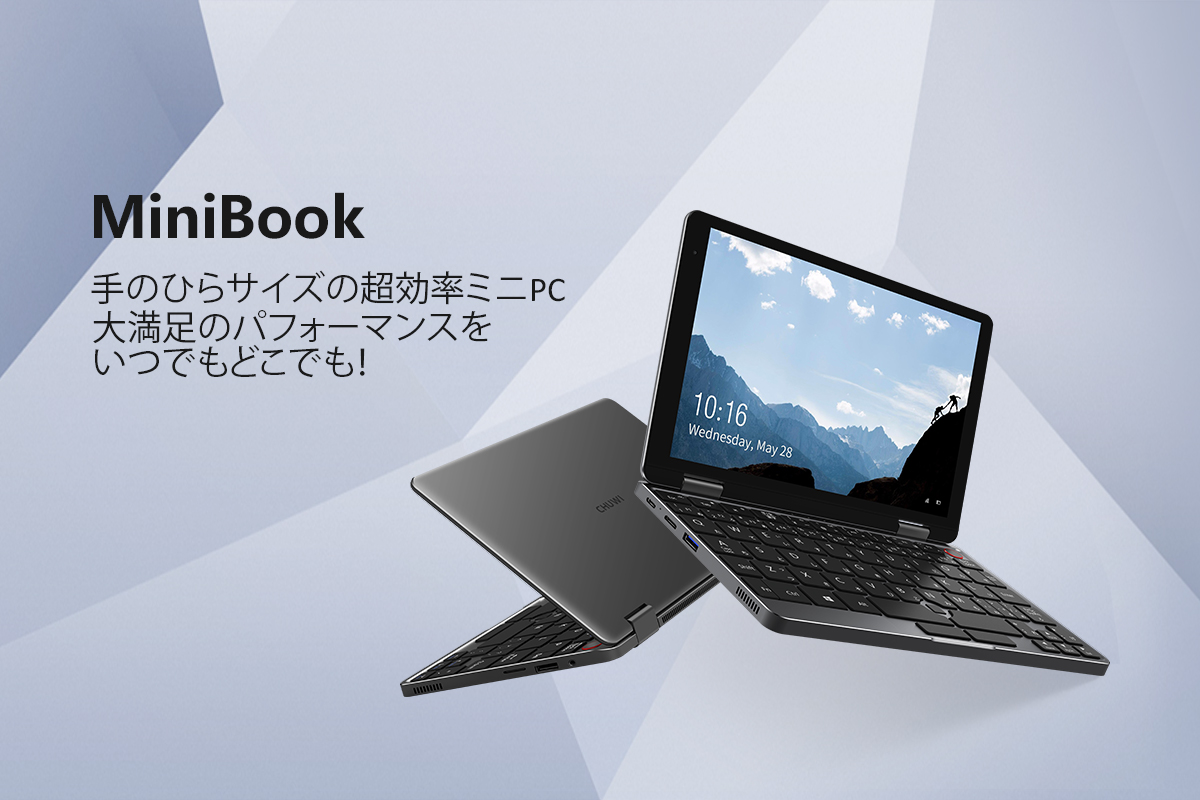
現在はMakuakeでカバーやペン付きでの価格で日本仕様の技適マーク付きで販売されています。気になる方はチェックしてみてください。

ではChuwi MiniBook見ていきましょう。
- Intel CPUのCore i5とは?
- Core i5搭載ノートパソコンの選び方
- 6万~8万円台 Core i5搭載ノートパソコン おすすめランキング9選
- 高価なCore i5搭載の高級ノートパソコン 5機種
- Core i5搭載ノートパソコン まとめ
- Core i5搭載 中華ノートパソコン CHUWI AeroBook Plus レビュー
- CHUWI AeroBook Plusの特徴・スペック
- CHUWI AeroBook Plus 開封
- CHUWI AeroBook PlusはUSB-Cでも充電可能!
- AeroBook Plus ベンチマークと4K動画
- CHUWI AeroBook Plus 4Kディスプレイ
- CHUWI AeroBook Plus ベンチマークテスト
- CHUWI AeroBook Plus 使ってみた感想
- CHUWI MiniBook 実機 レビュー
- CHUWI MiniBook 外観チェック
- CHUWI MiniBook モバイルモニタ接続
- CHUWI MiniBook ベンチマークテスト
- CHUWI MiniBook Core M3搭載の他社UMPC比較
- CHUWI MiniBook 使ってみた感想・まとめ
CHUWI MiniBook 実機 レビュー
やってきたのはCPU Intel Core M3-8100Yのメモリ16GB、ストレージが128GB?バージョンのようです。お借りしたレビュー用のサンプルなので実際に販売されるものと仕様が少し違うのかもしれません。
その他、日本仕様で技適マーク付きでキーボードは日本語ひらがな刻印ありのもの。
では見ていきましょう。
梱包・開封
ビニール袋の中にエアチューブ梱包で中国から海を渡ってやってきても中身は問題なさそう。
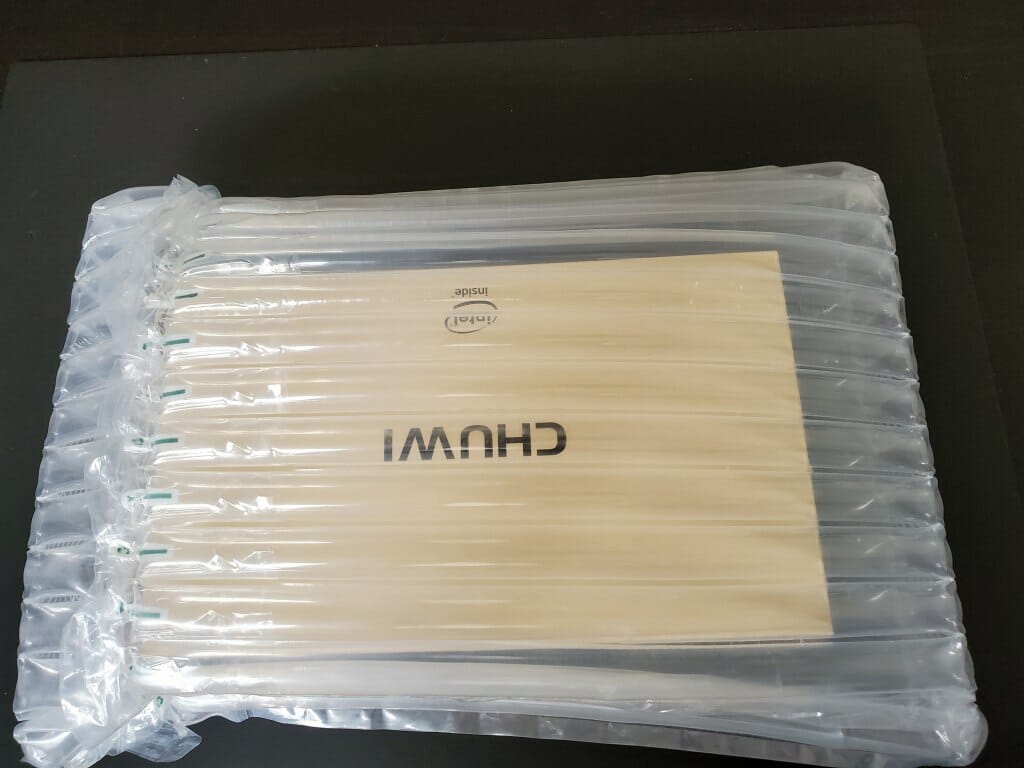
箱を開けると高発泡ポリエチレンシートの中に本体が入っていました。これで輸送時にダメージなく手元に届きますね。
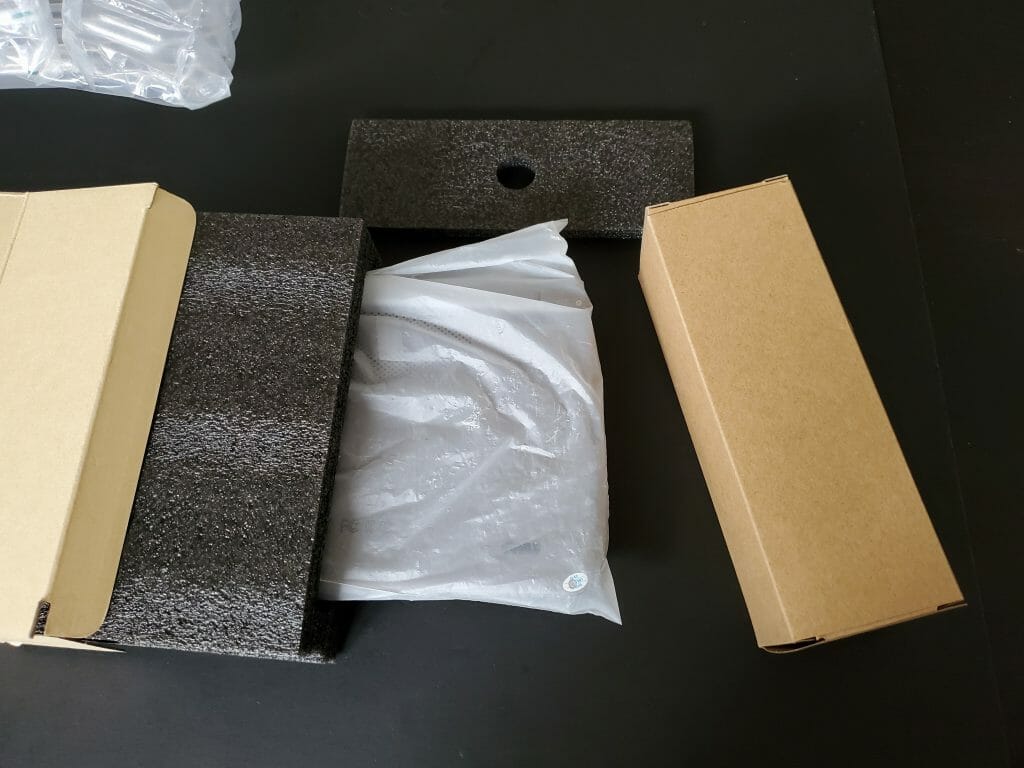
開封
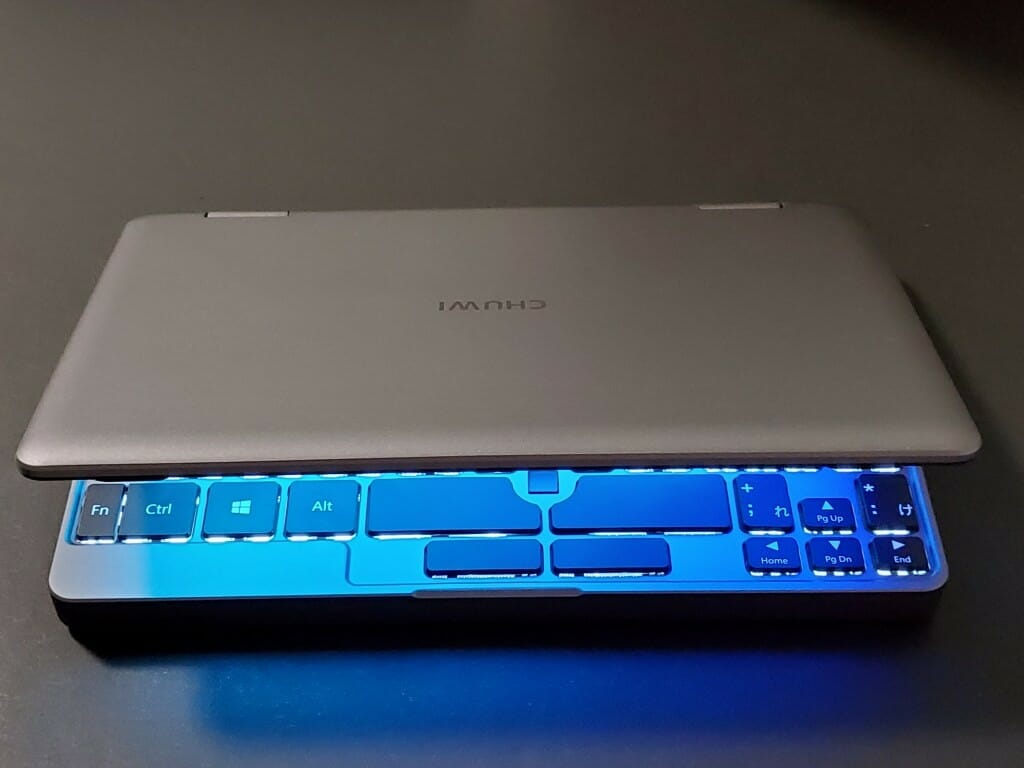
手に取ってみると思ったよりもコンパクトで重厚感がありました。
CHUWI MiniBook 外観チェック
CHUWIは品質の良さで定評がありますが、このMiniBookの完成度も完璧で筐体が金属なので重厚感があって見ているだけでも楽しいガジェットです。
逆に重厚感があるので662gと重さがあるのがデメリット。
指紋認証+電源ボタン
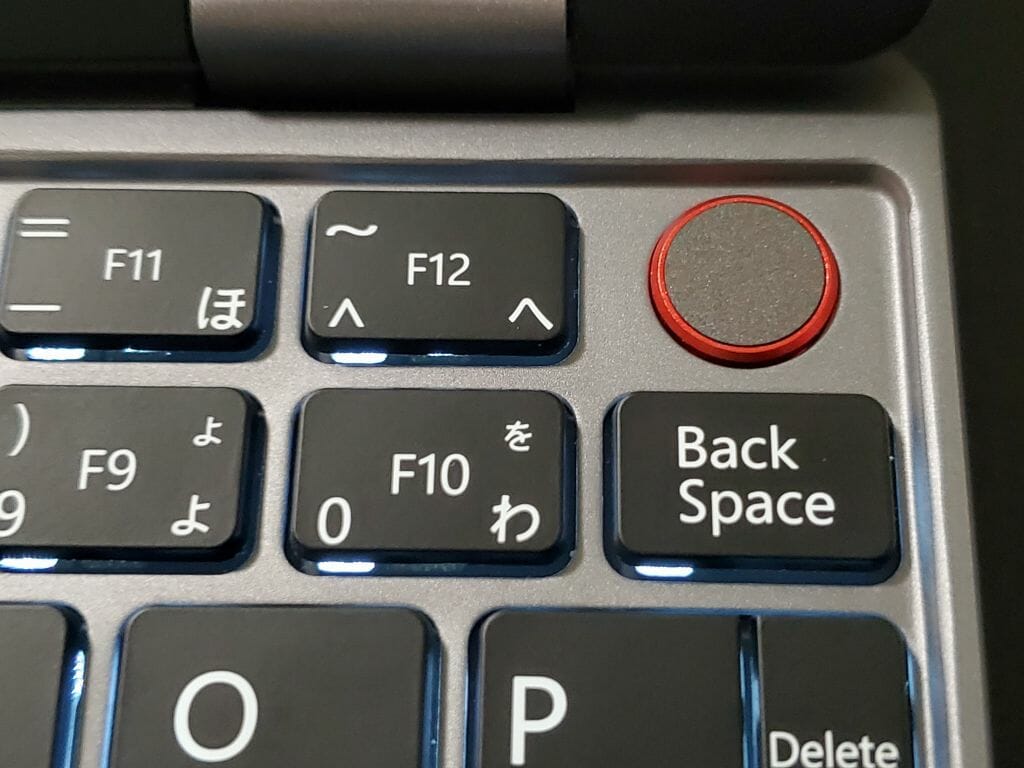
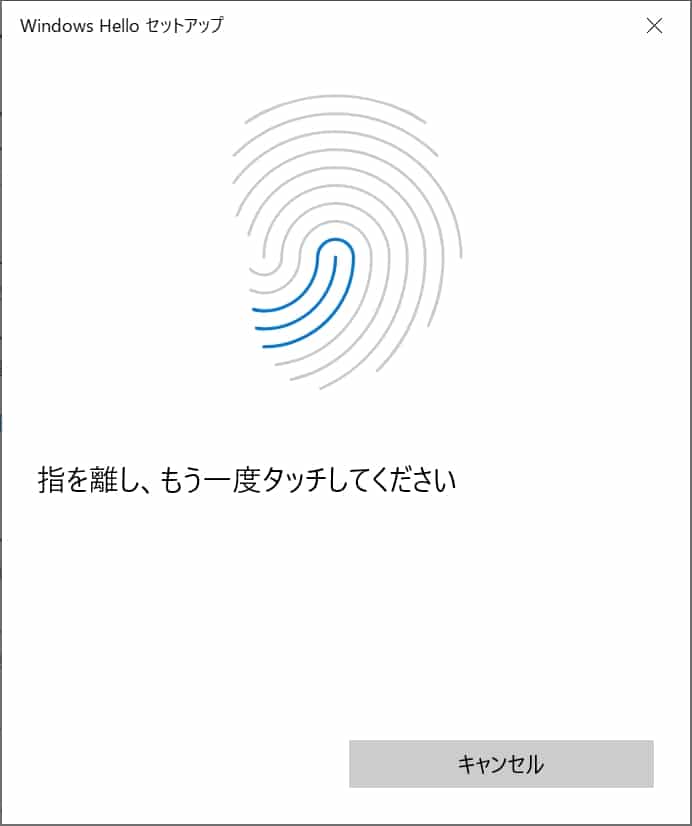
まずは右上の丸い赤枠の電源ボタン、こちら指紋認証にもなっていてWindows10で設定することで電源ボタンと指紋認証の役割をします。
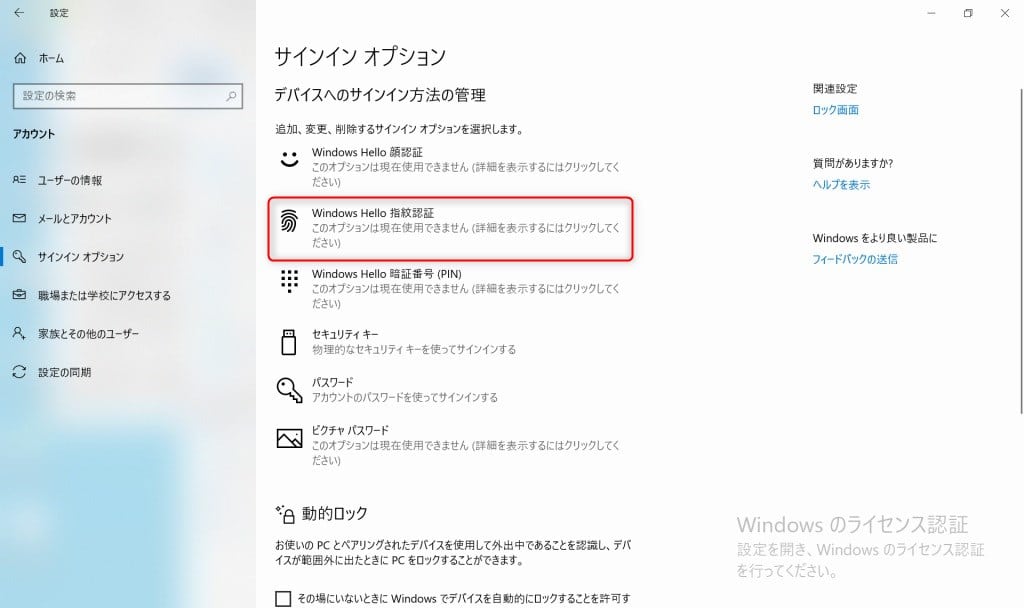
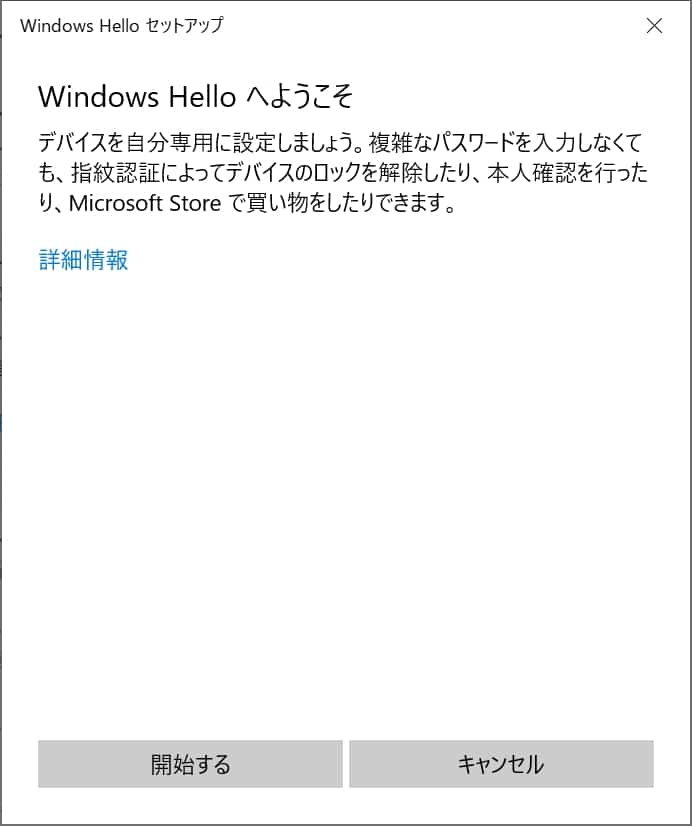
Windows10の指紋認証は設定 > サインイン オプション > Windows Hello指紋認証で指紋を登録できます。
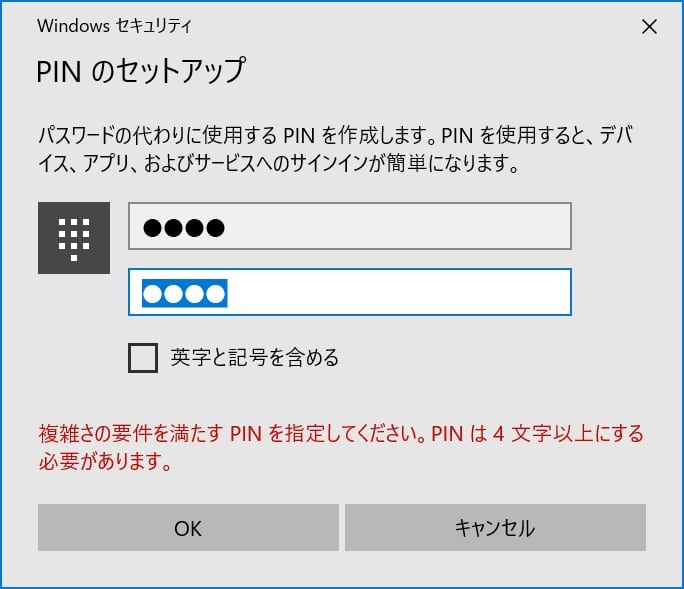
指紋を登録しようとすると先にPINをセットアップするようにウィンドウが表示されmさす。↓
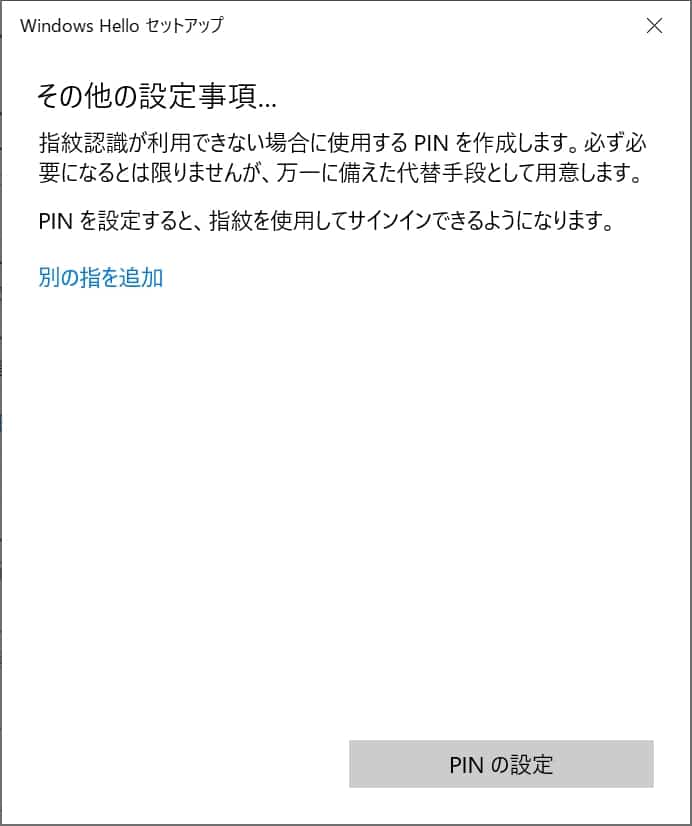
PINを登録したら指紋を登録できるようになります。
指紋認証は以下のようにして登録します。スマホの指紋認証の設定とほぼ同じですね。
表面
重厚感のあるガンメタで男性が好きそうなメタリック仕様。

フタを開ける。新しいからかかなりヒンジが硬いようです。
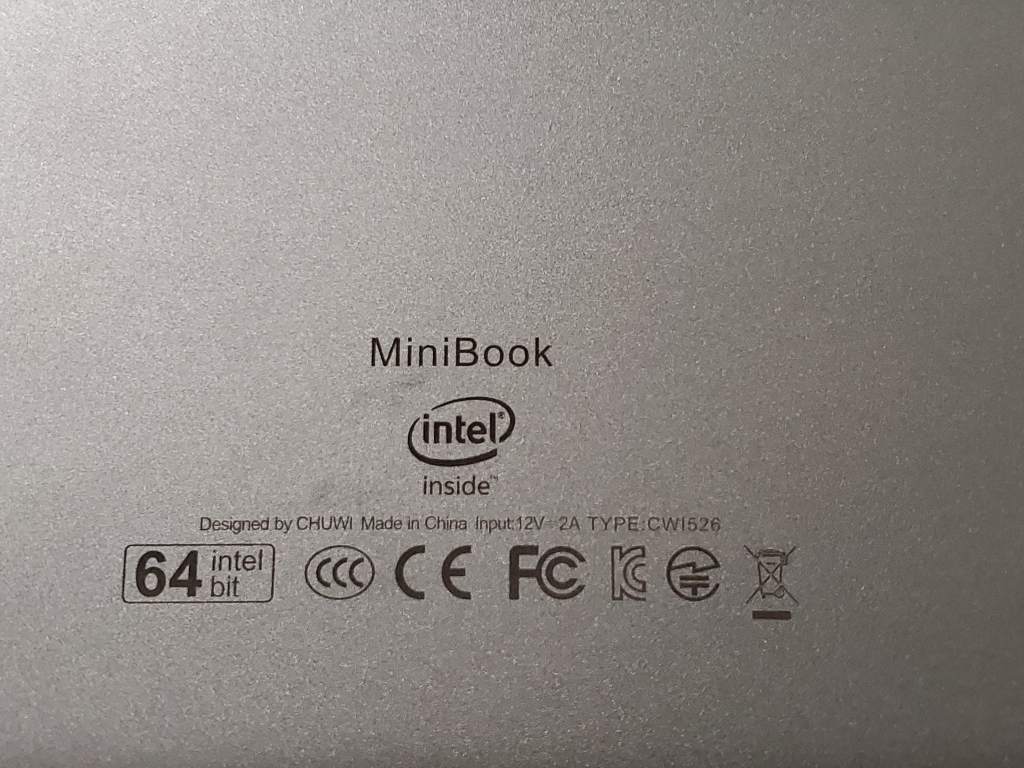
裏面 技適マークあり♪
裏面には待望の技適マークがしっかりと刻印されています。LTEは搭載されていなくても電波を飛ばすWifi・Bluetoothを使うので日本国内で技適マークが無い機器を使うと技適違反の可能性があります。
このあたりの技適マークの有無は非常に曖昧になっていますので個人の自己責任で微弱な電波を扱う時に注意が必要です。
こちらのMiniBookは技適マークが刻印されていますので問題なく日本国内での使用が可能!
裏面の左上のほうにSSDを増設するスロットがあるのでビスを外して開けてみます。
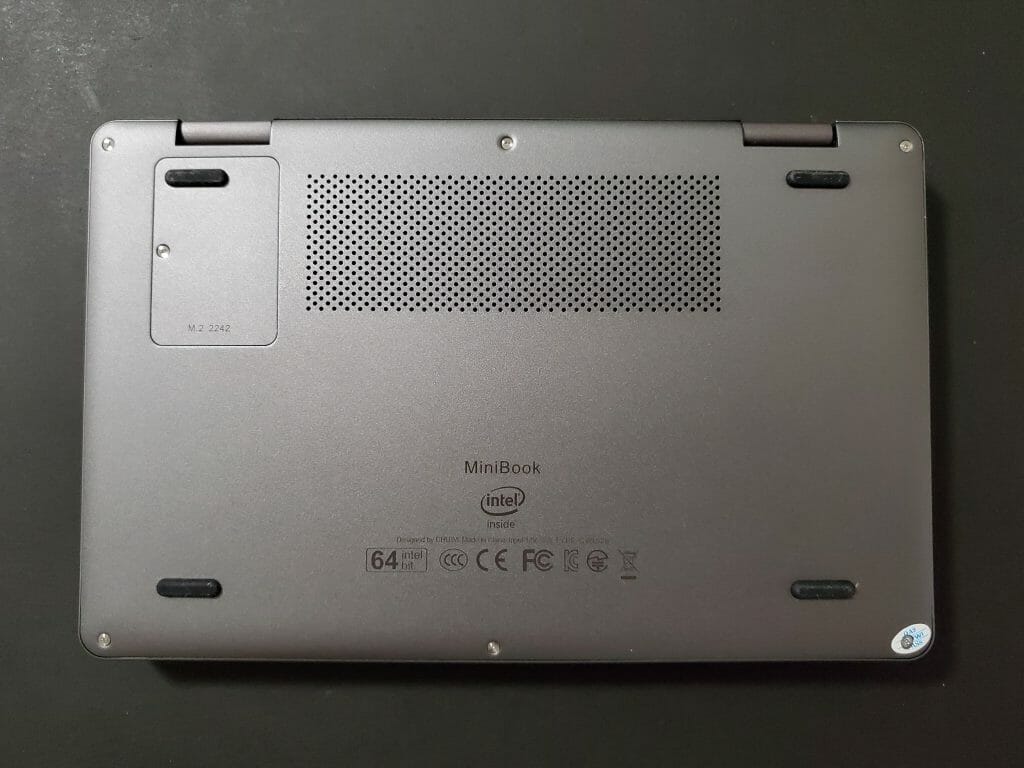
M.2 SSD 2242が装着できるスロットです。
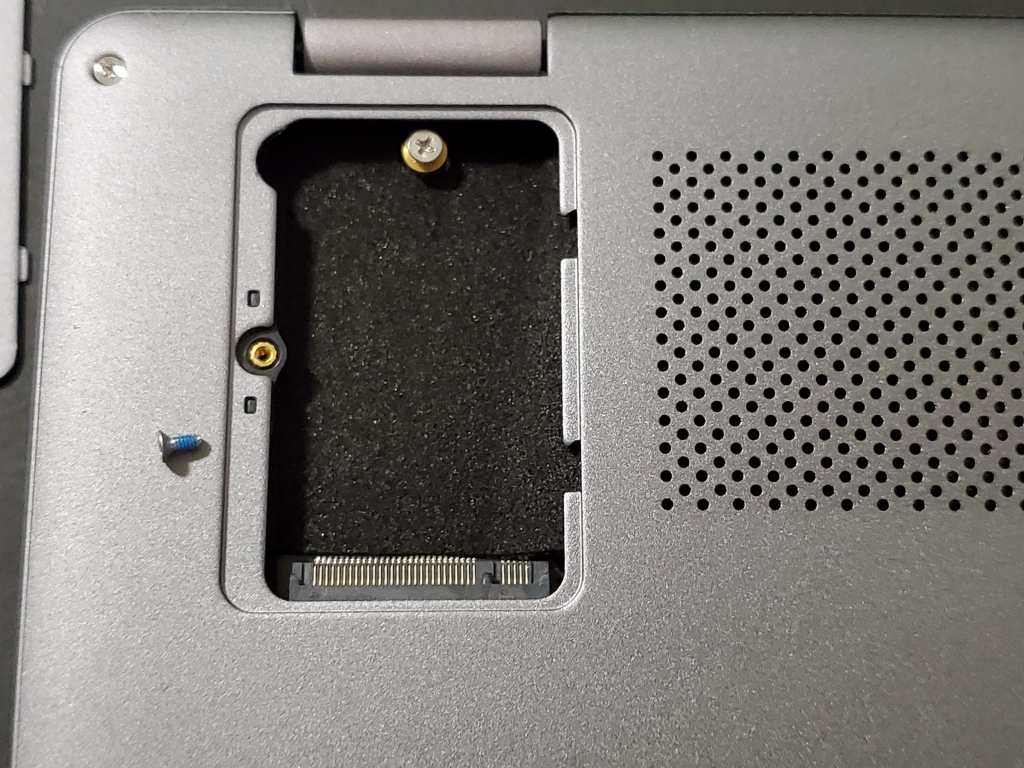
M.2 SSDは240GBが5000円切りとかなり安くなってきていますね♪
Transcend 3D TLC NAND採用 SSD 240GB M.2 2242 SATA-III 6Gb/s TS240GMTS420S
こちらは512GB↓多分512GBまで対応していると思いますが未確認です。もしかしたら256GBまで対応かもしれません。
Transcend SSD M.2 2242 512GB SATA III 6Gb/s 3D TLC NAND DDR3 DRAMキャッシュ搭載 5年保証 TS512GMTS430S
360度回転ヒンジ YOGA
このMiniBookの特徴の一つといっていいヒンジが360度回転する構造をみていきましょう。
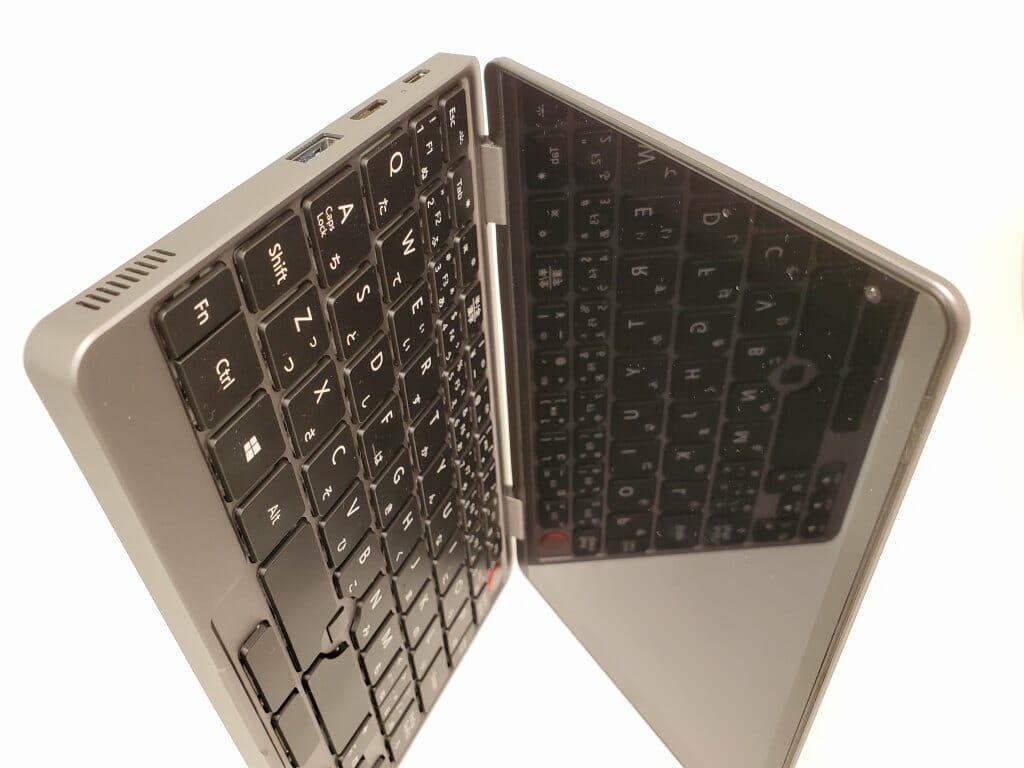
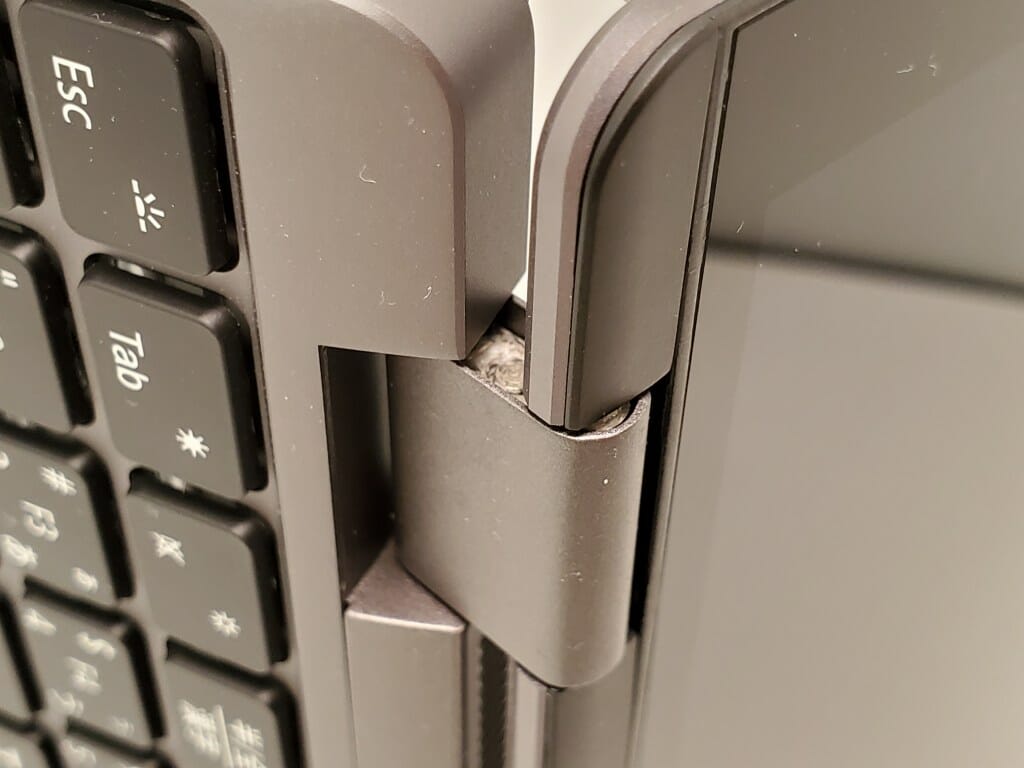
ヒンジの駆動箇所(接続部分)がディスプレイと本体との接続の2箇所になっていて、それぞれが動くので360度回転できるようになっていました。↓
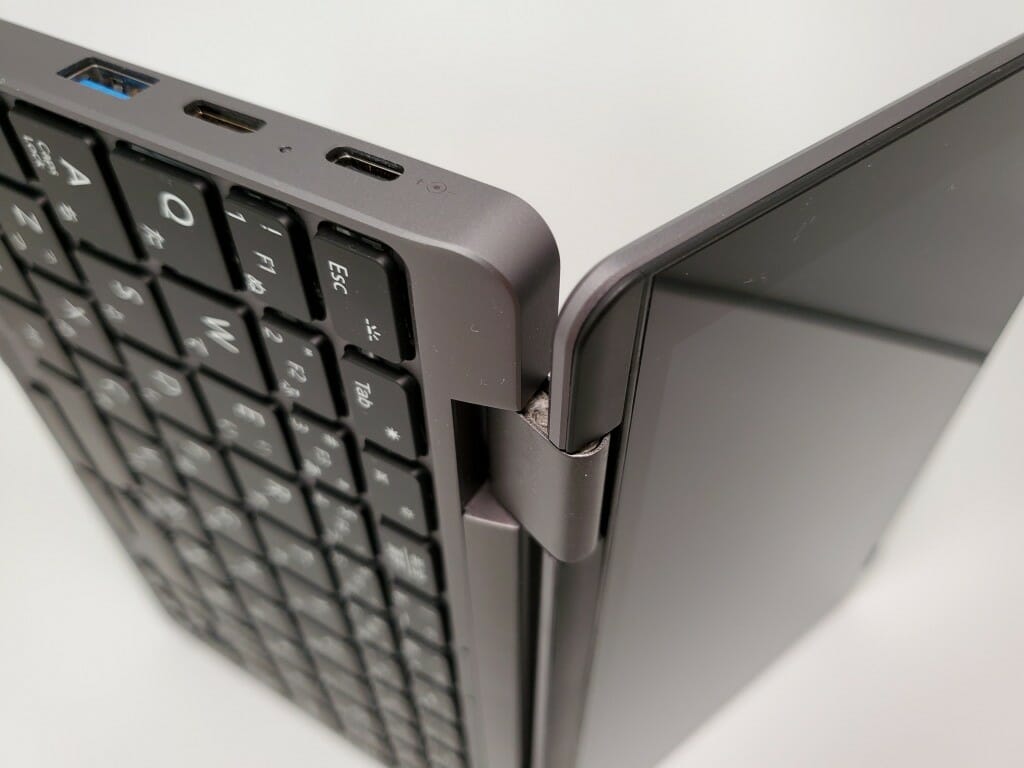
ヒンジ部分の拡大↓ヒンジ部分が平べったくなっていてそれぞれ180度ずつ回転する。
360度回転させるとキーボードが下になってディスプレイのみを使えるタブレットモードになす。この状態でディスプレイを好きな角度に立てればキーボードを使わない映画や動画を閲覧するときにも本体部分がディスプレイスタンドとして役立ちます。
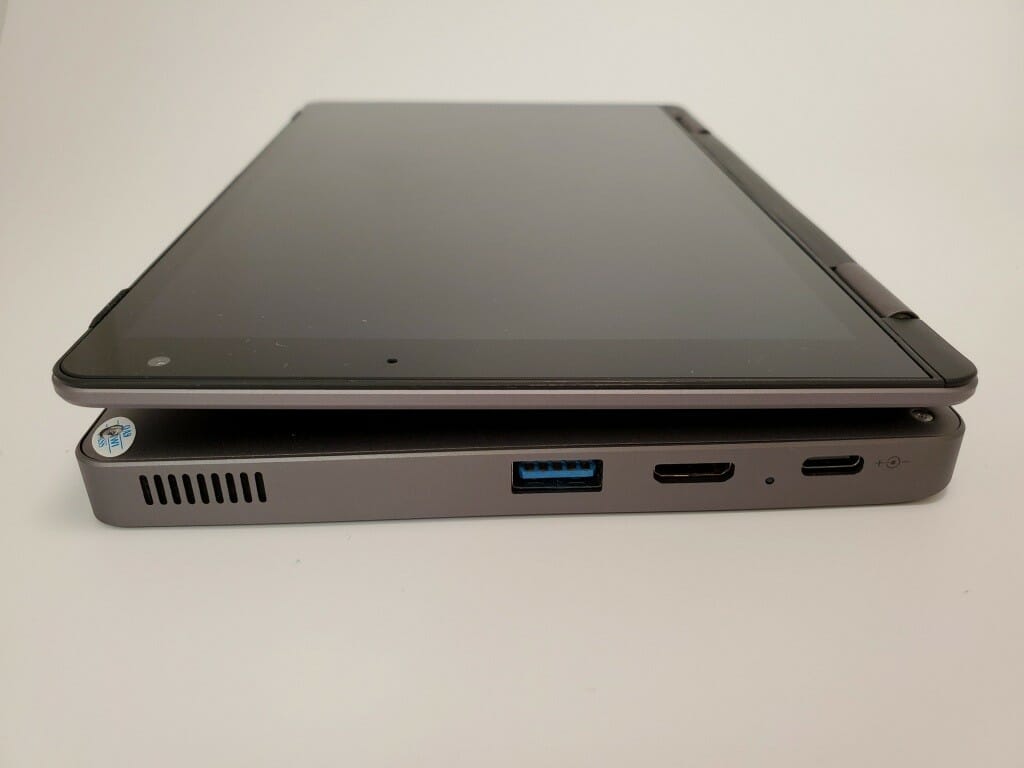

こういう状態↓デスクに置く場合はキーボード面が傷付かないようにゴム足がついていればなお良かった気がします。自分で薄いゴム付けてもいいかもしれませんね。

360度回転させると裏面同士が少し隙間があしてしまう。ヒンジの逆側をグッと指でつまむとゴム足までくっつく。
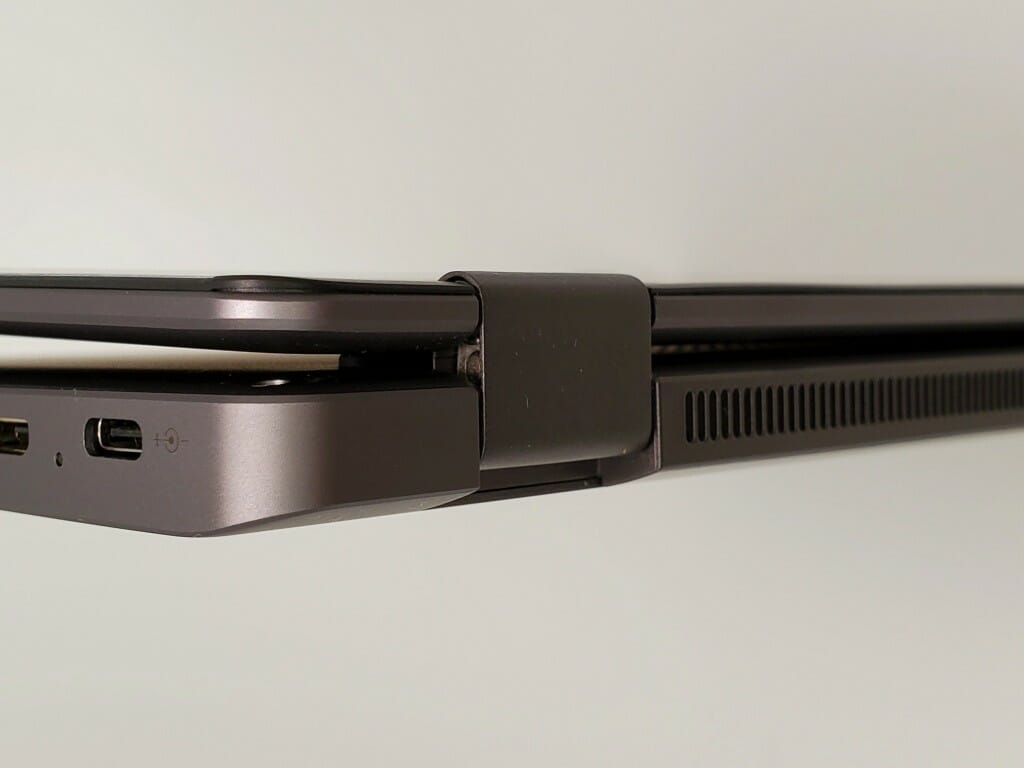
筐体の金属も非常に完成度が高く質感高く所有欲を満たす見た目になっています。
排熱スリット
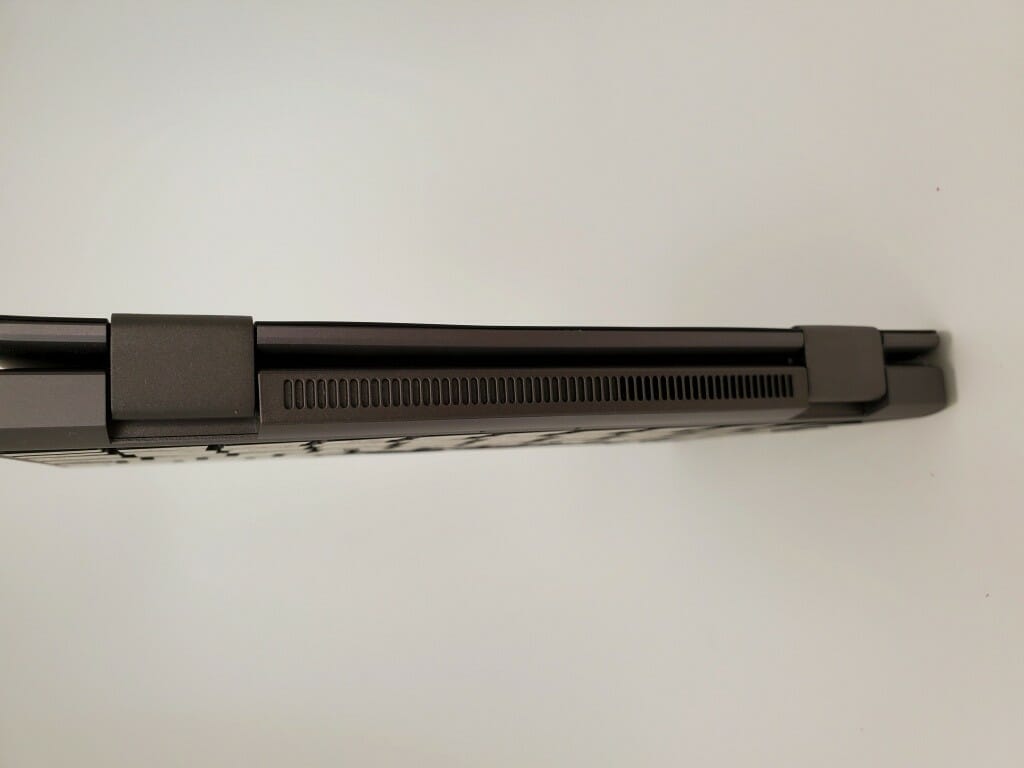
Intel Core M3なのでどうしても?排熱処理が必要なようで、ヒンジを360度回転すると排熱スリットが見えました。ここからCPUの熱を排熱しているようです。
できれば空冷ファンではなくヒートシンクかジェルなどでファンレス対応してほしかったところですが、このコンパクトなマシンにはファンを搭載するしかなかったようですね。
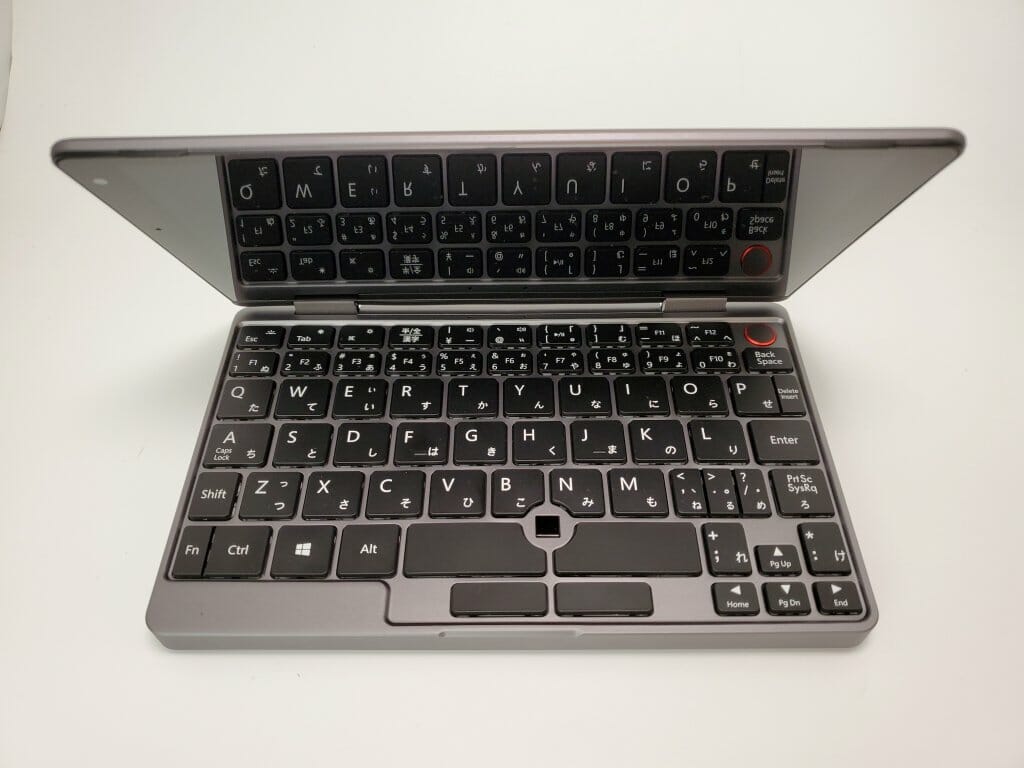
日本語キーボード 変則的なフルサイズ
日本語キーボードでアルファベットの部分はフルサイズ、ShiftやCtrlはちょい小さめになっているので慣れるまではキーボードを見ることになりそう。
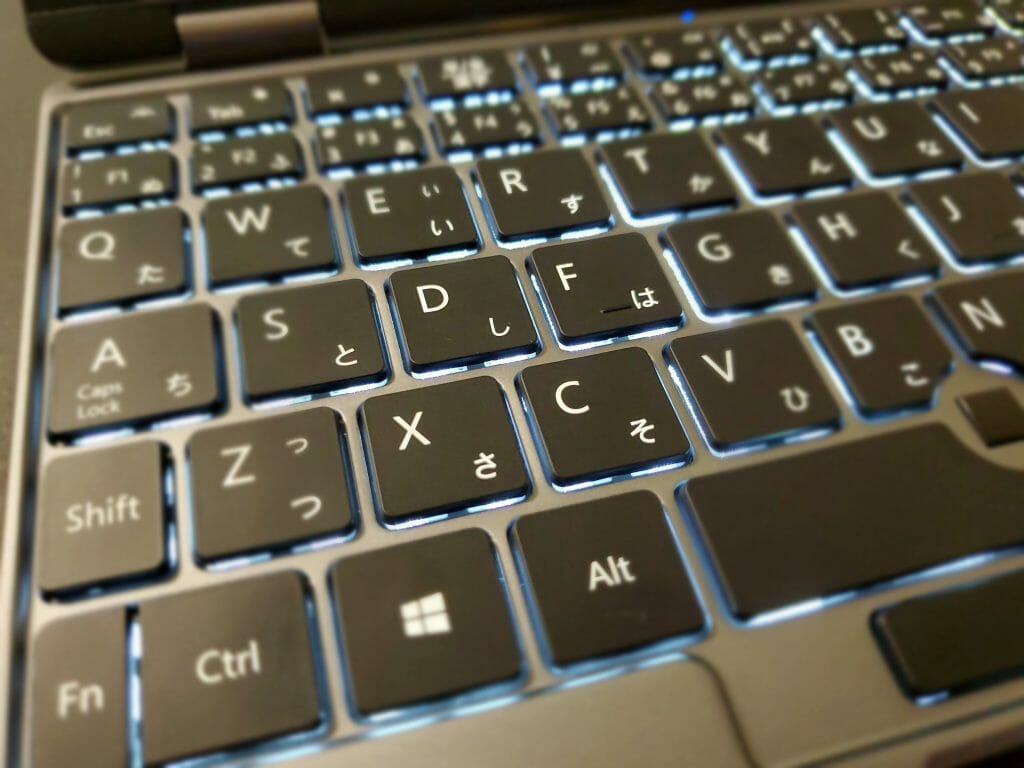
キーボードはバックライト付きで、キーは筐体の金属より一段下がっていてフタを閉じた時にディスプレイと干渉しないようになっています。
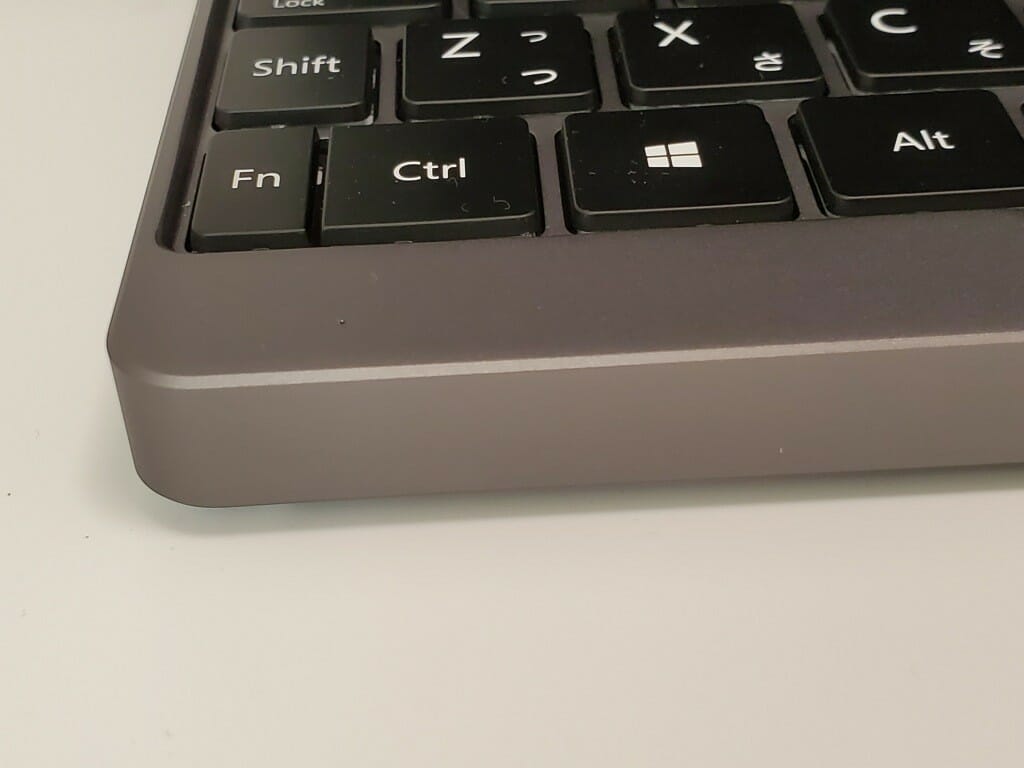
ひらがな入力する場合は「ね」「る」「め」「れ」「け」あたりが慣れないと入力しづらそうです。

真ん中の「B」「N」の下にある四角いポッチはタッチで操作できるトラックポイント。IBM(Lenovo)のキーボードのトラックポイントは物理的に上下左右でしたが、こちらのトラックポイントは上下左右にスワイプさせてカーソルが移動します。
その下の左右に大きいキーはスペースキー、さらにその下の左右のキーは左クリック右クリックになっていました。
ディスプレイのサイズ感
ディスプレイが8インチとパソコンにしては小さいサイズなので、通常作業するには作業範囲が小さくて使いづらい面もありそうです。
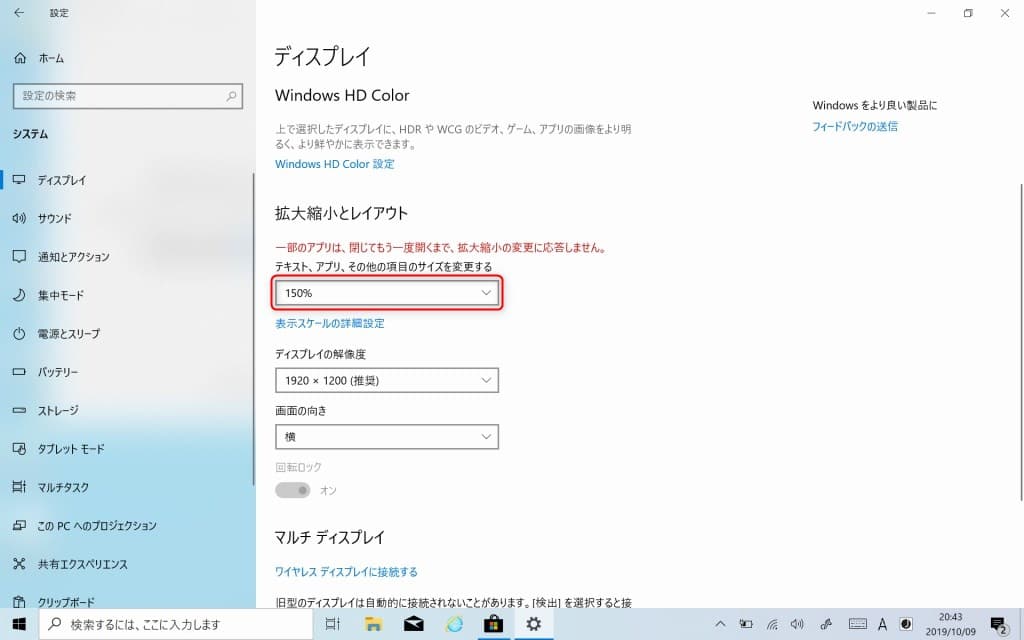
デフォルトの表示サイズ↓で200%になっていました。このように大分作業範囲が狭い。

設定方法はWindows10の設定 > システム > ディスプレイの拡大縮小とレイアウトの項目です。
デフォルトで↓200%になっていました。

150%にするとかなり作業範囲が広くなりますが、字が小さくなるので目の悪い方(自分)は逆に作業しにくくなります。
100%にすると解像度1920×1200をフルに活用できますが、字が小さすぎてかなり辛い。
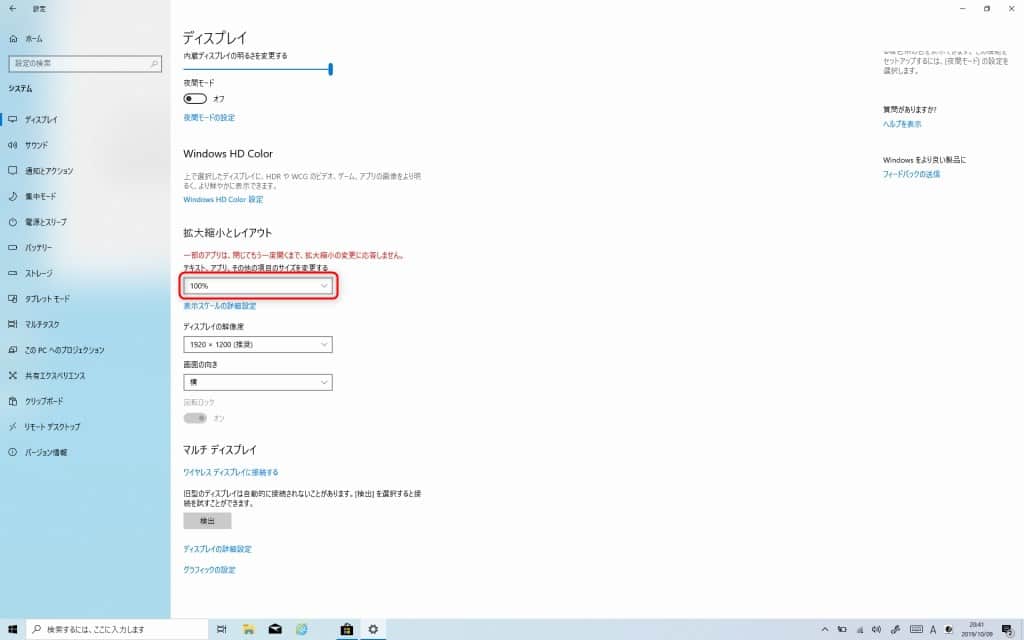
ということで、自宅では、もしくはモバイルモニタを一緒に使う方法を検証するためにウチにあるモバイルモニタ2種に接続してみました。
CHUWI MiniBook モバイルモニタ接続
最近レビューした4Kモバイルモニタと接続してみました。ついでにASUSのバッテリー内蔵モバイルモニタにUSB Type-C接続でつなげてみました。
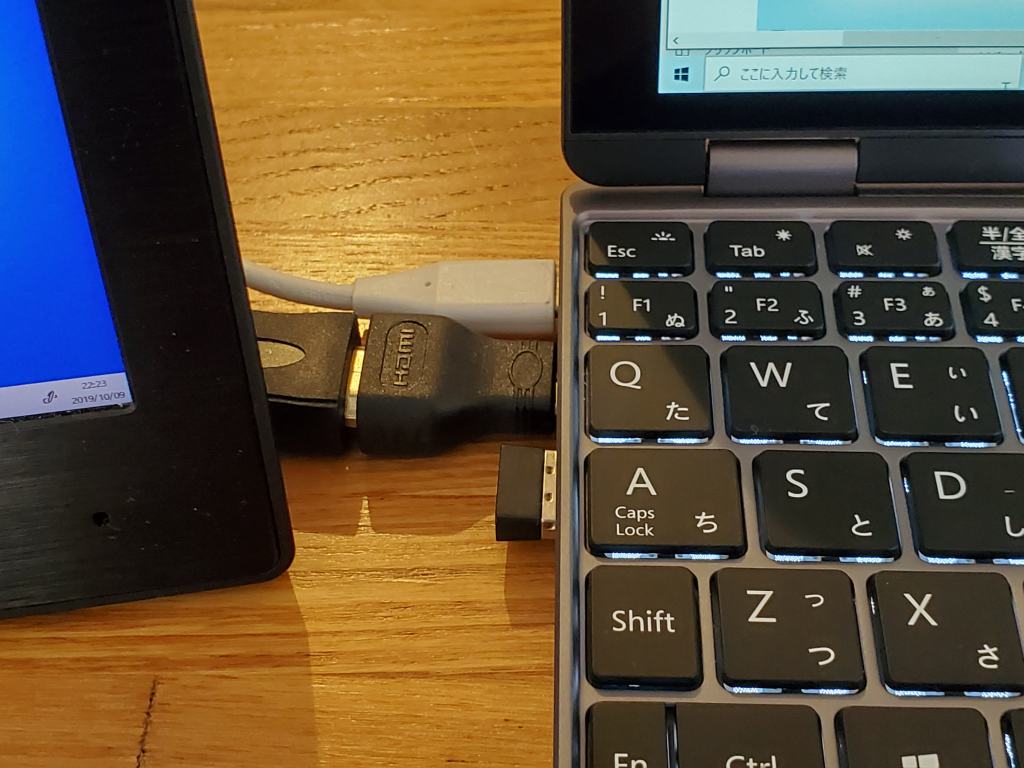
上の白いケーブルがUSB Type-C、下がMiniHDMI接続
4Kモバイルモニタ接続は良好♪
MiniHDMI接続で4Kモバイルモニタに接続してみました。↓
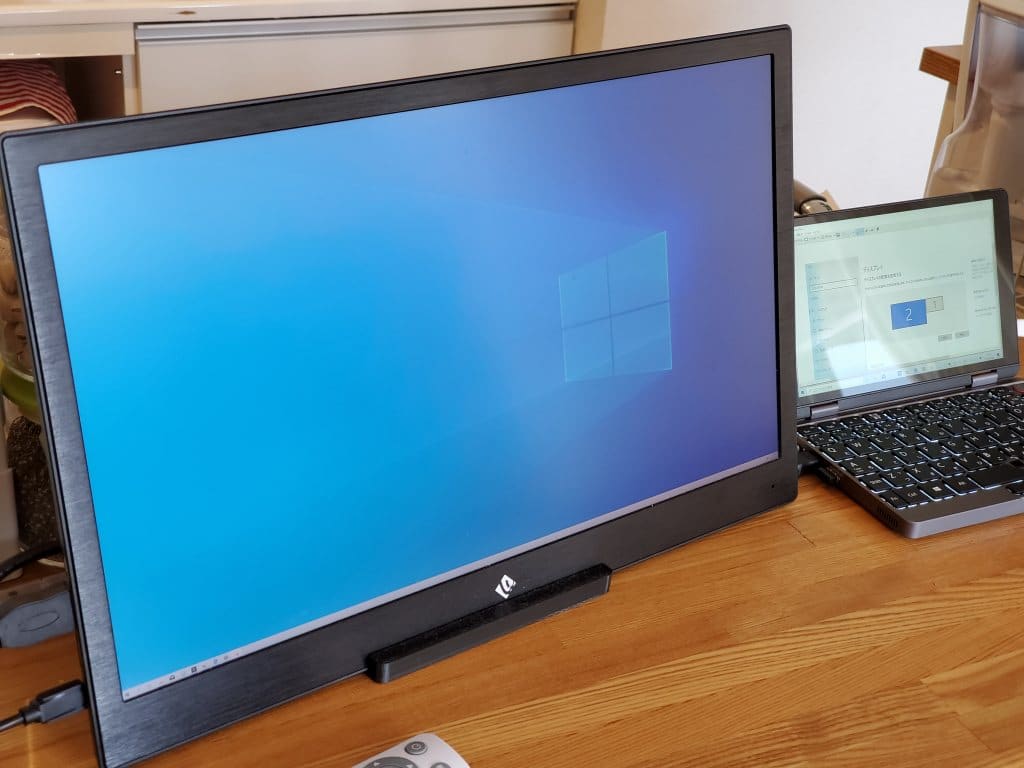
ディスプレイが4Kなので作業領域も一気にアップ!自宅でもモニタがあれば余裕で作業できそうです。
ただ、このディスプレイサイズの4Kの標準だと詳細すぎるので字が小さい。解像度を下げるかテキストを150%か200%くらいに拡大すると楽に作業できるようになります。
普通のHDMI接続のモバイルモニタに接続するとMiniBookは一気に使用用途が広がりそうです。
ASUS MB16APをつないでみるがなぜか
バッテリー内蔵のモバイルモニタASUS MB16APと両側USB Type-Cでつないでみました。一応表示ができますが不安定で表示されたり切れたり横線が入ったりチカチカして実用的ではなかった。
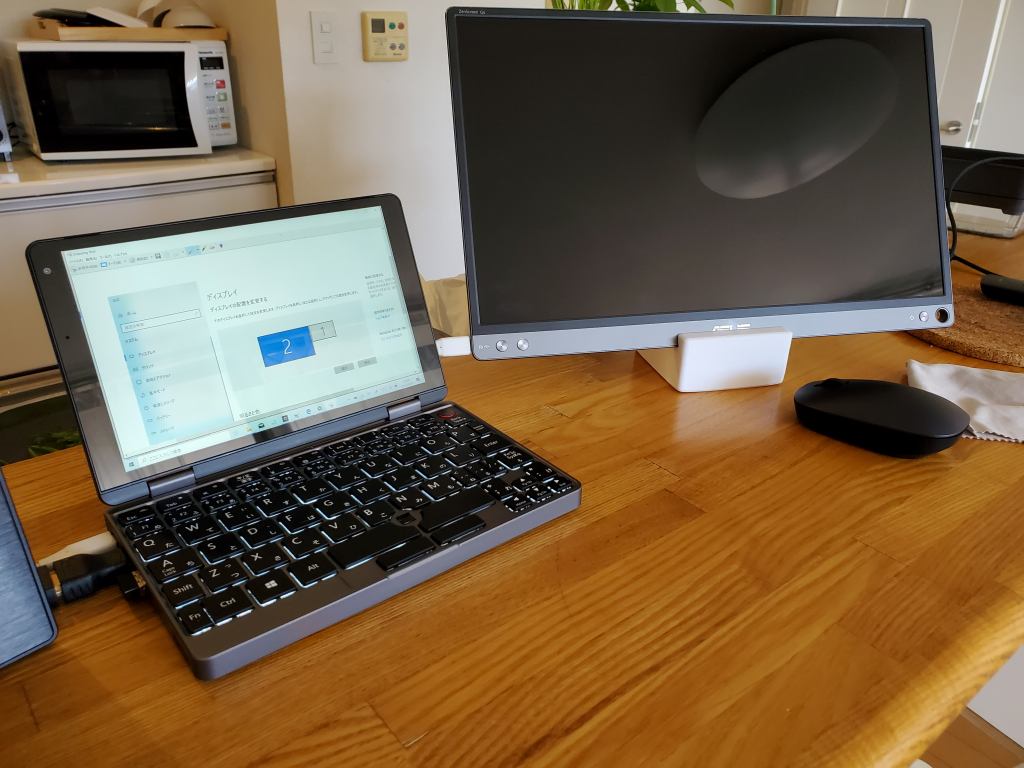
左右にある標準USB(USB-A)ポートに挿して、ASUS MB16AP側はUSB Type-C端子でつなげてみると、『USBデバイスの機能が制限される可能性があります。』と言われて全く表示されず。ミラーリングはできなかった。
ASUS MB16APはやはりクセがあって接続しずらいので、MiniBookでモバイルモニタを使う場合はHDMI接続できるモバイルモニタがオススメです。
最近モバイルモニタ大全書きましたのでよかったらモバイルモニタもチェックしてみてください。
CHUWI MiniBook ベンチマークテスト
久しぶりにベンチマークテストをやってみました。WindowsにはAntutuがなくなってしまったのでCINEBENCHというソフトでCPUベンチマーク計測してみました。
CINEBENCH
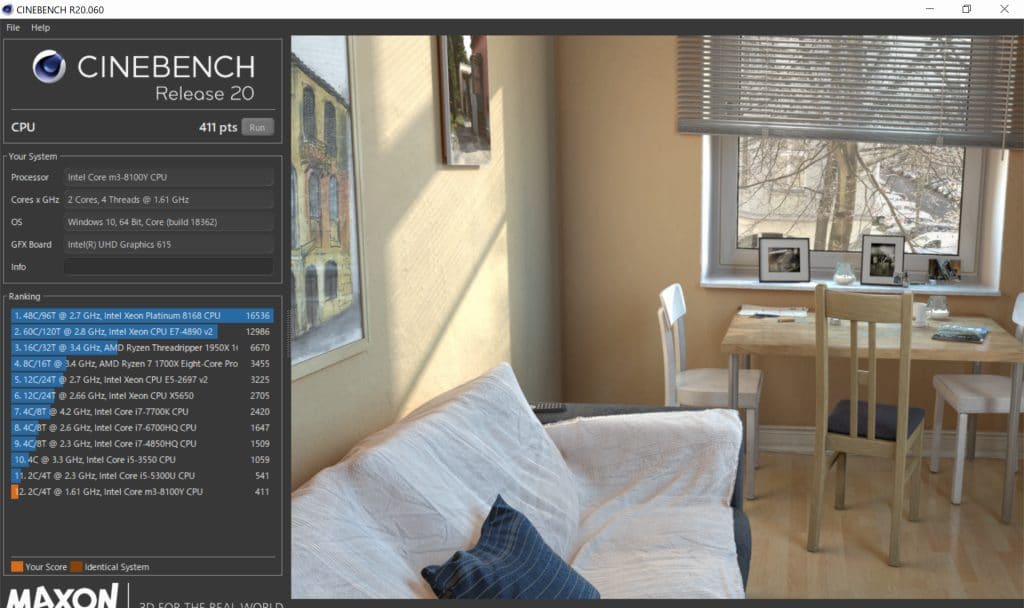
スコア411で最下位です・・・Core M3なので仕方ないですね。
Crystaldiskmark

MaxxMEM
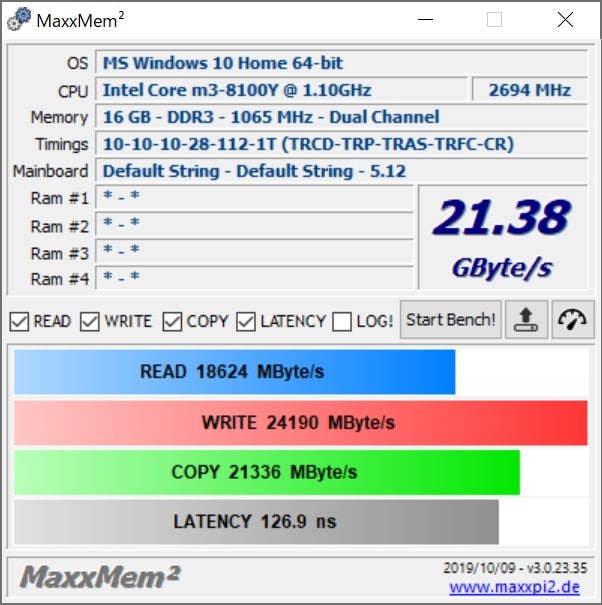
CHUWI MiniBook Core M3搭載の他社UMPC比較
他社のCore M3搭載のUMPCと比較してみても、スペック的にはMiniBookが上を行っていると思います。
[smapho id=”IN (1294,1123,1300)” price=’off’ keikoku=’off’ tcount=3]
CHUWI MiniBook 使ってみた感想・まとめ
お借りしたものなので使い込まないと真価は分かりませんが、ちょっといじったところでは、外部モニタがあればなかなか使えて、外出先や旅先でもPCの役割を果たすのでプログラマーやブロガー、営業職の方などは、ちょい無理すればコレ一台で行けそうな気がしました。
良い点
- UMPCならではの8インチコンパクトPC
- メモリ16GB(8GBバージョンもあります)で十分なメモリ確保
- ヒンジが360度回転してラップトップとしてタブレットしても活用できる。
- Intel Core m3-8100Y搭載(N4100もあります)で外出先でもサクサク使える。
- 指紋認証でログインできてスマホと同等に素早い。顔認証も可能。
イマイチ
- 排熱ファンのファン音が気になる
もしスマホがこの世になかった場合はこのChuwi MiniBookがモバイルガジェットとして大流行したかもしれませんね。

気になる方はMakuakeをぜひチェックしてみてください。今ならお安く買えます。


コメント